
নিযুক্ত করা
এনগেজ বিভাগটি চালু করুন
শিক্ষক যা করবেন তা হলো ACTS এবং শিক্ষক কীভাবে সাহায্য করবেন তা হলো ASKS।
| আইন | জিজ্ঞাসা |
|---|---|
|
|
শিক্ষার্থীদের গড়ে তোলার জন্য প্রস্তুত করা
আসুন দেখি কিভাবে আমরা আমাদের সুপার কোড বেসে LED বাম্পার দিয়ে একটি নিরাপদ পাসওয়ার্ড তৈরি করতে পারি! (যদি শিক্ষার্থীদের কাছে পূর্ববর্তী ল্যাব থেকে তৈরি সুপার কোড বেস 2.0 না থাকে, তাহলে ল্যাব কার্যক্রম শুরু করার আগে শিক্ষার্থীদের এটি তৈরি করার জন্য অতিরিক্ত 15-20 মিনিট সময় দিন।)
নির্মাণের সুবিধা দিন
- নির্দেশ দিন শিক্ষার্থীকে তাদের দলে যোগদানের নির্দেশ দিন এবং তাদের রোবোটিক্স রোলস & রুটিন শিটটি সম্পূর্ণ করতে বলুন। এই শীটটি পূরণ করার জন্য শিক্ষার্থীদের জন্য নির্দেশিকা হিসেবে ল্যাব 2 ছবির স্লাইডশোতে প্রস্তাবিত ভূমিকার দায়িত্ব স্লাইডটি ব্যবহার করুন।
-
বিতরণপ্রতিটি গ্রুপে
একটি পূর্ব-নির্মিত সুপার কোড বেস, একটি VEX GO কিট এবং VEXcode GO সহ একটি ট্যাবলেট বা কম্পিউটার বিতরণ করুন।
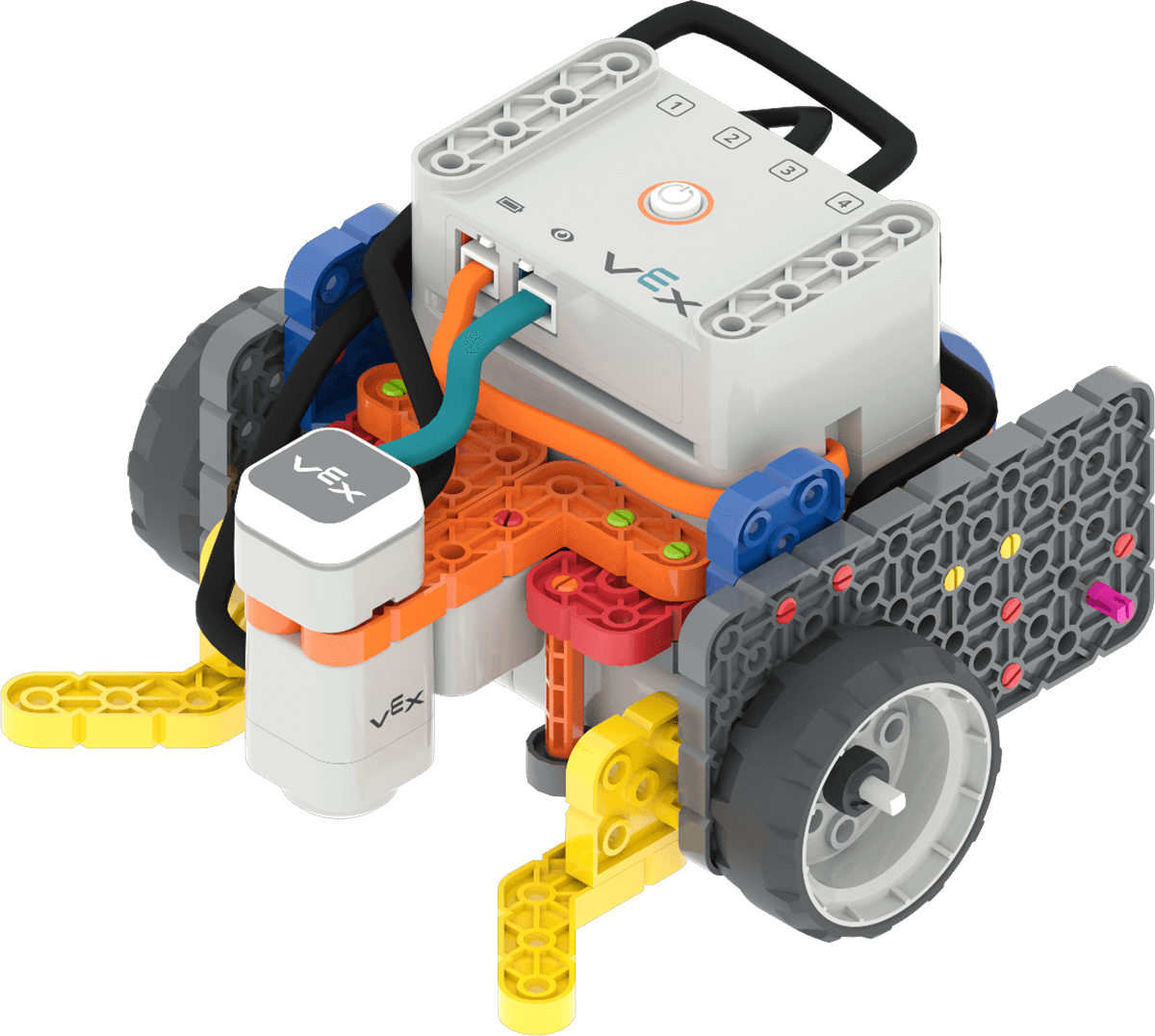
সুপার কোড বেস ২.০ বিল্ড -
সহায়তা করুনVEXcode GO তে Starter Password VEXcode GO প্রকল্পটি খোলার জন্য
শিক্ষার্থীকে সহায়তা করুন।
- দ্রষ্টব্য:এই প্রকল্প(ল্যাবের সারাংশ পৃষ্ঠায় উপকরণ তালিকায়ও লিঙ্ক করা হয়েছে) ল্যাব শুরু করার আগে শিক্ষার্থীদের ডিভাইসে ডাউনলোড করা যেতে পারে। লিঙ্কটি নির্বাচন করা হলে প্রকল্পটি সরাসরি আপনার ডিভাইসে ডাউনলোড হবে।
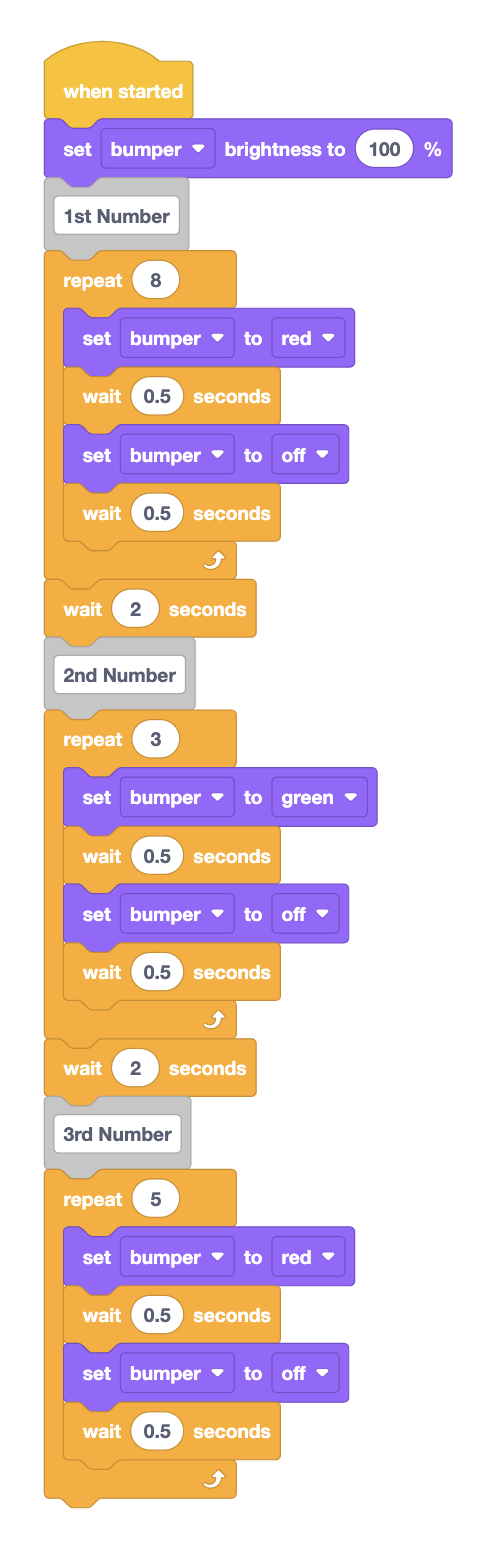
স্টার্টার পাসওয়ার্ড প্রকল্প - যদি ইচ্ছা হয়, শিক্ষার্থীদের সাথে একসাথে প্রকল্পটি তৈরি করুন। প্রকল্পের "প্রথম সংখ্যা" বিভাগটি তৈরি করে শুরু করুন, তারপর কীভাবে ডান-ক্লিক করে ব্লকগুলি ডুপ্লিকেট করতে হয় এবং বাকি বিভাগগুলির জন্য তাদের পরামিতিগুলি পরিবর্তন করতে হয় তা দেখান।
-
এখানে দেখানো হিসাবে প্রকল্পের "প্রথম সংখ্যা" বিভাগটি তৈরি করে শুরু করুন।
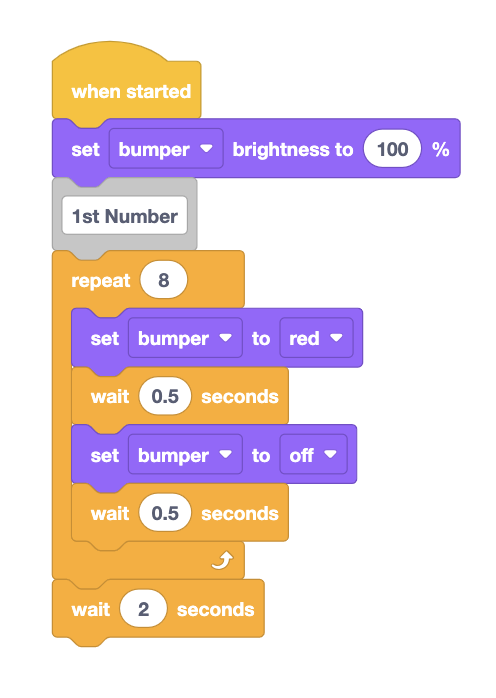
প্রকল্পের "প্রথম সংখ্যা" বিভাগটি তৈরি করা। -
প্রকল্পটি সম্পূর্ণ করার জন্য ব্লকের ডুপ্লিকেট তৈরি করতে রিপিট ব্লকে কীভাবে ডান-ক্লিক করতে হয় এবং তাদের প্যারামিটার পরিবর্তন করতে হয় তা দেখান।
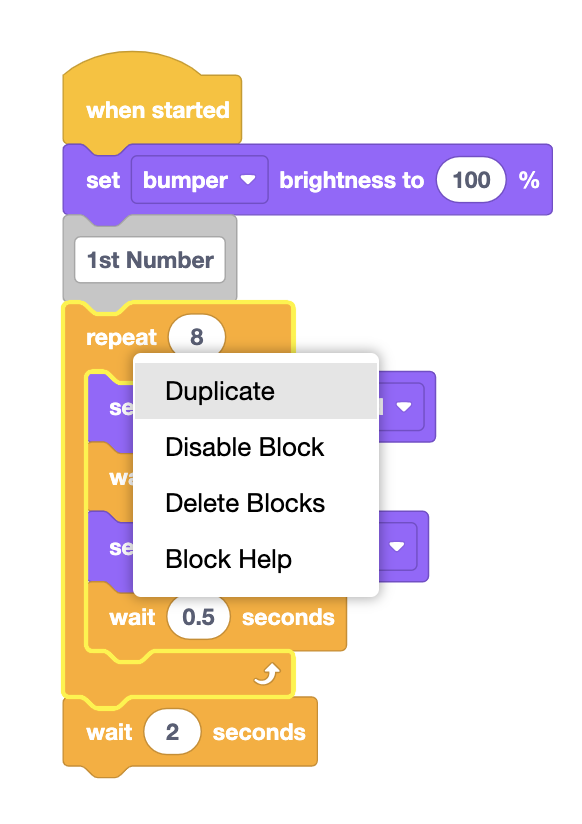
ব্লকের সেই অংশটি ডুপ্লিকেট করতে Repeat ব্লকে রাইট ক্লিক করুন।
-
- ল্যাবের খেলা বিভাগে যাওয়ার আগে, প্রতিটি দল প্রকল্পটি সঠিকভাবে তৈরি করেছে কিনা তা নিশ্চিত করার জন্য শিক্ষার্থীদের কাজ করার সময় তাদের পর্যবেক্ষণের জন্য কক্ষটি ঘুরিয়ে ঘুরিয়ে দেখতে ভুলবেন না।
- শিক্ষার্থীরা যখন তাদের প্রকল্প তৈরি সম্পন্ন করবে, তখন তাদের প্রকল্পের নাম Starter Password রাখতে হবে এবং এটি তাদের ডিভাইসে সংরক্ষণ করতে হবে।
- অফারঅফার প্রকল্পটি তৈরির প্রক্রিয়ায় সহযোগিতামূলকভাবে জড়িত শিক্ষার্থীদের জন্য ইতিবাচক শক্তিবৃদ্ধি। শিক্ষার্থীদের মনে করিয়ে দিন যে তারা পালাক্রমে কাজ করতে পারে যাতে সমস্ত শিক্ষার্থী VEXcode GO ব্যবহার করার সুযোগ পায়।

শিক্ষক সমস্যা সমাধান
- যদি শিক্ষার্থীদের স্টার্টার পাসওয়ার্ড প্রকল্পগুলি লাল এবং সবুজ ফ্ল্যাশের সঠিক রঙ প্রদর্শন না করে, তাহলে সেট বাম্পারএবং এর প্যারামিটারগুলি পরীক্ষা করুন। তাদের প্রকল্পগুলিতেব্লক পুনরাবৃত্তি করুন যাতে নিশ্চিত হন যে সেগুলি সঠিকভাবে সেট করা আছে।
- যদি শিক্ষার্থীদের তাদের গ্রুপে নতুন পাসওয়ার্ড বেছে নিতে সমস্যা হয়, তাহলে তাদের স্টার্টারের পাসওয়ার্ডের সংখ্যাগুলি পুনরায় সাজাতে বলুন যাতে তারা দ্রুত এগিয়ে যেতে পারে।
সুবিধা প্রদানের কৌশল
- আপনার সাথে সমস্ত দল সঠিকভাবে প্রকল্পটি তৈরি করছে কিনা তা নিশ্চিত করার জন্য, কক্ষটি ঘুরিয়ে দিন এবং প্রতিটি বিভাগ যোগ করার পরে শিক্ষার্থীদের প্রকল্পটি দ্রুত পরীক্ষা করুন।
- আপনার শিক্ষার্থীরা কীভাবে VEXcode GO অ্যাক্সেস করবে তা ভেবে দেখুন। শিক্ষার্থীরা যে কম্পিউটার বা ট্যাবলেট ব্যবহার করবে সেগুলিতে VEXcode GO অ্যাক্সেস আছে কিনা তা নিশ্চিত করুন। VEXcode GO সেট আপ করার বিষয়ে আরও তথ্যের জন্য, এই VEX লাইব্রেরি নিবন্ধটি দেখুন।
- ল্যাব শুরু করার আগে স্টার্টার পাসওয়ার্ড প্রকল্পটি শিক্ষার্থীদের ডিভাইসে ডাউনলোড করা যেতে পারে। VEXcode GO তে বিদ্যমান কোনও প্রকল্প খোলার বিষয়ে আরও জানতে এই ডিভাইস-ভিত্তিক নিবন্ধগুলি দেখুন:Chrome Browser;iPad;Android;Chromebook।
- স্টার্টার পাসওয়ার্ড প্রকল্পে, LED বাম্পারের ফ্ল্যাশের সংখ্যা পাসওয়ার্ডের সংখ্যার সাথে মিলে যায়। উদাহরণস্বরূপ, যদি LED বাম্পারটি ৪ বার ফ্ল্যাশ করে, তাহলে পাসওয়ার্ডের সংখ্যাটি ৪ হবে। রঙগুলি লাল থেকে সবুজ থেকে লাল হয়ে পর্যায়ক্রমে পরিবর্তিত হয় এবং প্রকল্পটি পাসওয়ার্ডের প্রতিটি অঙ্কের মধ্যে বিরতি দেয় যাতে অঙ্কগুলির মধ্যে বিচ্ছেদ দেখা যায় এবং ডিকোড করা সহজ হয়।
- শিক্ষার্থীরা যখন তাদের নতুন পাসওয়ার্ড দেখানোর জন্য তাদের প্রকল্প সম্পাদনা করে ফেলবে, তখন তাদের প্রকল্পের নামনতুন পাসওয়ার্ডরাখতে হবে এবং এটি তাদের ডিভাইসে সংরক্ষণ করতে হবে। VEXcode GO প্রকল্পসংরক্ষণের জন্য ডিভাইস-নির্দিষ্ট পদক্ষেপগুলির জন্য VEXcode GO VEX লাইব্রেরির খুলুন এবং সংরক্ষণ করুন বিভাগটি দেখুন।
- স্টার্টার পাসওয়ার্ড ডিকোড করার জন্য পুরো ক্লাসের অভিজ্ঞতা হিসেবে প্লে পার্ট ১ সম্পূর্ণ করুন। এটি আপনাকে নিশ্চিত করতে সাহায্য করতে পারে যে শিক্ষার্থীরা LED বাম্পারের ঝলকানি এবং পাসওয়ার্ডে থাকা সংখ্যাগুলির মধ্যে সংযোগ বুঝতে পারে।