
കളിക്കുക
ഭാഗം 1 - ഘട്ടം ഘട്ടമായി
- നിർദ്ദേശംലാബ് 1 ൽ പഠിച്ച കാര്യങ്ങൾ അടിസ്ഥാനമാക്കി കോഡ് ബേസ് ഒരു ചൊവ്വയിലെ പാറ സാമ്പിൾ (റെഡ് ഡിസ്ക്) ശേഖരിച്ച് തിരികെ നൽകുമെന്ന് വിദ്യാർത്ഥികളെ പഠിപ്പിക്കുക. എന്നാൽ ഇപ്പോൾ, ഒരു ഡിസ്കിന്റെ നിറത്തെ അടിസ്ഥാനമാക്കി, ഐ സെൻസർ ഡാറ്റ ഉപയോഗിച്ച് ഒരു ഡിസ്ക് അടുക്കാൻ അവർ തങ്ങളുടെ റോബോട്ടിനെ കോഡ് ചെയ്യും.
- X എന്ന് അടയാളപ്പെടുത്തിയ സോർട്ടിംഗ് ഏരിയയുള്ള ഫീൽഡ് സജ്ജീകരണം വിദ്യാർത്ഥികളെ കാണിക്കുക. കോഡ് ബേസ് റെഡ് ഡിസ്ക് ശേഖരിച്ചുകഴിഞ്ഞാൽ, അത് X ഉള്ള ചതുരത്തിൽ ഇടേണ്ടതുണ്ട്.

ഫീൽഡ് സജ്ജീകരണം - വിദ്യാർത്ഥികൾ നിങ്ങളുമായി ഒരു പ്രോജക്റ്റ് നിർമ്മിക്കുകയും അത് ചൊവ്വയുടെ ഉപരിതലത്തിൽ (ഫീൽഡ്) പരീക്ഷിക്കുകയും ചെയ്യും. ഈ പ്രോജക്റ്റ് ആരംഭിക്കുമ്പോൾ കോഡ് ബേസ് എങ്ങനെ നീങ്ങുമെന്ന് താഴെയുള്ള ആനിമേഷൻ കാണിക്കുന്നു. റോബോട്ട് ആദ്യം റെഡ് ഡിസ്കിൽ എത്തുന്നതുവരെ മുന്നോട്ട് നീങ്ങുന്നു, തുടർന്ന് അത് എടുക്കാൻ അതിന്റെ വൈദ്യുതകാന്തികത്തിന് ശക്തി നൽകുന്നു. അടുത്തതായി, റോബോട്ട് തിരിഞ്ഞ് അതിന്റെ ആരംഭ സ്ഥാനത്തേക്ക് തിരികെ ഡ്രൈവ് ചെയ്യുന്നു, തുടർന്ന് 90 ഡിഗ്രി ഇടത്തേക്ക് തിരിഞ്ഞ് X എന്ന് അടയാളപ്പെടുത്തിയ സോർട്ടിംഗ് ഏരിയയിൽ എത്താൻ മുന്നോട്ട് ഡ്രൈവ് ചെയ്യുന്നു. X-ൽ എത്തിയ ശേഷം, റോബോട്ട് ഡിസ്ക് താഴെയിട്ട് തിരിഞ്ഞ് അതിന്റെ ആരംഭ സ്ഥാനത്തേക്ക് തിരികെ ഡ്രൈവ് ചെയ്യുന്നു.
വീഡിയോ ഫയൽ - മോഡൽVEXcode GO-യിൽ പ്രോജക്റ്റ് എങ്ങനെ നിർമ്മിക്കാമെന്നും ഫീൽഡിൽ അവരുടെ പ്രോജക്റ്റുകൾ എങ്ങനെ പരീക്ഷിക്കാമെന്നും വിദ്യാർത്ഥികൾക്കുള്ള മാതൃക.
- വിദ്യാർത്ഥികൾക്ക് അവരുടെ കോഡ് ബേസിലെ ബ്രെയിൻ VEXcode GO-യിലെ ഉപകരണവുമായി എങ്ങനെ ബന്ധിപ്പിക്കാമെന്ന് കാണിച്ചുകൊടുത്തുകൊണ്ട് ആരംഭിക്കുക. ഉപകരണങ്ങൾക്കിടയിൽ കണക്ഷൻ ഘട്ടങ്ങൾ വ്യത്യാസപ്പെടുന്നതിനാൽ, VEX GO ബ്രെയിൻ നിങ്ങളുടെ കമ്പ്യൂട്ടറിലേക്കോ ടാബ്ലെറ്റിലേക്കോ ബന്ധിപ്പിക്കുന്നതിനുള്ള നിർദ്ദിഷ്ട ഘട്ടങ്ങൾക്കായി VEXcode GO VEX ലൈബ്രറിയുടെ കണക്റ്റിംഗ് ലേഖനങ്ങൾ .
- കോഡ് ബേസിനായി അവർ VEXCode GO കോൺഫിഗർ ചെയ്യേണ്ടതുണ്ട്. ആവശ്യമെങ്കിൽ, കോൺഫിഗർ എ കോഡ് ബേസ് VEX ലൈബ്രറി ആർട്ടിക്കിൾ നിന്നുള്ള ഘട്ടങ്ങൾ മാതൃകയാക്കുകയും ടൂൾബോക്സിലെ ഡ്രൈവ്ട്രെയിൻ ബ്ലോക്കുകൾ വിദ്യാർത്ഥികൾക്ക് കാണാൻ കഴിയുമെന്ന് ഉറപ്പാക്കുകയും ചെയ്യുക.
- കോഡ് ബേസ് കോൺഫിഗർ ചെയ്തുകഴിഞ്ഞാൽ, വിദ്യാർത്ഥികൾ അവരുടെ പ്രോജക്റ്റുകൾ ആസൂത്രണം ചെയ്യുന്നതിനും സംഘടിപ്പിക്കുന്നതിനും ഇനിപ്പറയുന്ന [അഭിപ്രായം] ബ്ലോക്കുകൾ ചേർക്കട്ടെ. “കളക്ട് ഡിസ്ക്” [അഭിപ്രായം] ബ്ലോക്കിന് കീഴിലുള്ള ബ്ലോക്കുകൾ ഡിസ്ക് ശേഖരിച്ച് മാർസ് ബേസിലേക്ക് മടങ്ങുന്നതിന് കോഡ് ബേസിനെ നയിക്കും. “സോർട്ട് ഡിസ്ക്” [അഭിപ്രായം] ബ്ലോക്കിന് കീഴിലുള്ള ബ്ലോക്കുകളിൽ, ഡിസ്ക് നിറത്തെ അടിസ്ഥാനമാക്കി, നിയുക്ത സോർട്ടിംഗ് ഏരിയയിലേക്ക് ഡിസ്ക് എത്തിക്കുന്നതിന് കോഡ് ബേസ് ഐ സെൻസർ ഡാറ്റ ഉപയോഗിക്കും.
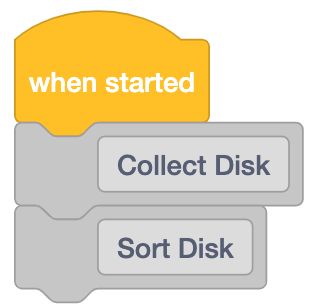
[അഭിപ്രായം] ബ്ലോക്കുകൾ ഉള്ള പ്രോജക്റ്റ് പ്ലാൻ ചെയ്യുക- തുടർന്ന്, റെഡ് ഡിസ്ക് ശേഖരിക്കുന്നതിനുള്ള കോഡ് ബേസ് ഡ്രൈവ് ലഭിക്കുന്നതിന്, “കളക്ട് ഡിസ്ക്” [അഭിപ്രായം] ബ്ലോക്കിന് കീഴിൽ ഇനിപ്പറയുന്ന ബ്ലോക്കുകൾ ചേർക്കാൻ വിദ്യാർത്ഥികളെ അനുവദിക്കുക.
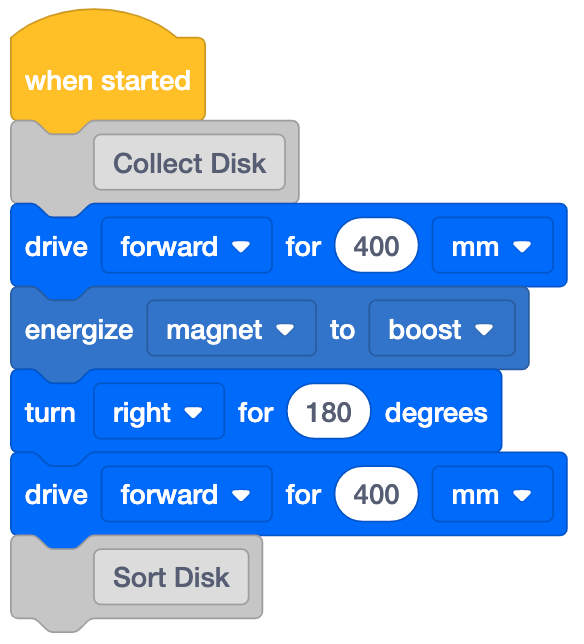
ഡിസ്ക് കോഡ് ശേഖരിക്കുക- അടുത്തതായി, കോഡ് ബേസ് ഡിസ്ക് അടുക്കുന്നതിന് പ്രോജക്റ്റിലേക്ക് ഒരുമിച്ച് ചേർക്കുക. വർക്ക്സ്പെയ്സിലേക്ക് ഒരു [ടേൺ ഫോർ] ബ്ലോക്ക് വലിച്ചിട്ട് “സോർട്ട് ഡിസ്ക്” [കമെന്റ്] ബ്ലോക്കിന് താഴെയായി അറ്റാച്ചുചെയ്യുക. കോഡ് ബേസ് സോർട്ടിംഗ് ഏരിയയിലേക്ക് തിരിയുന്നതിന് പാരാമീറ്റർ 'ഇടത്' ആക്കുക.

[Turn for] ചേർത്ത് ഇടത് ലേക്ക് സജ്ജമാക്കുക- ഒരു [അപ്പോൾ] ബ്ലോക്ക് ചേർത്ത്, ഷഡ്ഭുജത്തിൽ ഒരു <Detects color> ബ്ലോക്ക് സ്ഥാപിക്കുക. <Detects color> ബ്ലോക്ക് ചുവപ്പ് നിറത്തിൽ സജ്ജമാക്കുക. ഡിസ്കിന്റെ നിറം കണ്ടെത്തുന്നതിനായി കോഡ് ബേസ് ഐ സെൻസർ ഉപയോഗിക്കും. ഈ ഡിസ്ക് ചുവപ്പ് നിറത്തിലാണെങ്കിൽ, <Detects color> ബ്ലോക്ക് ശരിയാണെന്ന് റിപ്പോർട്ട് ചെയ്യും, കൂടാതെ 'C' ബ്ലോക്കിന്റെ ഉള്ളിലേക്ക് ചേർക്കുന്ന ബ്ലോക്കുകൾ പ്രവർത്തിക്കും.
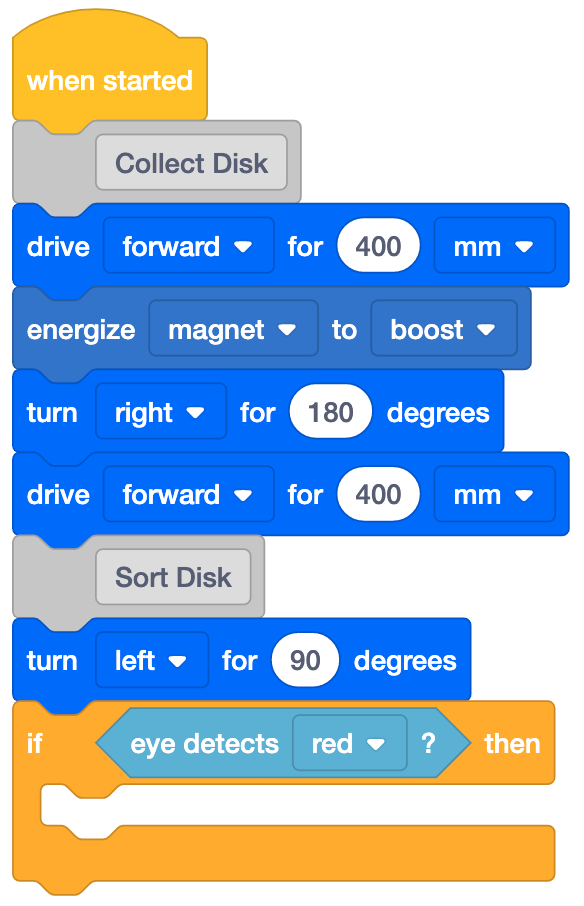
[എങ്കിൽ] <Detects color> നൊപ്പം ചേർക്കുക- [If then] ബ്ലോക്കിനുള്ളിൽ ഒരു [Drive for] ഉം ഒരു [Energize electromagnet] ഉം ചേർത്ത് [Energize electromagnet] 'drop' ആയി സജ്ജമാക്കുക. ഇത് സോർട്ടിംഗ് ഏരിയയിലേക്ക് കോഡ് ബേസ് ഡ്രൈവ് നൽകുകയും ഡിസ്ക് ഡ്രോപ്പ് ചെയ്യുകയും ചെയ്യും.

[Drive for} ഉം [Energize electromagnet] ഉം 'drop' ആയി സജ്ജമാക്കുക.- ഒരു [Drive for] ബ്ലോക്ക് ചേർത്ത് അത് റിവേഴ്സ് ആയി സജ്ജമാക്കുക. ഡിസ്ക് ഉപേക്ഷിച്ചതിന് ശേഷം കോഡ് ബേസ് മാർസ് ബേസിലേക്ക് തിരികെ പോകുന്നതിന് ഇത് കാരണമാകും.

[Drive for] ചേർത്ത് റിവേഴ്സ് ആയി സജ്ജമാക്കുക- അവസാനമായി, ഒരു [ടേൺ ഫോർ] ബ്ലോക്ക് ചേർത്ത്, കോഡ് ബേസ് ആരംഭ സ്ഥാനത്തേക്ക് തിരികെ വരുന്നതിന് അത് 'ഇടത്തേക്ക്' സജ്ജമാക്കുക - ചൊവ്വയുടെ ഉപരിതല ശേഖരണ മേഖലയെ അഭിമുഖീകരിക്കുന്നു.

[Drive for] ചേർത്ത് റിവേഴ്സ് ആയി സജ്ജമാക്കുക- വിദ്യാർത്ഥികളോട് അവരുടെ പ്രോജക്റ്റിന് എന്ന് പേര് നൽകുക ചുവപ്പ് 1 അടുക്കി അവരുടെ ഉപകരണത്തിൽ സേവ് ചെയ്യുക. ഒരു VEXcode GO പ്രോജക്റ്റ്സംരക്ഷിക്കുന്നതിനുള്ള ഉപകരണ-നിർദ്ദിഷ്ട ഘട്ടങ്ങൾക്കായി VEXcode GO VEX ലൈബ്രറിയുടെ തുറന്ന് സംരക്ഷിക്കുക വിഭാഗം കാണുക.
വിദ്യാർത്ഥികൾക്ക് അവരുടെ പ്രോജക്റ്റ് ഫീൽഡിൽ എങ്ങനെ പരീക്ഷിക്കാമെന്ന് മാതൃക.
- ആദ്യം, താഴെയുള്ള ചിത്രത്തിൽ കാണിച്ചിരിക്കുന്നതുപോലെ, അവരുടെ റോബോട്ടിനെ സ്റ്റാർട്ടിംഗ് പോയിന്റിൽ (മാർസ് ബേസ്) എങ്ങനെ സ്ഥാപിക്കാമെന്നും ഫീൽഡിലെ റെഡ് ഡിസ്ക് എങ്ങനെ സ്ഥാപിക്കാമെന്നും കാണിച്ചുകൊടുക്കുക. വിന്യാസത്തിന് സഹായിക്കുന്നതിന് ഫീൽഡിലെ ഗ്രിഡ്ലൈനുകൾ ഉപയോഗിക്കുക. വിദ്യാർത്ഥികൾക്ക് അവരുടെ പ്രോജക്ടുകൾ പരീക്ഷിക്കുമ്പോൾ വിജയത്തിനായി സജ്ജരാകുന്നത് എളുപ്പമാക്കുന്നതിന്, ഡിസ്കും ഇലക്ട്രോമാഗ്നറ്റും ഫീൽഡിന്റെ പരസ്പരം വിഭജിക്കുന്ന ഗ്രിഡ്ലൈനുകളിൽ നിരത്തിവയ്ക്കാൻ കഴിയും.
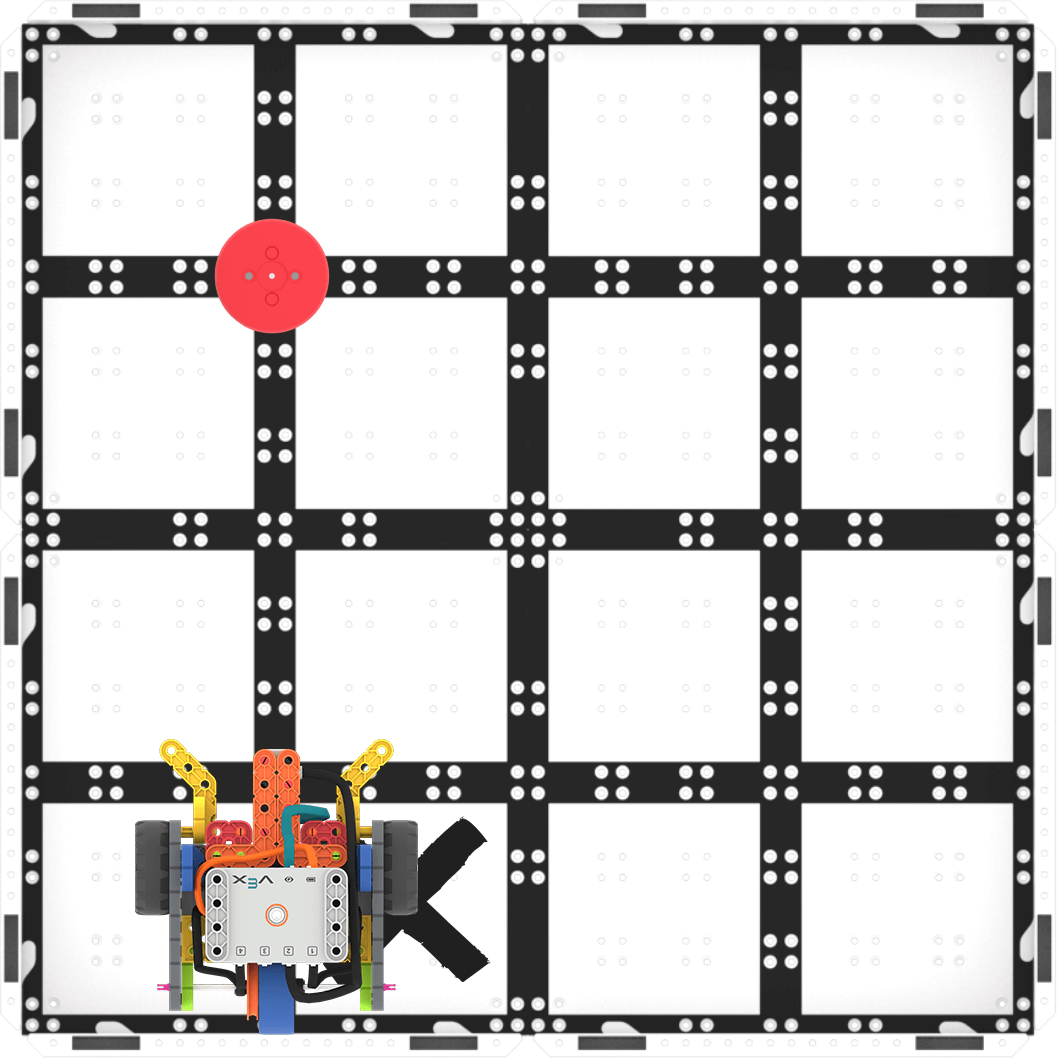
ടെസ്റ്റ് ലേക്ക് സജ്ജമാക്കുക- കോഡ് ബേസ് സ്ഥാപിച്ചുകഴിഞ്ഞാൽ, പ്രോജക്റ്റ് പരീക്ഷിക്കാൻ VEXcode GO-യിൽ 'ആരംഭിക്കുക' തിരഞ്ഞെടുക്കുക. കോഡ് ബേസ് റെഡ് ഡിസ്ക് ശേഖരിക്കാൻ പോകുന്നത് കാണുക, ബേസിലേക്ക് മടങ്ങുക, തുടർന്ന് അത് സോർട്ടിംഗ് ഏരിയയിൽ എത്തിക്കുക.

പ്രോജക്റ്റ് പരീക്ഷിക്കാൻ 'ആരംഭിക്കുക' തിരഞ്ഞെടുക്കുക- പ്രോജക്റ്റ് നിർത്താൻ വിദ്യാർത്ഥികൾ VEXcode GO ടൂൾബാറിലെ 'Stop' ബട്ടൺ തിരഞ്ഞെടുക്കേണ്ടതുണ്ട്.
- നേരത്തെ പൂർത്തിയാക്കുകയും കൂടുതൽ വെല്ലുവിളികൾ ആവശ്യമുള്ളതുമായ വിദ്യാർത്ഥികൾക്ക്, റെഡ് ഡിസ്ക് മറ്റൊരു സ്ഥലത്തേക്ക് മാറ്റാൻ ആവശ്യപ്പെടുക. കോഡ് ബേസ് ഡിസ്ക് ശേഖരിച്ച് അതേ സോർട്ടിംഗ് ഏരിയയിലേക്ക് എത്തിക്കുന്ന തരത്തിൽ അവർക്ക് അവരുടെ കോഡ് ക്രമീകരിക്കാൻ കഴിയുമോ?
- സൗകര്യമൊരുക്കുകവിദ്യാർത്ഥികൾ അവരുടെ പ്രോജക്ടുകൾ പരീക്ഷിക്കുമ്പോൾ അവരുമായി ഒരു സംഭാഷണം സൗകര്യമൊരുക്കുക.
- ഇലക്ട്രോമാഗ്നറ്റിന് എപ്പോൾ ഊർജ്ജം പകരണമെന്ന് കോഡ് ബേസിന് എങ്ങനെ അറിയാം?
- കോഡ് ബേസ് ഡിസ്കിന്റെ നിറം കണ്ടുപിടിക്കാൻ ഉപയോഗിക്കുന്ന ബ്ലോക്കുകൾ ഏതാണ്?
- കോഡ് ബേസ് ചുവപ്പ് നിറം കണ്ടെത്തിയില്ലെങ്കിൽ എന്ത് സംഭവിക്കും?
കൃത്യതയിലല്ല, ആശയത്തിലാണ് ശ്രദ്ധ കേന്ദ്രീകരിക്കുക. ഒരു പ്രോജക്റ്റിൽ ഇലക്ട്രോമാഗ്നറ്റ് ഉപയോഗിക്കുന്നതിനെക്കുറിച്ച് ശ്രദ്ധ കേന്ദ്രീകരിക്കുക എന്നതാണ് ഈ ലാബിന്റെ ലക്ഷ്യം. വിദ്യാർത്ഥികൾ അവരുടെ റോബോട്ടിനെ അല്പം തെറ്റായി ക്രമീകരിച്ചിട്ടുണ്ടെങ്കിൽ, അല്ലെങ്കിൽ അവർ അതിലേക്ക് വാഹനമോടിക്കുമ്പോൾ ഡിസ്ക് ശരിയായ സ്ഥലത്ത് ഇല്ലെങ്കിൽ, ഇലക്ട്രോമാഗ്നറ്റ് അത് എടുക്കുന്നുണ്ടെന്ന് ഉറപ്പാക്കാൻ ഡിസ്ക് ചെറുതായി നീക്കുന്നതിൽ തെറ്റില്ലെന്ന് അവരെ അറിയിക്കുക.
- ഓർമ്മിപ്പിക്കുകപ്രോജക്റ്റിന് ശേഖരിക്കാൻ ആവശ്യമായ ശരിയായ ദൂരങ്ങൾ ഉണ്ടെന്ന് ഉറപ്പാക്കാൻ [Drive for] ബ്ലോക്കുകളിലെ പാരാമീറ്ററുകൾ പരിശോധിക്കാൻ വിദ്യാർത്ഥികളെ ഓർമ്മിപ്പിക്കുക, തുടർന്ന് ഡിസ്ക് അടുക്കുക.
- [ടേൺ ഫോർ] ബ്ലോക്കുകളിലെ പാരാമീറ്ററുകൾ, കോഡ് ബേസ് മാർസ് ബേസിലേക്ക് മടങ്ങുന്നതിനും സോർട്ടിംഗ് ഏരിയയിലേക്ക് ശരിയായ വഴിയിലൂടെ തിരിയുന്നതിനും സജ്ജമാക്കിയിട്ടുണ്ടോ എന്നും അവർ പരിശോധിക്കണം.
വളർച്ചാ മനോഭാവത്തെ പ്രോത്സാഹിപ്പിക്കുന്നതിനും കോഡിംഗിന്റെ ഭാഗമായ പരീക്ഷണവും പിഴവും സ്വീകരിക്കുന്നതിനും വഴിയിലെ തെറ്റുകളിൽ നിന്ന് പഠിക്കുന്നതിനും വിദ്യാർത്ഥികളെ സഹായിക്കുന്നതിന്, ഇനിപ്പറയുന്നതുപോലുള്ള ചോദ്യങ്ങൾ ചോദിക്കുക:
- നിങ്ങളെ എന്തെങ്കിലും പഠിപ്പിച്ച എന്ത് തെറ്റാണ് നിങ്ങൾ ചെയ്തത്?
- ലാബിന്റെ ഏത് ഭാഗമാണ് ബുദ്ധിമുട്ടുള്ളത്, അല്ലെങ്കിൽ നിങ്ങളെ കഠിനമായി ചിന്തിപ്പിക്കുന്നത്?
- ചോദിക്കുകചൊവ്വയിലെ വ്യത്യസ്ത പാറകളുടെയും മണ്ണിന്റെയും സാമ്പിളുകൾ പഠിക്കുന്നതിനും വിവരങ്ങൾ ശേഖരിക്കുന്നതിനും പെർസെവറൻസ് റോവർ ഒരു ഐ സെൻസർ എങ്ങനെ ഉപയോഗിക്കുമെന്ന് വിദ്യാർത്ഥികളോട് ചോദിക്കുക. ഐ സെൻസർ ഉപയോഗിച്ച് പെർസെവറൻസ് റോവറിന് എന്ത് പഠിക്കാൻ കഴിയും?
പ്ലേ ഇടവേള & ഗ്രൂപ്പ് ചർച്ച
കോഡ് ബേസ് ശേഖരിച്ച് സോർട്ടിംഗ് ഏരിയൽ റെഡ് ഡിസ്ക് എത്തിക്കുന്നതിനായി ഓരോ ഗ്രൂപ്പ് അവരുടെ പ്രോജക്റ്റ് പരീക്ഷിച്ചു കഴിഞ്ഞാലുടൻ, ഹ്രസ്വ സംഭാഷണത്തിനായി ഒത്തുചേരുക.
വിദ്യാർത്ഥികളുടെ പുരോഗതി പരിശോധിക്കുകയും കോഡ് ബേസ് അവരുടെ പ്രോജക്റ്റുകളിൽ എന്താണ് ചെയ്യുന്നതെന്ന് സംസാരിക്കുകയും ചെയ്യുക.
- ഞങ്ങളുടെ പ്രോജക്റ്റിൽ ഐ സെൻസർ എങ്ങനെയാണ് പ്രവർത്തിക്കുന്നത്? ഐ സെൻസറിനെ നിയന്ത്രിക്കുന്ന ബ്ലോക്ക്(കൾ) ഏതാണ്?
- നിങ്ങളുടെ പ്രോജക്റ്റിൽ ഐ സെൻസറിനൊപ്പം ഇലക്ട്രോമാഗ്നറ്റിനെ എങ്ങനെ പ്രവർത്തിപ്പിച്ചു?
- ഡിസ്കുകളുടെ സ്ഥാനം മാറ്റിയാലോ? ഈ പദ്ധതി ഇപ്പോഴും പ്രവർത്തിക്കുമോ? എന്തുകൊണ്ട് അല്ലെങ്കിൽ എന്തുകൊണ്ട്? ഏതൊക്കെ പാരാമീറ്ററുകളാണ് നിങ്ങൾ മാറ്റാൻ പോകുന്നത്?
ഭാഗം 2 - ഘട്ടം ഘട്ടമായി
- നിർദ്ദേശംപ്ലേ പാർട്ട് 1 ൽ പഠിച്ച കാര്യങ്ങൾ പ്രയോഗിക്കാൻ പോകുന്ന വിദ്യാർത്ഥികളെ അവരുടെ പ്രോജക്റ്റുകളിൽ ആവർത്തിക്കാൻ നിർദ്ദേശിക്കുക, അങ്ങനെ കോഡ് ബേസ് റെഡ് ഡിസ്ക് ഒരു പുതിയ സ്ഥലത്ത് നിന്ന് ശേഖരിച്ച് ഒരു പുതിയ സോർട്ടിംഗ് ഏരിയയിൽ ഇടും. കോഡ് ബേസ് ഡിസ്ക് വിജയകരമായി ശേഖരിച്ച് അടുക്കുന്നതിന്, അവരുടെ പ്രോജക്റ്റുകളിലെ പാരാമീറ്ററുകൾ മാറ്റേണ്ടതുണ്ട്.
- വിദ്യാർത്ഥികൾക്ക് പുതിയ ഫീൽഡ് സജ്ജീകരണം കാണിച്ചുകൊടുക്കുകയും ഡ്രൈവ് ദൂരങ്ങൾ നൽകുകയും ചെയ്യുക, അതുവഴി അവർക്ക് ഈ പ്രോജക്റ്റിനായുള്ള കോഡിൽ ശ്രദ്ധ കേന്ദ്രീകരിക്കാൻ കഴിയും. ഡിസ്ക് ശേഖരിക്കാൻ കോഡ് ബേസിന് 200 മില്ലിമീറ്റർ (~8 ഇഞ്ച്) ഓടിക്കേണ്ടിവരും, പുതിയ സോർട്ടിംഗ് ഏരിയയിലേക്ക് 350 മില്ലിമീറ്റർ (mm) (~14 ഇഞ്ച് (in)) ഓടിക്കേണ്ടിവരും.

പ്ലേ പാർട്ട് 2 ഫീൽഡ് സജ്ജീകരണം - വെല്ലുവിളി പൂർത്തിയാക്കാൻ കോഡ് ബേസിന് നീങ്ങാൻ കഴിയുന്ന ഒരു സാധ്യമായ മാർഗം ഇനിപ്പറയുന്ന ആനിമേഷൻ കാണിക്കുന്നു. റോബോട്ട് ആദ്യം റെഡ് ഡിസ്കിൽ എത്തുന്നതുവരെ മുന്നോട്ട് നീങ്ങുന്നു, തുടർന്ന് അത് എടുക്കാൻ അതിന്റെ വൈദ്യുതകാന്തികത്തിന് ശക്തി നൽകുന്നു. അടുത്തതായി, റോബോട്ട് തിരിഞ്ഞ് അതിന്റെ ആരംഭ സ്ഥാനത്തേക്ക് തിരികെ ഡ്രൈവ് ചെയ്യുന്നു, തുടർന്ന് 90 ഡിഗ്രി ഇടത്തേക്ക് തിരിഞ്ഞ് X എന്ന് അടയാളപ്പെടുത്തിയ സോർട്ടിംഗ് ഏരിയയിൽ എത്താൻ മുന്നോട്ട് ഡ്രൈവ് ചെയ്യുന്നു. X-ൽ എത്തിയ ശേഷം, റോബോട്ട് ഡിസ്ക് താഴെയിട്ട് തിരിഞ്ഞ് അതിന്റെ ആരംഭ സ്ഥാനത്തേക്ക് തിരികെ ഡ്രൈവ് ചെയ്യുന്നു.
വീഡിയോ ഫയൽ - മോഡൽVEXcode GO-യിൽ അവരുടെ പ്രോജക്റ്റുകൾ എങ്ങനെ ആരംഭിക്കാമെന്ന് വിദ്യാർത്ഥികൾക്കുള്ള മാതൃക.
- ആവശ്യമെങ്കിൽ, വിദ്യാർത്ഥികളുടെ കോഡ് ബേസിലെ ബ്രെയിൻ VEXcode GO-യിൽ അവരുടെ ഉപകരണവുമായി എങ്ങനെ ബന്ധിപ്പിക്കാമെന്ന് കാണിച്ചു കൊടുക്കുക. ഉപകരണങ്ങൾക്കിടയിൽ കണക്ഷൻ ഘട്ടങ്ങൾ വ്യത്യാസപ്പെടുന്നതിനാൽ, VEX GO ബ്രെയിൻ നിങ്ങളുടെ കമ്പ്യൂട്ടറിലേക്കോ ടാബ്ലെറ്റിലേക്കോ ബന്ധിപ്പിക്കുന്നതിനുള്ള നിർദ്ദിഷ്ട ഘട്ടങ്ങൾക്കായി VEXcode GO VEX ലൈബ്രറിയുടെ കണക്റ്റിംഗ് ലേഖനങ്ങൾ .
- ആവശ്യമെങ്കിൽ, കോൺഫിഗർ എ കോഡ് ബേസ് VEX ലൈബ്രറി ആർട്ടിക്കിൾ നിന്നുള്ള ഘട്ടങ്ങൾ മാതൃകയാക്കുകയും ടൂൾബോക്സിലെ ഡ്രൈവ്ട്രെയിൻ ബ്ലോക്കുകൾ വിദ്യാർത്ഥികൾക്ക് കാണാൻ കഴിയുമെന്ന് ഉറപ്പാക്കുകയും ചെയ്യുക.
- വിദ്യാർത്ഥികളോട് അവരുടെ പ്രോജക്റ്റിന് എന്ന് പേര് നൽകുക റെഡ് 2 എന്ന് ക്രമീകരിച്ച് അവരുടെ ഉപകരണത്തിൽ സേവ് ചെയ്യുക. ഒരു VEXcode GO പ്രോജക്റ്റ് സംരക്ഷിക്കുന്നതിനുള്ള ഉപകരണ-നിർദ്ദിഷ്ട ഘട്ടങ്ങൾക്കായി VEXcode GO VEX ലൈബ്രറിയുടെ തുറന്ന് സംരക്ഷിക്കുക വിഭാഗം കാണുക.
ആവശ്യമെങ്കിൽ, വിദ്യാർത്ഥികൾക്ക് അവരുടെ പ്രോജക്റ്റ് ഫീൽഡിൽ എങ്ങനെ പരീക്ഷിക്കാമെന്ന് മാതൃകയാക്കുക.
- ചൊവ്വ ബേസിൽ കോഡ് ബേസ് സ്ഥാപിച്ച് പരീക്ഷണത്തിനായി എങ്ങനെ സജ്ജീകരിക്കാമെന്ന് അവരെ കാണിക്കുക.
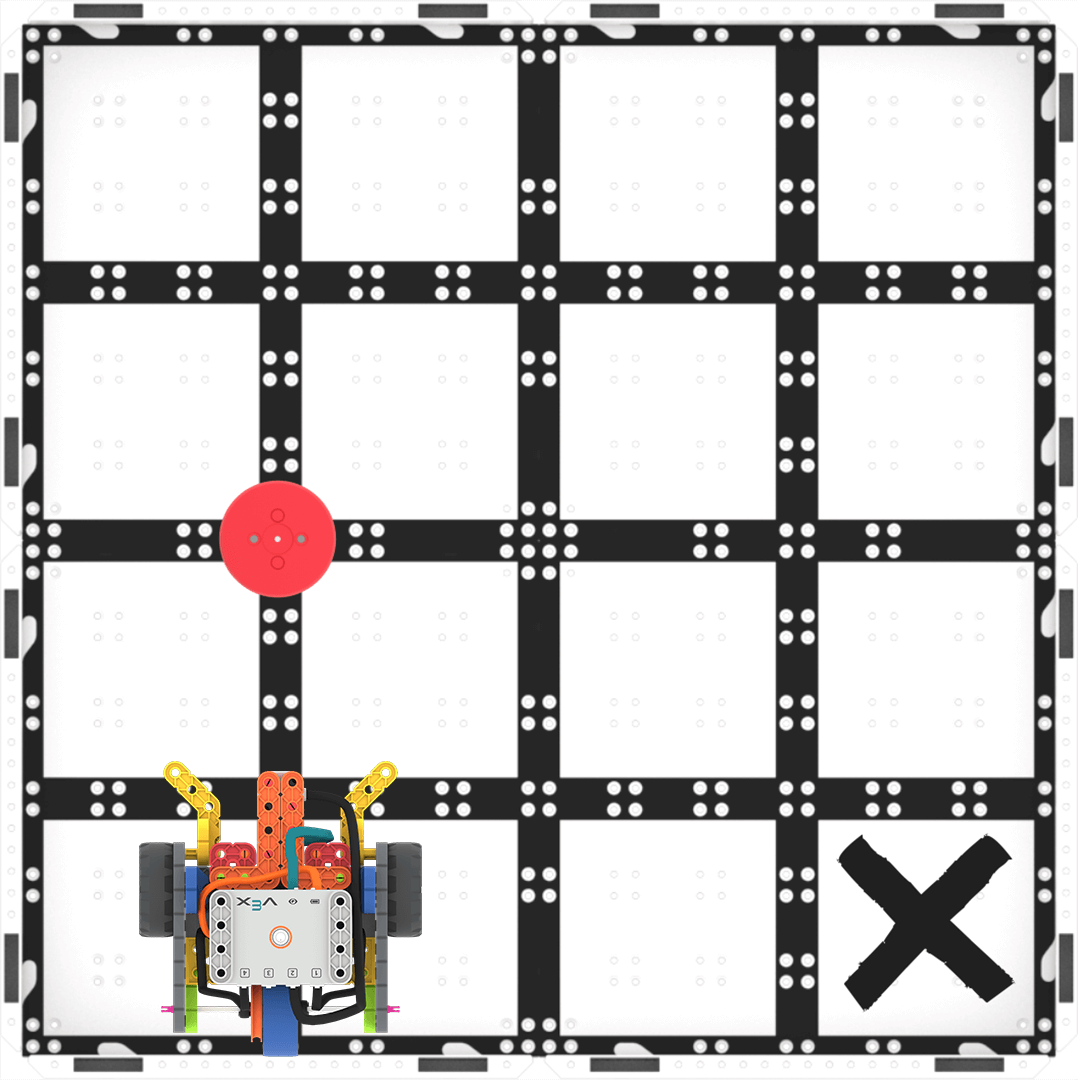
ടെസ്റ്റ് ന് സജ്ജമാക്കുക- കോഡ് ബേസ് സ്ഥാപിച്ചുകഴിഞ്ഞാൽ, പ്രോജക്റ്റ് പരീക്ഷിക്കാൻ VEXcode GO-യിൽ 'ആരംഭിക്കുക' തിരഞ്ഞെടുക്കുക. പിന്നെ, കോഡ് ബേസിന്റെ പെരുമാറ്റരീതികൾ നിരീക്ഷിക്കുക.
- വെല്ലുവിളി പൂർത്തിയാക്കിയ ശേഷം പ്രോജക്റ്റ് നിർത്താൻ വിദ്യാർത്ഥികൾ VEXcode GO ടൂൾബാറിലെ 'Stop' ബട്ടൺ തിരഞ്ഞെടുക്കേണ്ടതുണ്ട്.
വിദ്യാർത്ഥികൾ നേരത്തെ പൂർത്തിയാക്കുകയാണെങ്കിൽ, തരംതിരിക്കൽ ഏരിയയുടെ സ്ഥാനം മാറ്റാൻ അവരോട് ആവശ്യപ്പെടുക. അവരോട് അത് ചൊവ്വ ബേസിന് ഒരു ചതുരം അടുത്തേക്ക് മാറ്റാൻ പറയൂ.
- ഈ സോർട്ടിംഗ് ഏരിയയുടെ ഏകദേശ ദൂരം 250 മില്ലിമീറ്റർ (മില്ലീമീറ്റർ) (~10 ഇഞ്ച് (ഇഞ്ച്)) ആണ്. ഡിസ്ക് ശേഖരിച്ച് അതേ സോർട്ടിംഗ് ഏരിയയിലേക്ക് എത്തിക്കാൻ അവർക്ക് അവരുടെ റോബോട്ടിനെ കോഡ് ചെയ്യാൻ കഴിയുമോ?
- സൗകര്യമൊരുക്കുകവിദ്യാർത്ഥികൾ അവരുടെ പ്രോജക്റ്റുകൾ നിർമ്മിക്കുകയും പരീക്ഷിക്കുകയും ചെയ്യുമ്പോൾ അവരുമായി ഒരു സംഭാഷണം സുഗമമാക്കുക: ഇതുപോലുള്ള ചോദ്യങ്ങൾ ഉപയോഗിച്ച്:
- ഡിസ്ക് ശേഖരിക്കാൻ കോഡ് ബേസ് എങ്ങനെ നീങ്ങണം? നിങ്ങളുടെ കൈകൾ കൊണ്ട് എന്നെ കാണിക്കാമോ?
- നിങ്ങളുടെ കോഡ് ബേസ് പുതിയ സ്ഥലത്ത് നിന്ന് ഡിസ്ക് ശേഖരിക്കുന്നതിന് നിങ്ങൾ എന്താണ് മാറ്റേണ്ടത്?
- പുതിയ സോർട്ടിംഗ് ഏരിയയിൽ കോഡ് ബേസിൽ നിന്ന് ഡിസ്ക് ഡ്രോപ്പ് ചെയ്യുന്നതിന് നിങ്ങൾ എന്ത് പാരാമീറ്ററുകളാണ് മാറ്റേണ്ടത്?
ഈ വെല്ലുവിളിയിൽ വിദ്യാർത്ഥികൾ ഏർപ്പെടുന്ന പരീക്ഷണത്തിന്റെ അവിഭാജ്യ ഭാഗമായ പരീക്ഷണത്തിനും പിഴവിനും അവരെ സജ്ജമാക്കുക. നിങ്ങളുടെ വിദ്യാർത്ഥികളുമായി പ്രശ്നപരിഹാര പ്രക്രിയയ്ക്കായി ഒരു ഘടന സ്ഥാപിക്കുന്നതിന്, പശ്ചാത്തല പേജിൽ നിന്നുള്ള പ്രശ്നപരിഹാര സൈക്കിൾ ഗ്രാഫിക് ഒരു ദൃശ്യ സഹായിയായി ഉപയോഗിക്കാൻ നിങ്ങൾ ആഗ്രഹിച്ചേക്കാം. കൂടുതൽ വിവരങ്ങൾക്ക് പശ്ചാത്തലം കാണുകവിദ്യാർത്ഥികളെ അവരുടെ പ്രോജക്റ്റുകൾ പരിഹരിക്കുന്നതിനും സ്വന്തമായി പരിഹാരങ്ങൾ കണ്ടെത്തുന്നതിനും സഹായിക്കുന്ന തന്ത്രങ്ങൾക്കായി.

വിദ്യാർത്ഥി പ്രശ്നപരിഹാര ചക്രം ഈ വെല്ലുവിളിക്ക് നിരവധി പരിഹാരങ്ങളുണ്ട്. താഴെ കൊടുത്തിരിക്കുന്നത് ഒരു ഉദാഹരണമാണ്.
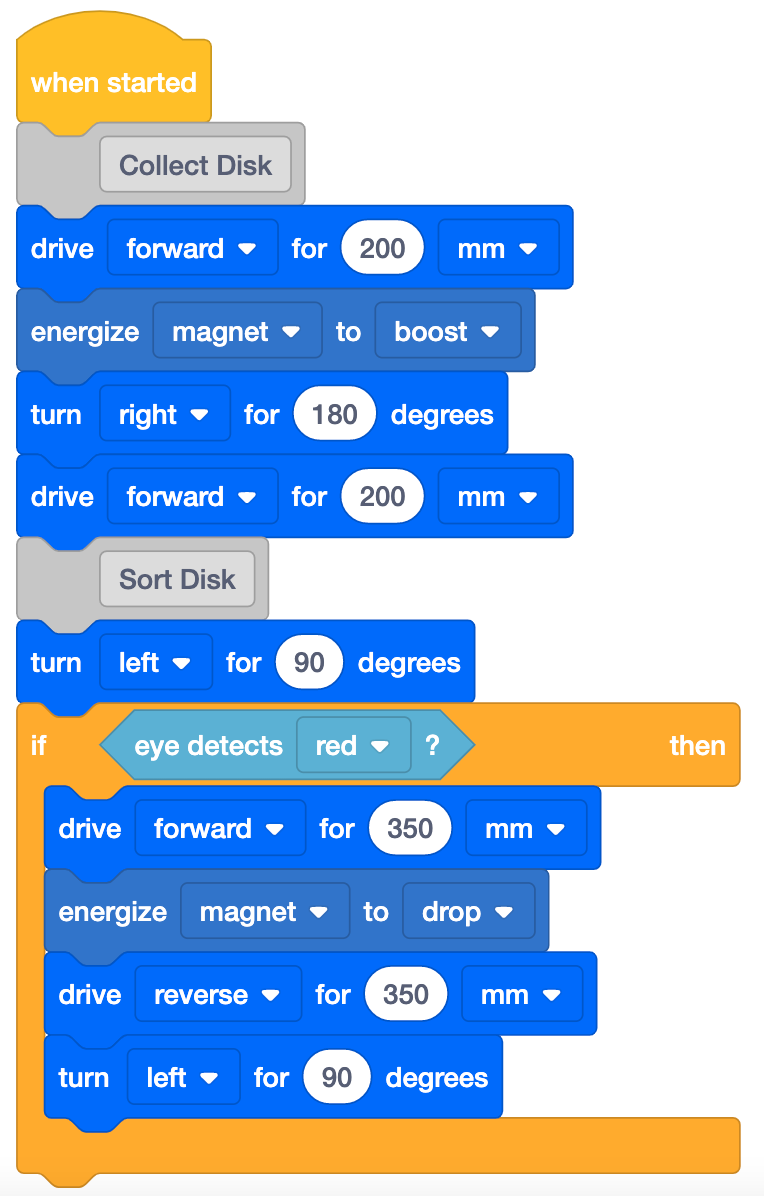
ഭാഗം 2 കളിക്കുക സാധ്യമായ പരിഹാരം കൃത്യതയിലല്ല, ആശയത്തിലാണ് ശ്രദ്ധ കേന്ദ്രീകരിക്കുക. ഒരു പ്രോജക്റ്റിൽ ഇലക്ട്രോമാഗ്നറ്റിനൊപ്പം ഐ സെൻസർ ഉപയോഗിക്കുന്ന ആശയത്തിൽ ശ്രദ്ധ കേന്ദ്രീകരിക്കുക എന്നതാണ് ഈ ലാബിന്റെ ലക്ഷ്യം. വിദ്യാർത്ഥികൾ അവരുടെ കോഡ് ബേസ് അല്പം തെറ്റായി ക്രമീകരിച്ചിട്ടുണ്ടെങ്കിൽ, അല്ലെങ്കിൽ അവർ ഡ്രൈവ് ചെയ്യുമ്പോൾ ഡിസ്ക് ശരിയായ സ്ഥലത്ത് ഇല്ലെങ്കിൽ, ഇലക്ട്രോമാഗ്നറ്റ് അത് എടുക്കുന്നുണ്ടെന്ന് ഉറപ്പാക്കാൻ ഡിസ്ക് ചെറുതായി നീക്കുന്നതിൽ തെറ്റില്ലെന്ന് അവരെ അറിയിക്കുക.
കോഡ് ബേസിന്റെ പെരുമാറ്റരീതികളെ അവരുടെ പ്രോജക്റ്റിലെ ബ്ലോക്ക് കമാൻഡുകളുമായി ബന്ധിപ്പിക്കുന്നതിന് വിദ്യാർത്ഥികൾക്ക് അധിക പിന്തുണ ആവശ്യമുണ്ടെങ്കിൽ, പ്രോജക്റ്റ് സ്റ്റെപ്പിംഗ് സവിശേഷത ഉപയോഗിച്ച് വിദ്യാർത്ഥികളെ അവരുടെ പ്രോജക്റ്റിൽ ഓരോ ബ്ലോക്കും എങ്ങനെ നിർവ്വഹിക്കുന്നുവെന്ന് കാണാൻ സഹായിക്കുക. പ്രോജക്റ്റ് സ്റ്റെപ്പിംഗ് ഫീച്ചർ എങ്ങനെ ഉപയോഗിക്കാം എന്നതിനെക്കുറിച്ചുള്ള കൂടുതൽ വിവരങ്ങൾക്ക്, VEXcode GO-യിലെ സ്റ്റെപ്പിംഗ് ത്രൂ ബ്ലോക്കുകൾ ട്യൂട്ടോറിയൽ കാണുക.
 VEXcode GOലെ ബ്ലോക്ക് ട്യൂട്ടോറിയലിലൂടെ
 - ഓർമ്മിപ്പിക്കുകഫീൽഡിൽ പരീക്ഷിക്കുന്നതിന് മുമ്പ് ബ്ലോക്കുകളുടെ ക്രമം (അല്ലെങ്കിൽ ക്രമം), ഓരോ ബ്ലോക്കും അവരുടെ പ്രോജക്റ്റുകളിൽ സജ്ജീകരിച്ചിരിക്കുന്ന പാരാമീറ്ററുകൾ എന്നിവ പരിശോധിക്കാൻ വിദ്യാർത്ഥികളെ ഓർമ്മിപ്പിക്കുക.
- കോഡ് ബേസ് ഇടത്തേക്ക് തിരിഞ്ഞതിന് പകരം വലത്തേക്ക് തിരിഞ്ഞോ? റോബോട്ട് ശരിയായ ദിശയിലേക്ക് തിരിയാൻ നിങ്ങൾക്ക് എന്ത് മാറ്റാൻ കഴിയും?
- ഡിസ്ക് കൂടുതൽ അകലെയായിരുന്നോ? കോഡ് ബേസ് സഞ്ചരിക്കുന്നതിനുള്ള ശരിയായ ദൂരം കണ്ടെത്തുന്നതിന് [Drive for] ബ്ലോക്കിലെ പാരാമീറ്റർ എങ്ങനെ മാറ്റാം?
- <Detects color> ബ്ലോക്ക് ചുവപ്പ് (ഡിസ്കിന്റെ നിറം) ആയി സജ്ജീകരിച്ചിട്ടുണ്ടോ?
ക്ലാസ് മുറിയിൽ ചുറ്റി സഞ്ചരിക്കുമ്പോൾ ഓരോ പ്രശ്നത്തിന്റെയും പ്രശ്നപരിഹാരത്തെക്കുറിച്ച് വിദ്യാർത്ഥികളോട് സംസാരിക്കുക. ഇത് ഒരു ആവർത്തിച്ചുള്ള പ്രക്രിയയായിരിക്കും, അതിനാൽ ചൊവ്വ റോവറുകളെ കോഡ് ചെയ്യുന്ന ശാസ്ത്രജ്ഞർക്കും റോവർ അവർ ഉദ്ദേശിച്ച രീതിയിൽ നീക്കാൻ ഒന്നിലധികം തവണ ശ്രമിക്കേണ്ടിവരുമെന്ന് വിദ്യാർത്ഥികളെ ഓർമ്മിപ്പിക്കുക.
- ചോദിക്കുകവിദ്യാർത്ഥികളോട് അവരുടെ പ്രോജക്റ്റ് പ്ലേ പാർട്ട് 1 ൽ നിന്ന് പ്ലേ പാർട്ട് 2 ലേക്ക് എങ്ങനെ മാറിയെന്ന് ചിന്തിക്കാൻ ആവശ്യപ്പെടുക.
- ലാബിന്റെ തുടക്കം മുതൽ ഇതുവരെ നിങ്ങളുടെ പ്രോജക്റ്റ് എങ്ങനെ മാറിയിരിക്കുന്നു?
- നിങ്ങളുടെ പ്രോജക്റ്റ് മികച്ചതാക്കാൻ അതിൽ എന്ത് മാറ്റമാണ് വരുത്തിയത്?
- എന്ത് മാറ്റമാണ് നിങ്ങൾ വരുത്തിയത്, അത് വിജയകരമല്ലാതായി? നീ അത് എങ്ങനെ ശരിയാക്കി?