
ഇടപെടുക
എൻഗേജ് വിഭാഗം സമാരംഭിക്കുക
ACTS എന്നത് അധ്യാപകൻ ചെയ്യുന്ന കാര്യമാണ്, ASKS എന്നത് അധ്യാപകൻ എങ്ങനെ കാര്യങ്ങൾ സുഗമമാക്കും എന്നതാണ്.
| പ്രവൃത്തികൾ | ചോദിക്കുന്നു |
|---|---|
|
|
വിദ്യാർത്ഥികളെ നിർമ്മാണത്തിനായി തയ്യാറാക്കുന്നു
നമ്മുടെ സൂപ്പർ കോഡ് ബേസിലെ LED ബമ്പർ ഉപയോഗിച്ച് സുരക്ഷിതമായ ഒരു പാസ്വേഡ് എങ്ങനെ സൃഷ്ടിക്കാമെന്ന് നോക്കാം! (മുമ്പത്തെ ലാബിൽ നിന്ന് മുൻകൂട്ടി നിർമ്മിച്ച സൂപ്പർ കോഡ് ബേസ് 2.0 വിദ്യാർത്ഥികൾക്ക് ഇല്ലെങ്കിൽ, ലാബ് പ്രവർത്തനങ്ങൾക്ക് മുമ്പ് വിദ്യാർത്ഥികൾക്ക് അത് നിർമ്മിക്കാൻ 15-20 മിനിറ്റ് അധിക സമയം അനുവദിക്കുക.)
നിർമ്മാണം സുഗമമാക്കുക
- നിർദ്ദേശം വിദ്യാർത്ഥികളെ അവരുടെ ഗ്രൂപ്പിൽ ചേരാൻ നിർദ്ദേശിക്കുക, അവരെ റോബോട്ടിക്സ് റോളുകൾ & റൂട്ടീൻസ് ഷീറ്റ് പൂർത്തിയാക്കാൻ അനുവദിക്കുക. ഈ ഷീറ്റ് പൂർത്തിയാക്കുന്നതിന് വിദ്യാർത്ഥികൾക്ക് ഒരു വഴികാട്ടിയായി ലാബ് 2 ഇമേജ് സ്ലൈഡ്ഷോയിലെ നിർദ്ദേശിച്ച റോൾ ഉത്തരവാദിത്ത സ്ലൈഡ് ഉപയോഗിക്കുക.
-
വിതരണം ചെയ്യുകഓരോ ഗ്രൂപ്പിനും മുൻകൂട്ടി നിർമ്മിച്ച
സൂപ്പർ കോഡ് ബേസ്, ഒരു VEX GO കിറ്റ്, VEXcode GO ഉള്ള ഒരു ടാബ്ലെറ്റ് അല്ലെങ്കിൽ കമ്പ്യൂട്ടർ എന്നിവ വിതരണം ചെയ്യുക.
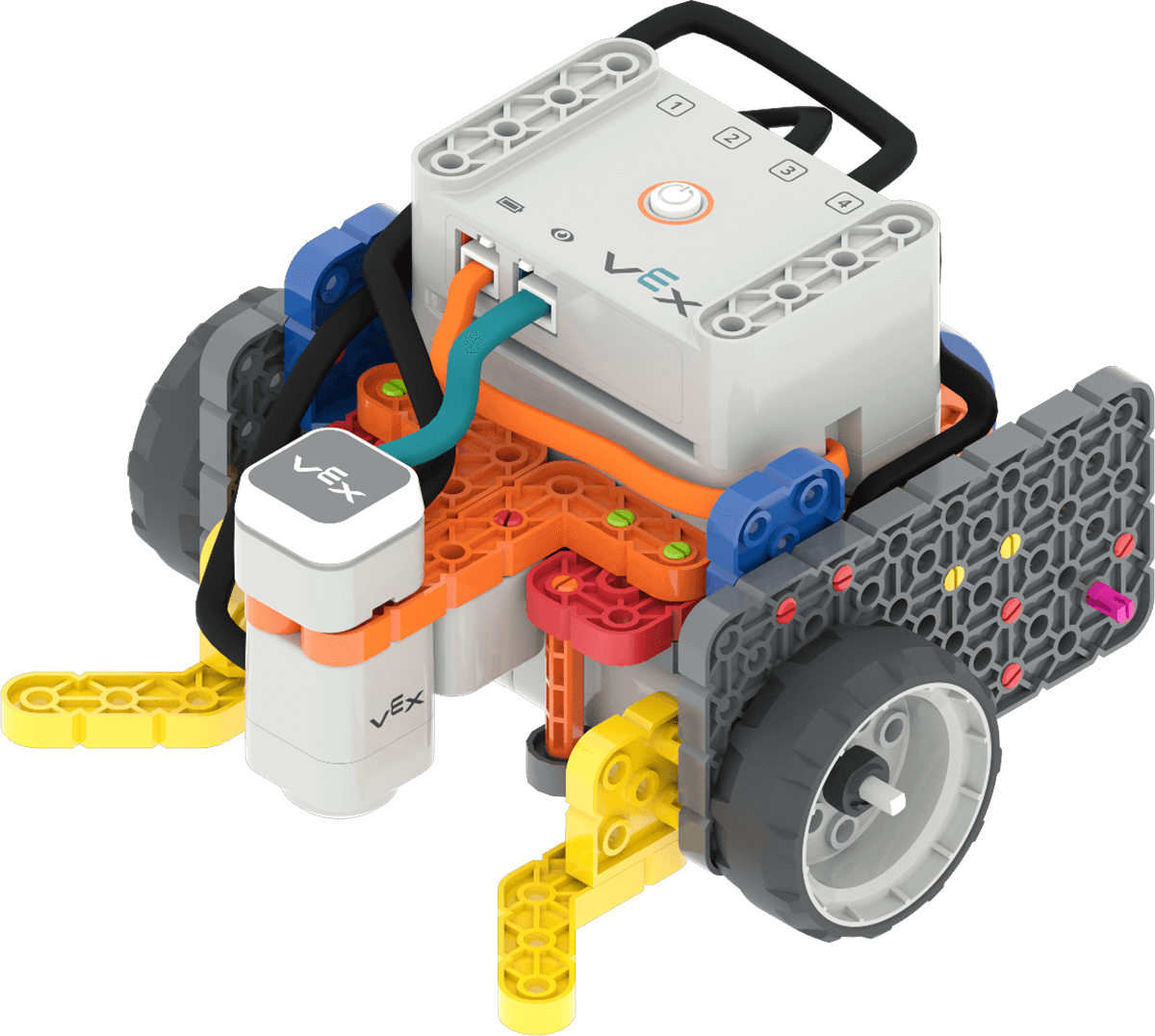
സൂപ്പർ കോഡ് ബേസ് 2.0 ബിൽഡ് -
സൗകര്യമൊരുക്കുകVEXcode GO-യിൽ സ്റ്റാർട്ടർ പാസ്വേഡ് VEXcode GO പ്രോജക്റ്റ് തുറക്കാൻ
വിദ്യാർത്ഥികൾക്ക് സൗകര്യമൊരുക്കുക.
- കുറിപ്പ്:ഈ പ്രോജക്റ്റ്(ലാബിന്റെ സംഗ്രഹ പേജിലെ മെറ്റീരിയൽസ് ലിസ്റ്റിലും ലിങ്ക് ചെയ്തിട്ടുണ്ട്) ലാബ് ആരംഭിക്കുന്നതിന് മുമ്പ് വിദ്യാർത്ഥികളുടെ ഉപകരണങ്ങളിലേക്ക് ഡൗൺലോഡ് ചെയ്യാവുന്നതാണ്. ലിങ്ക് തിരഞ്ഞെടുക്കുമ്പോൾ പ്രോജക്റ്റ് നിങ്ങളുടെ ഉപകരണത്തിലേക്ക് നേരിട്ട് ഡൗൺലോഡ് ചെയ്യപ്പെടും.
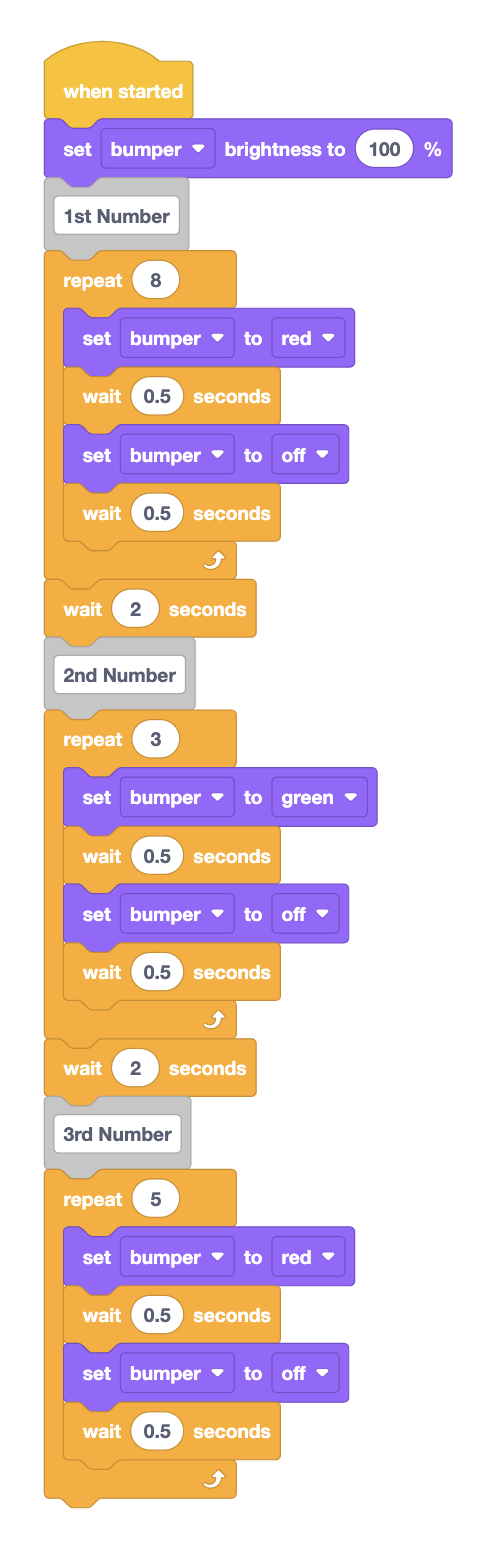
സ്റ്റാർട്ടർ പാസ്വേഡ് പ്രോജക്റ്റ് - വേണമെങ്കിൽ, വിദ്യാർത്ഥികളുമായി ചേർന്ന് പ്രോജക്റ്റ് നിർമ്മിക്കുക. പ്രോജക്റ്റിന്റെ "ഒന്നാം നമ്പർ" വിഭാഗം നിർമ്മിച്ചുകൊണ്ട് ആരംഭിക്കുക, തുടർന്ന് ബ്ലോക്കുകൾ എങ്ങനെ ഡ്യൂപ്ലിക്കേറ്റ് ചെയ്യാമെന്ന് റൈറ്റ് ക്ലിക്ക് ചെയ്ത് ശേഷിക്കുന്ന വിഭാഗങ്ങൾക്കായി അവയുടെ പാരാമീറ്ററുകൾ മാറ്റുന്നത് എങ്ങനെയെന്ന് പ്രദർശിപ്പിക്കുക.
-
ഇവിടെ കാണിച്ചിരിക്കുന്നതുപോലെ, പ്രോജക്റ്റിന്റെ "ഒന്നാം നമ്പർ" വിഭാഗം നിർമ്മിച്ചുകൊണ്ട് ആരംഭിക്കുക.
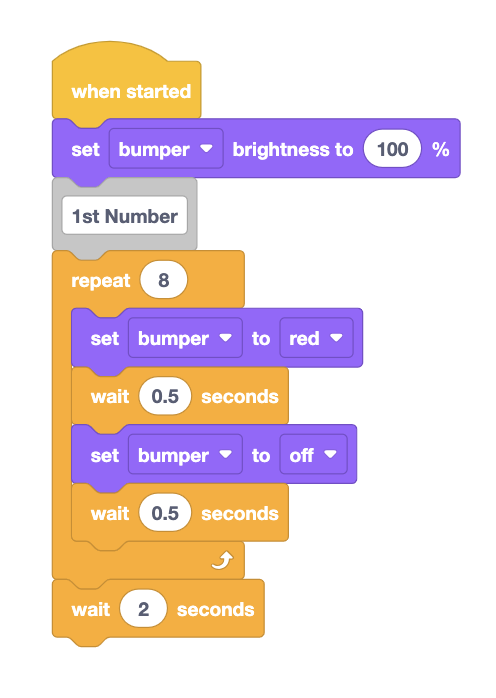
പ്രോജക്റ്റിന്റെ "ഒന്നാം നമ്പർ" വിഭാഗം നിർമ്മിക്കുന്നു. -
ബ്ലോക്കുകൾ ഡ്യൂപ്ലിക്കേറ്റ് ചെയ്യുന്നതിനും പ്രോജക്റ്റ് നിർമ്മാണം പൂർത്തിയാക്കുന്നതിന് അവയുടെ പാരാമീറ്ററുകൾ മാറ്റുന്നതിനും റിപ്പീറ്റ് ബ്ലോക്കിൽ എങ്ങനെ റൈറ്റ് ക്ലിക്ക് ചെയ്യാമെന്ന് പ്രദർശിപ്പിക്കുക.
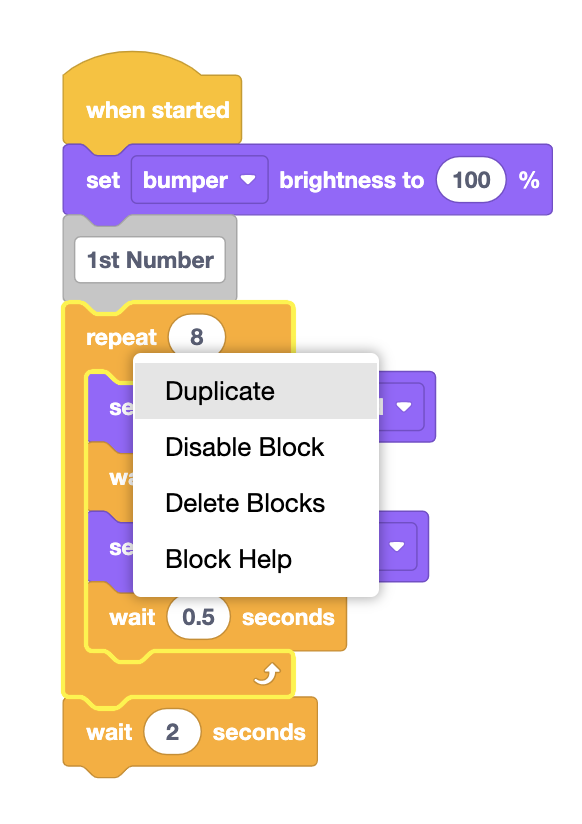
ബ്ലോക്കുകളുടെ ആ ഭാഗം ഡ്യൂപ്ലിക്കേറ്റ് ചെയ്യാൻ Repeat ബ്ലോക്കിൽ റൈറ്റ് ക്ലിക്ക് ചെയ്യുക.
-
- ലാബിന്റെ പ്ലേ വിഭാഗത്തിലേക്ക് പോകുന്നതിനുമുമ്പ്, ഓരോ ഗ്രൂപ്പും പ്രോജക്റ്റ് ശരിയായി നിർമ്മിച്ചിട്ടുണ്ടെന്ന് ഉറപ്പാക്കാൻ, വിദ്യാർത്ഥികൾ പ്രവർത്തിക്കുന്നുണ്ടെന്ന് നിരീക്ഷിക്കുന്നതിനായി മുറിയിലൂടെ ചുറ്റിനടക്കുന്നത് ഉറപ്പാക്കുക.
- വിദ്യാർത്ഥികൾ അവരുടെ പ്രോജക്റ്റ് നിർമ്മിച്ചു കഴിയുമ്പോൾ, അവരുടെ പ്രോജക്റ്റിന് സ്റ്റാർട്ടർ പാസ്വേഡ് എന്ന് പേരിടുകയും അത് അവരുടെ ഉപകരണത്തിൽ സംരക്ഷിക്കുകയും ചെയ്യുക.
- ഓഫർപ്രോജക്റ്റ് നിർമ്മിക്കുന്ന പ്രക്രിയയിൽ സഹകരിച്ച് ഏർപ്പെട്ടിരിക്കുന്ന വിദ്യാർത്ഥികൾക്ക് പോസിറ്റീവ് റൈൻഫോഴ്സ്മെന്റ് വാഗ്ദാനം ചെയ്യുക. എല്ലാ വിദ്യാർത്ഥികൾക്കും VEXcode GO ഉപയോഗിക്കാനുള്ള അവസരം ലഭിക്കുന്നതിന് അവർക്ക് ഊഴമനുസരിച്ച് പ്രവർത്തിക്കാമെന്ന് ഓർമ്മിപ്പിക്കുക.

അധ്യാപക പ്രശ്നപരിഹാരം
- വിദ്യാർത്ഥികളുടെ സ്റ്റാർട്ടർ പാസ്വേഡ് പ്രോജക്റ്റുകൾ ചുവപ്പ്, പച്ച ഫ്ലാഷുകളുടെ ശരിയായ നിറങ്ങൾ പ്രദർശിപ്പിക്കുന്നില്ലെങ്കിൽ, സെറ്റ് ബമ്പർ, എന്നിവയിലെ പാരാമീറ്ററുകൾ പരിശോധിക്കുക. അവ ശരിയായി സജ്ജീകരിച്ചിട്ടുണ്ടെന്ന് ഉറപ്പാക്കാൻ അവരുടെ പ്രോജക്റ്റുകളിൽബ്ലോക്കുകൾ ആവർത്തിക്കുക.
- വിദ്യാർത്ഥികൾ അവരുടെ ഗ്രൂപ്പുകളിൽ പുതിയ പാസ്വേഡ് തിരഞ്ഞെടുക്കാൻ ബുദ്ധിമുട്ടുന്നുണ്ടെങ്കിൽ, ഒരു ജമ്പിംഗ് ഓഫ് പോയിന്റായി സ്റ്റാർട്ടർ പാസ്വേഡിലെ നമ്പറുകൾ പുനഃക്രമീകരിക്കാൻ അവരെ പ്രേരിപ്പിക്കുക.
സൗകര്യ തന്ത്രങ്ങൾ
- എല്ലാ ഗ്രൂപ്പുകളും നിങ്ങളോടൊപ്പം പ്രോജക്റ്റ് ശരിയായി നിർമ്മിക്കുന്നുണ്ടെന്ന് ഉറപ്പാക്കാൻ, മുറിയിൽ ചുറ്റിനടന്ന് വിദ്യാർത്ഥികളുടെ പ്രോജക്റ്റ് ഓരോ വിഭാഗവും ചേർത്തതിനുശേഷം ഒരു ദ്രുത പരിശോധന നടത്തുക.
- നിങ്ങളുടെ വിദ്യാർത്ഥികൾ VEXcode GO എങ്ങനെ ആക്സസ് ചെയ്യുമെന്ന് ചിന്തിക്കുക. വിദ്യാർത്ഥികൾ ഉപയോഗിക്കുന്ന കമ്പ്യൂട്ടറുകളിലോ ടാബ്ലെറ്റുകളിലോ VEXcode GO-യിലേക്ക് ആക്സസ് ഉണ്ടെന്ന് ഉറപ്പാക്കുക. VEXcode GO സജ്ജീകരിക്കുന്നതിനെക്കുറിച്ചുള്ള കൂടുതൽ വിവരങ്ങൾക്ക്, ഈ VEX ലൈബ്രറി ലേഖനം കാണുക.
- ലാബ് ആരംഭിക്കുന്നതിന് മുമ്പ് സ്റ്റാർട്ടർ പാസ്വേഡ് പ്രോജക്റ്റ് വിദ്യാർത്ഥികളുടെ ഉപകരണങ്ങളിലേക്ക് ഡൗൺലോഡ് ചെയ്യാൻ കഴിയും. VEXcode GO-യിൽ നിലവിലുള്ള ഒരു പ്രോജക്റ്റ് തുറക്കുന്നതിനെക്കുറിച്ച് കൂടുതലറിയാൻ ഈ ഉപകരണ നിർദ്ദിഷ്ട ലേഖനങ്ങൾ കാണുക:Chrome ബ്രൗസർ;iPad;Android;Chromebook.
- സ്റ്റാർട്ടർ പാസ്വേഡ് പ്രോജക്റ്റിൽ, LED ബമ്പറിന്റെ ഫ്ലാഷുകളുടെ എണ്ണം പാസ്വേഡിലെ അക്കത്തിന് തുല്യമാണ്. ഉദാഹരണത്തിന്, LED ബമ്പർ 4 തവണ ഫ്ലാഷ് ചെയ്താൽ, പാസ്വേഡിലെ ആ അക്കം 4 ആണ്. ചുവപ്പിൽ നിന്ന് പച്ചയിലേക്കും ചുവപ്പിലേക്കും നിറങ്ങൾ മാറിമാറി വരുന്നു, അക്കങ്ങൾ തമ്മിലുള്ള വേർതിരിവ് കാണിക്കുന്നതിനും ഡീകോഡ് ചെയ്യുന്നത് എളുപ്പമാക്കുന്നതിനും പ്രോജക്റ്റ് പാസ്വേഡിന്റെ ഓരോ അക്കത്തിനും ഇടയിൽ താൽക്കാലികമായി നിർത്തുന്നു.
- വിദ്യാർത്ഥികൾ അവരുടെ പ്രോജക്റ്റ് എഡിറ്റ് ചെയ്ത് പുതിയ പാസ്വേഡുകൾ കാണിച്ചുകഴിഞ്ഞാൽ, അവരുടെ പ്രോജക്റ്റിന്പുതിയ പാസ്വേഡ്എന്ന് പേര് നൽകി അവരുടെ ഉപകരണത്തിൽ സേവ് ചെയ്യട്ടെ. ഒരു VEXcode GO പ്രോജക്റ്റ്സംരക്ഷിക്കുന്നതിനുള്ള ഉപകരണ-നിർദ്ദിഷ്ട ഘട്ടങ്ങൾക്കായി VEXcode GO VEX ലൈബ്രറിയുടെ തുറന്ന് സംരക്ഷിക്കുക വിഭാഗം കാണുക.
- സ്റ്റാർട്ടർ പാസ്വേഡ് ഡീകോഡ് ചെയ്യുന്നതിന് ക്ലാസ് അനുഭവമായി പ്ലേ പാർട്ട് 1 പൂർത്തിയാക്കുക. എൽഇഡി ബമ്പറിന്റെ ഫ്ലാഷുകളും പാസ്വേഡിലെ നമ്പറുകളും തമ്മിലുള്ള ബന്ധം വിദ്യാർത്ഥികൾ മനസ്സിലാക്കുന്നുവെന്ന് ഉറപ്പാക്കാൻ ഇത് നിങ്ങളെ സഹായിക്കും.