
Đính hôn
Ra mắt Phần Tương tác
ACTS là những gì giáo viên sẽ làm và ASKS là cách giáo viên sẽ tạo điều kiện.
| CÁC HÀNH VI | HỎI |
|---|---|
|
|
Chuẩn bị cho học sinh xây dựng
Hãy cùng xem cách chúng ta có thể tạo mật khẩu an toàn bằng LED Bumper trên Super Code Base nhé! (Nếu học sinh không có Super Code Base 2.0 được xây dựng sẵn từ Phòng thí nghiệm trước, hãy dành thêm 15-20 phút để học sinh xây dựng trước các hoạt động trong Phòng thí nghiệm.)
Tạo điều kiện cho việc xây dựng
- Hướng dẫnHướng dẫn học sinh tham gia nhóm của mình và yêu cầu họ hoàn thành phiếu Vai trò Robot & Thói quen. Sử dụng trang Trách nhiệm vai trò được đề xuất trong Trình chiếu hình ảnh Phòng thí nghiệm 2 làm hướng dẫn để học sinh hoàn thành bảng này.
-
Phân phốiPhân phối
một Cơ sở mã siêu cấp được xây dựng sẵn, một Bộ VEX GO và một máy tính bảng hoặc máy tính có VEXcode GO cho mỗi nhóm.
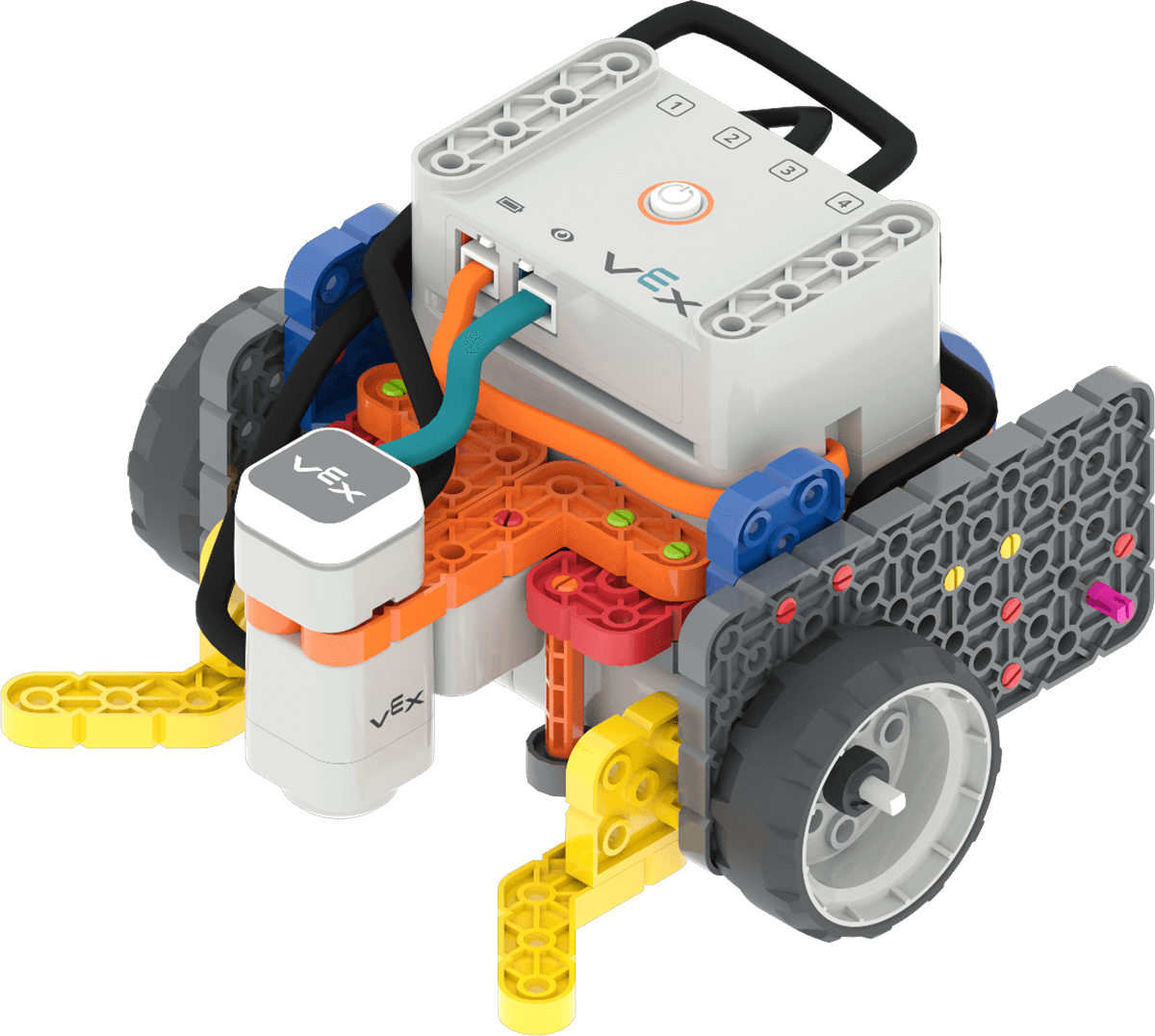
Super Code Base 2.0 bản dựng -
Hướng dẫnHướng dẫn
học sinh mở dự án Starter Password VEXcode GO trong VEXcode GO.
- Lưu ý:Dự ánnày (cũng được liên kết trong Danh sách tài liệu trên trang Tóm tắt của Phòng thí nghiệm) có thể được tải xuống thiết bị của học sinh trước khi bắt đầu Phòng thí nghiệm. Dự án sẽ được tải trực tiếp xuống thiết bị của bạn khi liên kết được chọn.
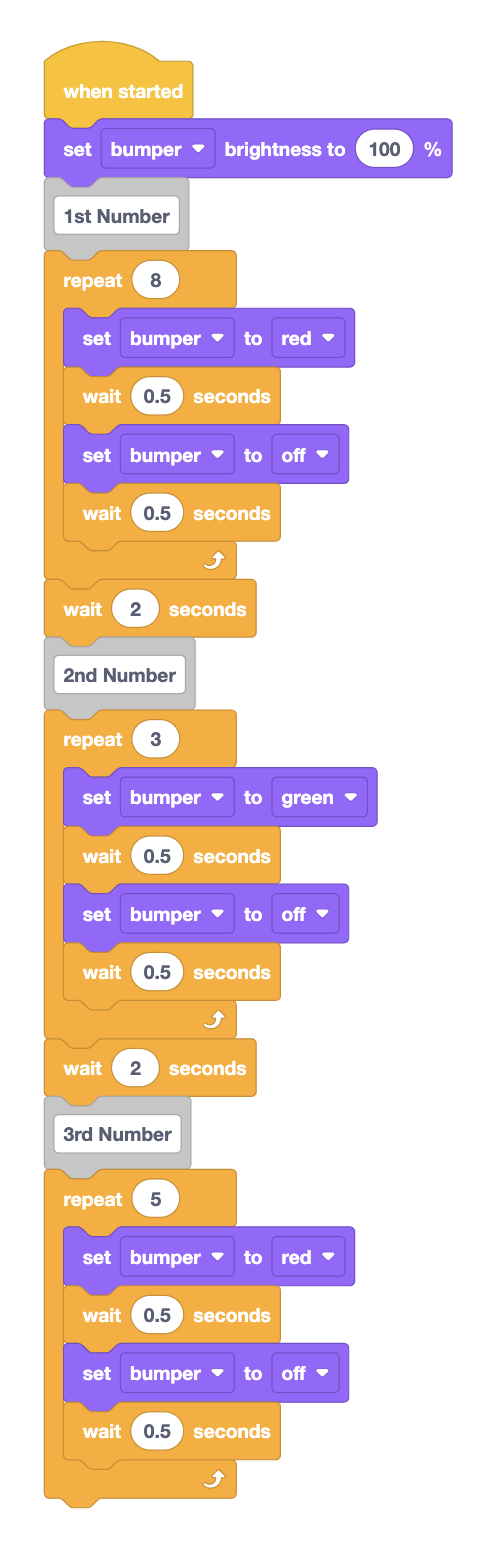
Dự án Mật khẩu Khởi đầu - Nếu muốn, bạn có thể cùng xây dựng dự án với học sinh. Bắt đầu bằng cách xây dựng phần "Số thứ nhất" của dự án, sau đó hướng dẫn cách nhấp chuột phải để sao chép các khối và thay đổi các thông số của chúng cho các phần còn lại.
-
Bắt đầu bằng cách xây dựng phần "Số thứ nhất" của dự án, như được hiển thị ở đây.
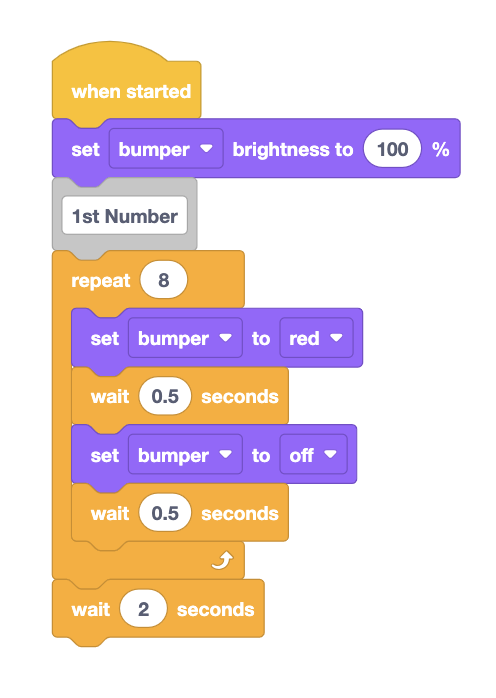
Xây dựng phần "số thứ nhất" của dự án. -
Trình bày cách nhấp chuột phải vào khối Lặp lại để sao chép các khối và thay đổi các thông số của chúng để hoàn tất quá trình xây dựng dự án.
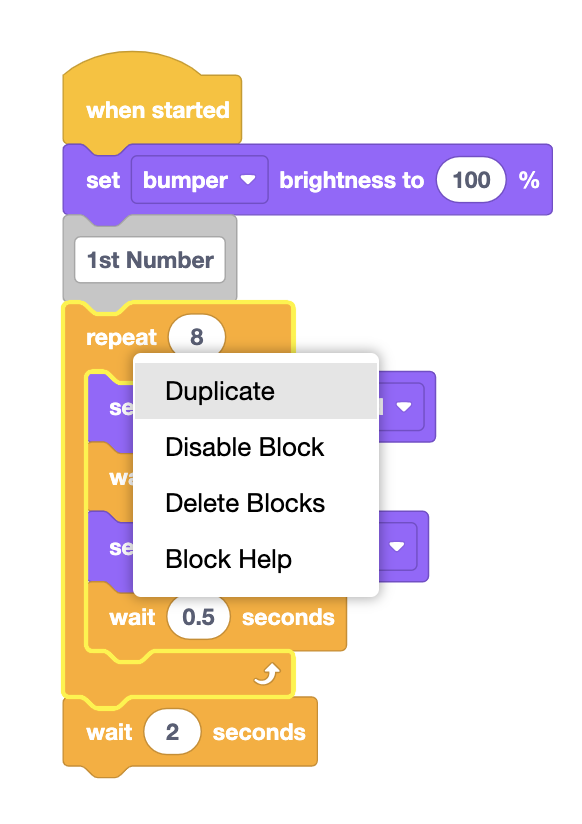
Nhấp chuột phải vào khối Lặp lại để sao chép phần khối đó.
-
- Hãy đi quanh phòng để theo dõi học sinh khi các em làm việc nhằm đảm bảo mỗi nhóm đã xây dựng dự án một cách chính xác trước khi chuyển sang phần Chơi của Phòng thí nghiệm.
- Khi học sinh hoàn thành việc xây dựng dự án của mình, hãy yêu cầu các em đặt tên cho dự án Mật khẩu khởi đầu là và lưu vào thiết bị của mình.
- Ưu đãiƯu đãi Sự củng cố tích cực cho những học sinh tham gia tích cực vào quá trình xây dựng dự án. Nhắc nhở học sinh rằng họ có thể thay phiên nhau để tất cả học sinh đều có cơ hội sử dụng VEXcode GO.

Khắc phục sự cố của giáo viên
- Nếu các dự án Mật khẩu khởi đầu của học sinh không hiển thị đúng màu đèn đỏ và xanh lá cây, hãy kiểm tra các thông số trong các khối Set bumpervà Repeattrong các dự án của họ để đảm bảo chúng được thiết lập đúng.
- Nếu học sinh gặp khó khăn trong việc chọn mật khẩu mới cho nhóm của mình, hãy yêu cầu các em sắp xếp lại các con số trong mật khẩu ban đầu để làm điểm khởi đầu.
Chiến lược tạo điều kiện thuận lợi
- Để đảm bảo tất cả các nhóm đang xây dựng dự án cùng bạn một cách chính xác, hãy đi quanh phòng và kiểm tra nhanh dự án của học sinh sau khi các em thêm từng phần.
- Hãy suy nghĩ về cách học sinh của bạn sẽ truy cập VEXcode GO. Đảm bảo rằng máy tính hoặc máy tính bảng mà học sinh sẽ sử dụng có thể truy cập VEXcode GO. Để biết thêm thông tin về cách thiết lập VEXcode GO, hãy xem bài viết Thư viện VEX này.
- Dự án Mật khẩu khởi đầu có thể được tải xuống thiết bị của học sinh trước khi bắt đầu Phòng thí nghiệm. Xem các bài viết dành riêng cho thiết bị này để tìm hiểu thêm về cách mở một dự án hiện có trong VEXcode GO:Trình duyệt Chrome;iPad;Android;Chromebook.
- Trong dự án Mật khẩu khởi động, số lần đèn LED Bumper nhấp nháy tương ứng với chữ số trong mật khẩu. Ví dụ: nếu đèn LED Bumper nhấp nháy 4 lần, chữ số trong mật khẩu là 4. Các màu thay đổi liên tục từ đỏ sang xanh lá cây rồi lại đỏ, và dự án tạm dừng giữa mỗi chữ số của mật khẩu để giúp hiển thị sự tách biệt giữa các chữ số và giúp giải mã dễ dàng hơn.
- Sau khi học sinh chỉnh sửa xong dự án để hiển thị mật khẩu mới, hãy yêu cầu họ đặt tên cho dự án làMật khẩu mớivà lưu vào thiết bị của mình. Xem phần Mở và Lưu của Thư viện VEXcode GO VEX để biết các bước cụ thể cho từng thiết bị để lưu dự án VEXcode GO.
- Hoàn thành Phần 1 như một trải nghiệm chung của cả lớp để giải mã mật khẩu khởi đầu. Điều này có thể giúp bạn đảm bảo rằng học sinh hiểu được mối liên hệ giữa đèn LED nhấp nháy và các số trong mật khẩu.