Alternatieve coderingsmethoden
DEZE STEM-LABORATORIUMEENHEID is geschreven voor gebruik met de Coder- en Coder-kaarten. U kunt de Labs in dit apparaat echter aanpassen om VEXcode 123 of Touch-knoppen te gebruiken voor de codeeractiviteiten. Deze flexibiliteit kan je helpen om aan de individuele behoeften van je studenten te voldoen. Als uw leerlingen bijvoorbeeld bekend zijn met VEXcode 123, kunnen ze alle codeeractiviteiten met VEXcode 123 voltooien. Het gedeelte Samenvatting van elk lab bevat aanvullende informatie die u kan helpen het individuele lab aan te passen.
VEXcode 123 Aanpassing
Als VEXcode 123 met dit apparaat wordt gebruikt, kunnen studenten de volgende blokken gebruiken om de 123 Robot in de codeeractiviteiten te besturen. Voor meer informatie over het werken met VEXcode 123, zie de sectie VEXcode 123 van de STEM-bibliotheek.
| VEXcode 123 Blok | Gedrag |
|---|---|
 |
Het blok [Drive for] beweegt de 123 Robot een bepaalde afstand vooruit of achteruit. Stel in hoe ver de 123 Robot zal bewegen door een waarde in het ovaal in te voeren. |
 |
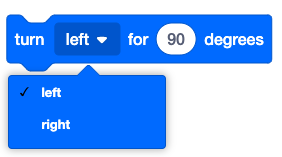
Het blok [Turn for] draait de 123 Robot een bepaald aantal graden naar links of rechts. |
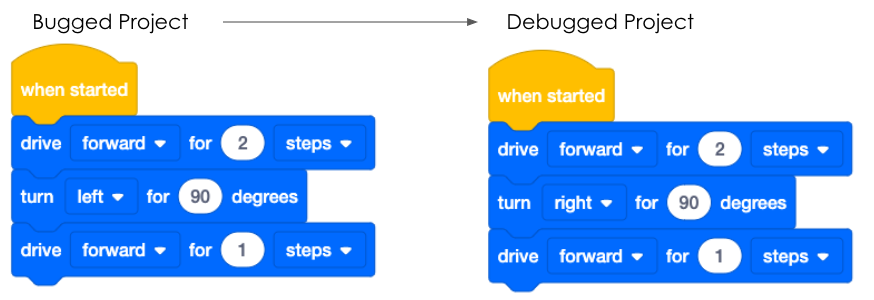
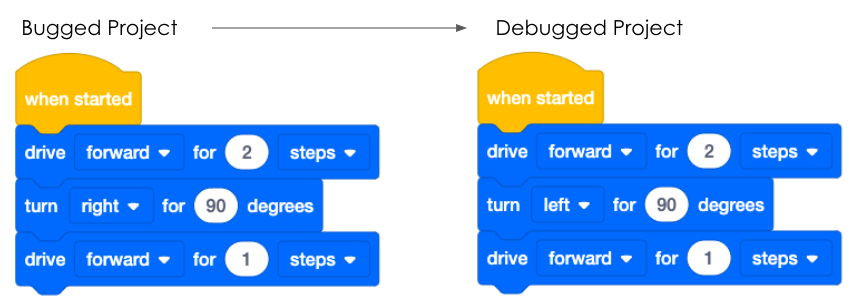
- Studenten kunnen dezelfde projecten bouwen met behulp van de Drivetrain-blokken in VEXcode 123. Om de bug in het project op te lossen, kunnen ze de parameters van de blokken aanpassen, zoals het hier getoonde voorbeeld.
- Om de projecten voor Play Part 1 van Lab 1 na te maken, kunnen de VEXcode 123-projecten er als volgt uitzien:
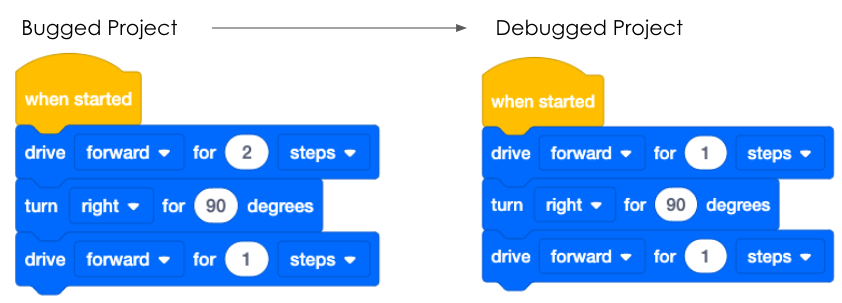
- Om de projecten voor Play Part 2 van Lab 1 en Play Part 1 van Lab 2 na te maken, kunnen de VEXcode 123-projecten er als volgt uitzien:
- In Lab 2 zullen studenten de Step-functie gebruiken als onderdeel van het foutopsporingsproces, om hen te helpen gemakkelijker een bug in hun project te vinden. Zie dit STEM-bibliotheekartikel voor meer informatie over het doorlopen van een project in VEXcode 123. Om de projecten voor Play Part 2 van Lab 2 na te maken, kunnen de VEXcode 123-projecten er als volgt uitzien:
Aanraakaanpassing
- Studenten kunnen ook de aanraakknoppen op de 123 Robot gebruiken om de foutopsporingsactiviteiten in dit apparaat te voltooien. Als je Touch gebruikt, vind je het misschien handig om studenten VEX 123 Printables te geven, zoals de afdrukbare aanraakknoppen of de printables voor project- en bewegingsplanning, zodat ze een visuele weergave van hun project hebben om te helpen bij het opsporen van fouten.
- Voor meer informatie over coderen met de Touch-knoppen op de 123 Robot, zie het artikel Codering met de Touch-knoppen op de 123 Robot STEM-bibliotheek.
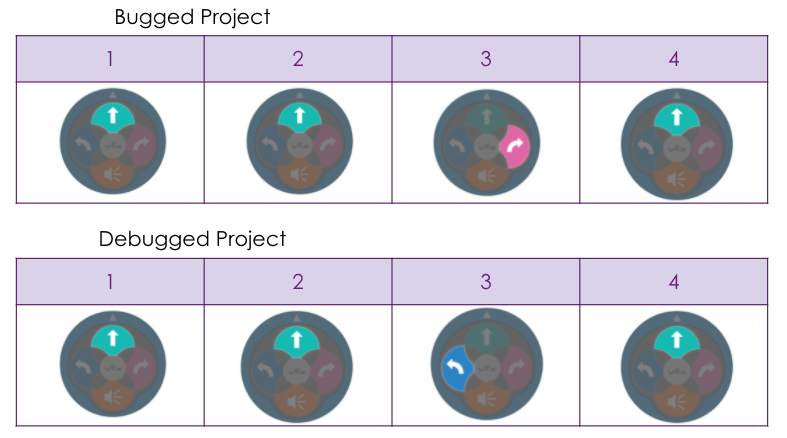
- Om de projecten voor Play Part 1 van Lab 1 opnieuw te maken met Touch-knoppen, kunnen de reeksen er als volgt uitzien:
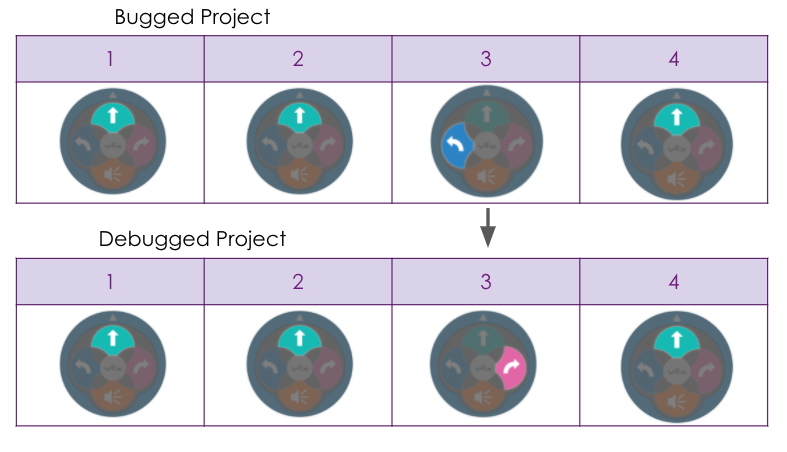
- Om de projecten voor Play Part 2 van Lab 1 en Play Part 1 van Lab 2 na te maken met Touch-knoppen, kunnen de reeksen er als volgt uitzien:
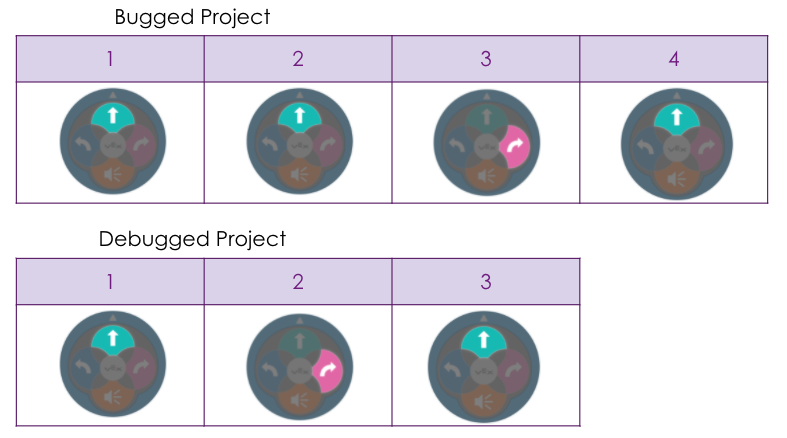
- Om de projecten voor Play Part 2 van Lab 2 opnieuw te maken met Touch-knoppen, kunnen de reeksen er als volgt uitzien: