طرق الترميز البديلة
وحدة مختبر العلوم والتكنولوجيا والهندسة والرياضيات هذه مكتوبة للاستخدام مع بطاقات المبرمج والمبرمج. ومع ذلك، يمكنك تكييف المختبرات في هذه الوحدة لاستخدام أزرار VEXcode 123 أو Touch لأنشطة الترميز. يمكن أن تساعدك هذه المرونة في تلبية الاحتياجات الفردية لطلابك. على سبيل المثال، إذا كان طلابك على دراية بـ VEXcode 123، فيمكنهم إكمال جميع أنشطة الترميز باستخدام VEXcode 123. يحتوي قسم الملخص في كل مختبر على معلومات إضافية يمكن أن تساعدك على تعديل المختبر الفردي.
التكيف مع VEXcode 123
في حالة استخدام VEXcode 123 مع هذه الوحدة، يمكن للطلاب استخدام الكتل التالية لدفع الروبوت 123 في أنشطة الترميز. لمزيد من المعلومات حول كيفية العمل مع VEXcode 123، راجع قسم VEXcode 123 في مكتبة العلوم والتكنولوجيا والهندسة والرياضيات.
| كتلة VEXcode 123 | السلوك |
|---|---|

|
تقوم كتلة [Drive for] بتحريك الروبوت 123 للأمام أو للخلف لمسافة معينة. حدد إلى أي مدى سيتحرك روبوت 123 عن طريق إدخال قيمة في الشكل البيضاوي. |

|
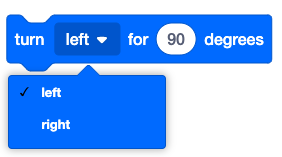
تحول كتلة [Turn for] الروبوت 123 في مكانه إلى اليسار أو اليمين لعدد محدد من الدرجات. |
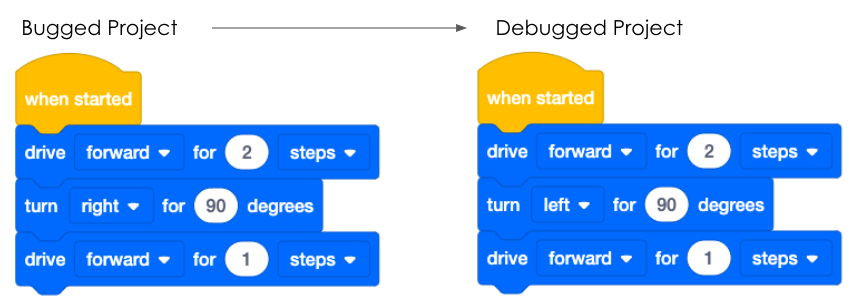
- يمكن للطلاب بناء نفس المشاريع باستخدام كتل مجموعة نقل الحركة في VEXcode 123. لإصلاح الخلل في المشروع،
يمكنهم ضبط معلمات الكتل، مثل المثال الموضح هنا.
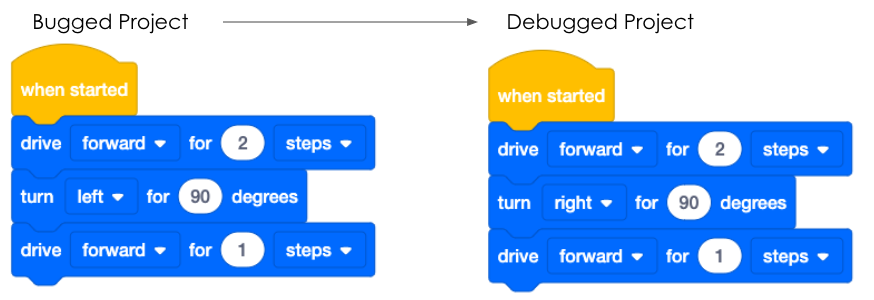
- لإعادة إنشاء مشاريع Play Part 1 من المختبر 1، يمكن أن تبدو مشاريع VEXcode 123 كما يلي:
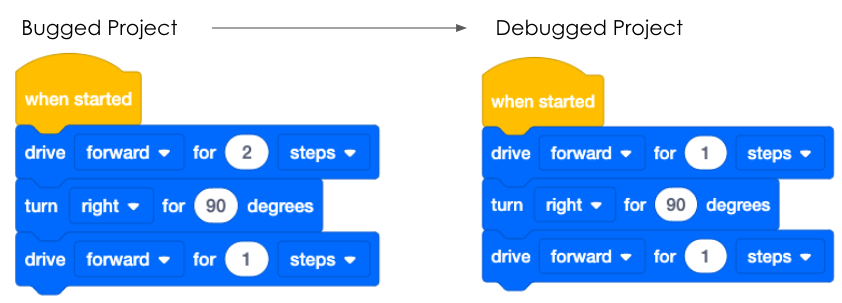
- لإعادة إنشاء مشاريع Play Part 2 من المختبر 1 و Play Part 1 من المختبر 2، يمكن أن تبدو مشاريع VEXcode
123 كما يلي:
- في المختبر 2، سيستخدم الطلاب ميزة الخطوة كجزء من عملية تصحيح الأخطاء، لمساعدتهم على العثور على خطأ في
مشروعهم بسهولة أكبر. لمعرفة المزيد حول
الانتقال إلى مشروع في VEXcode 123، راجع مقالة مكتبة العلوم والتكنولوجيا والهندسة والرياضيات هذه.
لإعادة إنشاء مشاريع Play Part 2 من المختبر 2، يمكن أن تبدو مشاريع VEXcode 123 كما يلي:
التكيف مع اللمس
- يمكن للطلاب أيضًا استخدام أزرار اللمس على روبوت 123 لإكمال أنشطة تصحيح الأخطاء في هذه الوحدة. في حالة استخدام Touch، قد تجد أنه من المفيد إعطاء الطلاب 123 مادة قابلة للطباعة، مثل أزرار اللمس القابلة للطباعة أو مواد التعبئة وتخطيط الحركة القابلة للطباعة، بحيث يكون لديهم تمثيل مرئي لمشروعهم للمساعدة في تصحيح الأخطاء.
- لمزيد من المعلومات حول الترميز باستخدام أزرار اللمس في 123 Robot، راجع الترميز باستخدام أزرار اللمس في مقالة 123 Robot STEM Library.
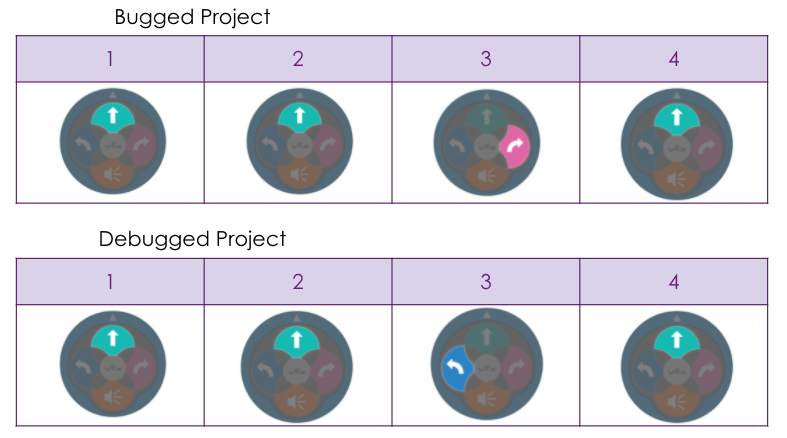
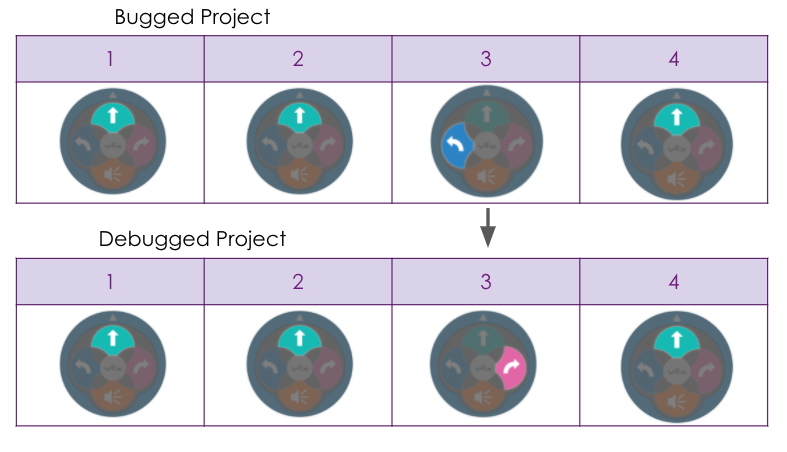
- لإعادة إنشاء مشاريع Play Part 1 of Lab 1 باستخدام أزرار اللمس، يمكن أن تبدو التسلسلات كما يلي:
- لإعادة إنشاء مشاريع Play Part 2 من المختبر 1 و Play Part 1 من المختبر 2 باستخدام أزرار اللمس، يمكن أن
تبدو التسلسلات كما يلي:
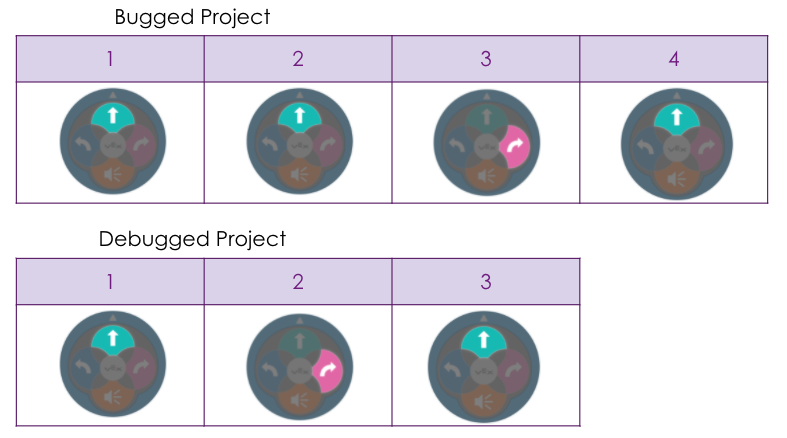
- لإعادة إنشاء مشاريع Play Part 2 من المختبر 2 باستخدام أزرار اللمس، يمكن أن تبدو التسلسلات كما يلي: