
Pozadí
V této lekci se studenti seznámí s funkcemi VEX GO, a to prostřednictvím tvorby kódové základny a jejích iterací pro různé způsoby navigace. Postupným přechodem od řízení kódové základny pomocí dálkového ovládání v režimu Drive, přes řízení pomocí kódu až po řízení s využitím dat ze senzorů, si studenti prohloubí znalosti o komponentách a funkcích systémů VEX GO a VEXcode GO.
Jaké funkce jsou k dispozici ve VEXcode GO?
VEXcode GO je platforma pro blokové kódování pro VEX GO. Abyste mohli s robotem používat aplikaci VEXcode GO, musíte ji nejprve nastavit na svém zařízení. Další informace naleznete v článku Nastavení knihovny VEXcode GO VEX, pokud jste tak ještě neučinili.
VEXcode GO nabízí mnoho funkcí, které lze využít k podpoře studentů při učení se programování a konceptům STEM v rámci dané lekce.
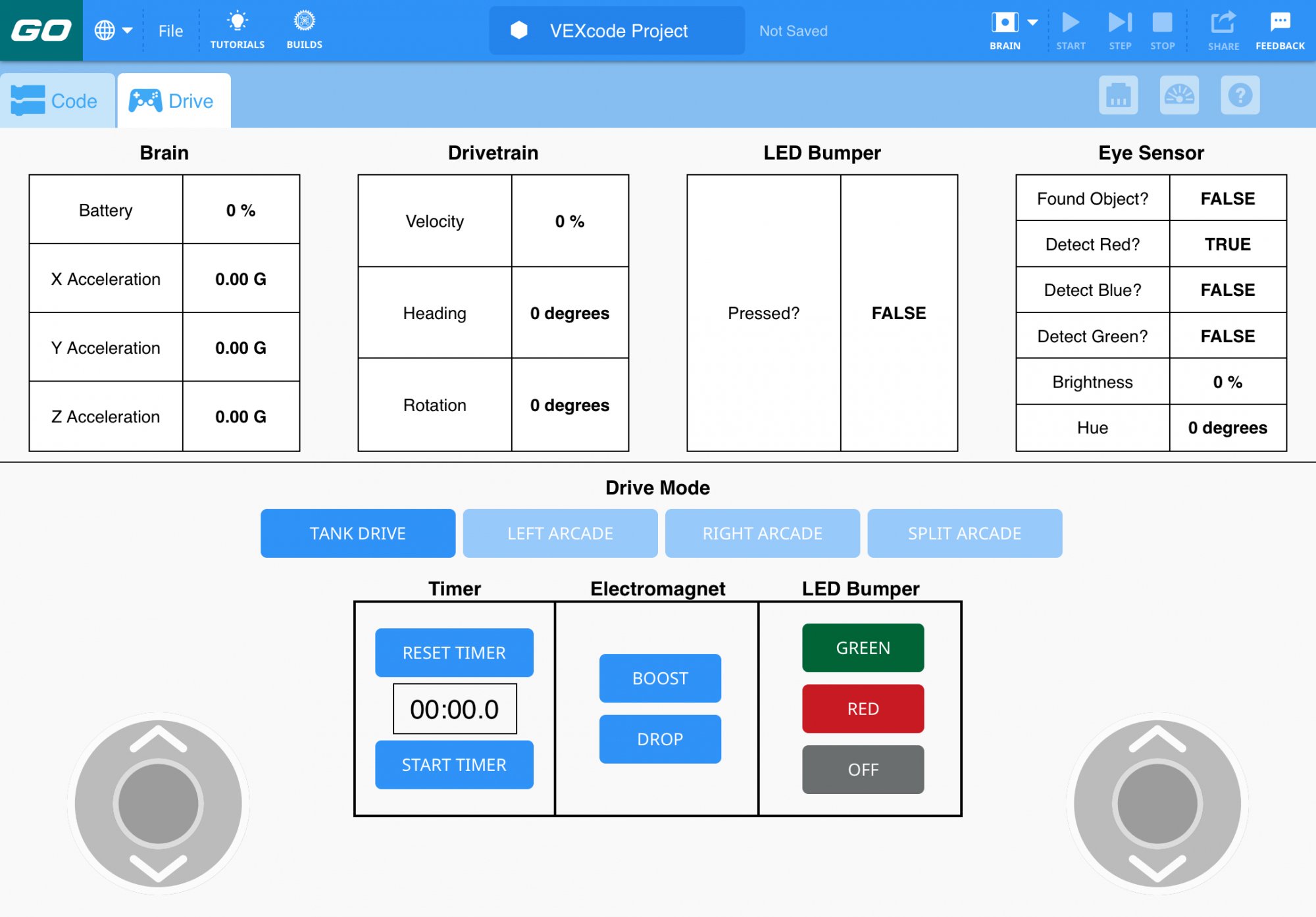
Karta Pohon – Cvičení 1 seznamuje studenty s ovládáním kódové základny pomocí funkce Dálkové ovládání, Režim pohonu, která se nachází na kartě Pohon. Režim Drive umožňuje studentům začít řídit svou Code Base ihned po připojení Brainu k zařízení, protože je předem nakonfigurován pro Code Base. Podrobnější informace o používání karty Drive naleznete v článku Používání dálkového ovládání v knihovně VEXcode GO VEX.
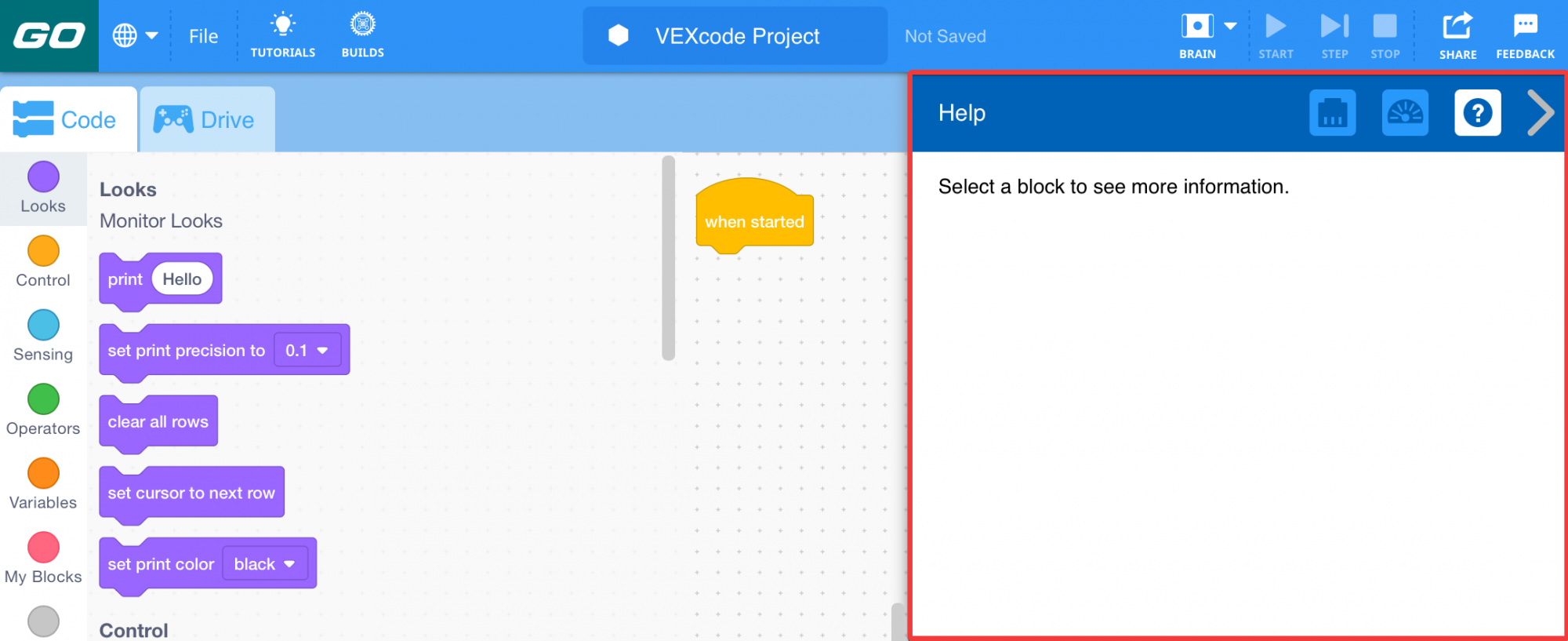
Okno nápovědy – Funkci nápovědy ve VEXcode GO lze použít k vysvětlení dalších informací o bloku při práci ve VEXcode GO. Jednoduše otevřete okno nápovědy a vyberte blok, o kterém se chcete dozvědět více. Studenti mohou tuto funkci používat během práce, aby si pomohli s řešením problémů na vlastních projektech. Další informace o nápovědě k VEXcode GO naleznete v článku Přístup k nápovědě Knihovna VEX.
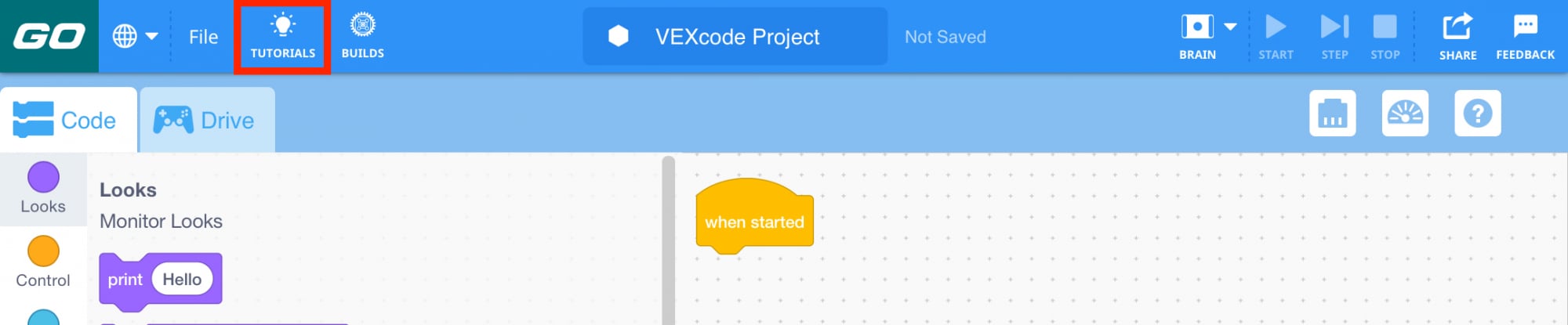
Návody - Návody jsou krátká vysvětlující videa, která vám ukážou, jak dělat různé věci ve VEXcode GO. Jsou vloženy do VEXcode GO a lze je zobrazit výběrem možnosti „Návody“ v panelu nástrojů.
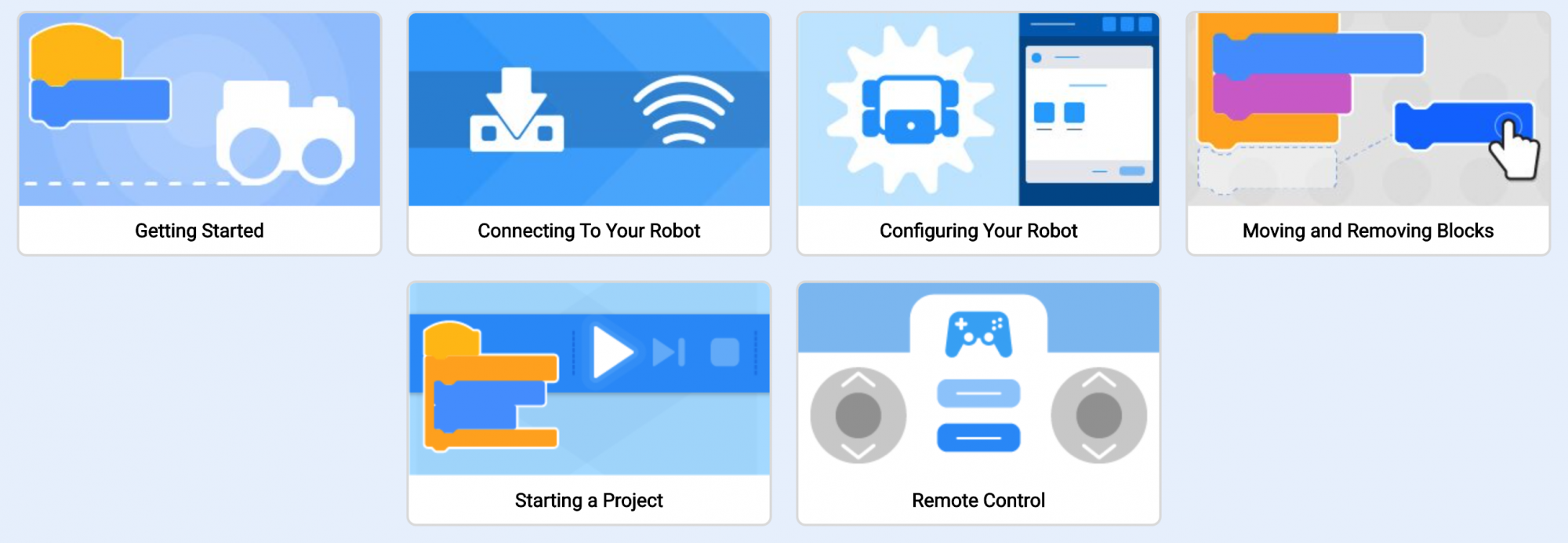
Studenty můžete kdykoli nasměrovat na výuková videa, pokud potřebují pomoc s činnostmi, jako je připojení k robotovi nebo přesun a odstraňování bloků z projektu. Připomenutí studentům, aby si nejprve prohlédli odpovědi na své otázky ve výukových videích, vám může pomoci uvolnit čas na pomoc ostatním studentům, kteří mohou pracovat na různých úrovních.
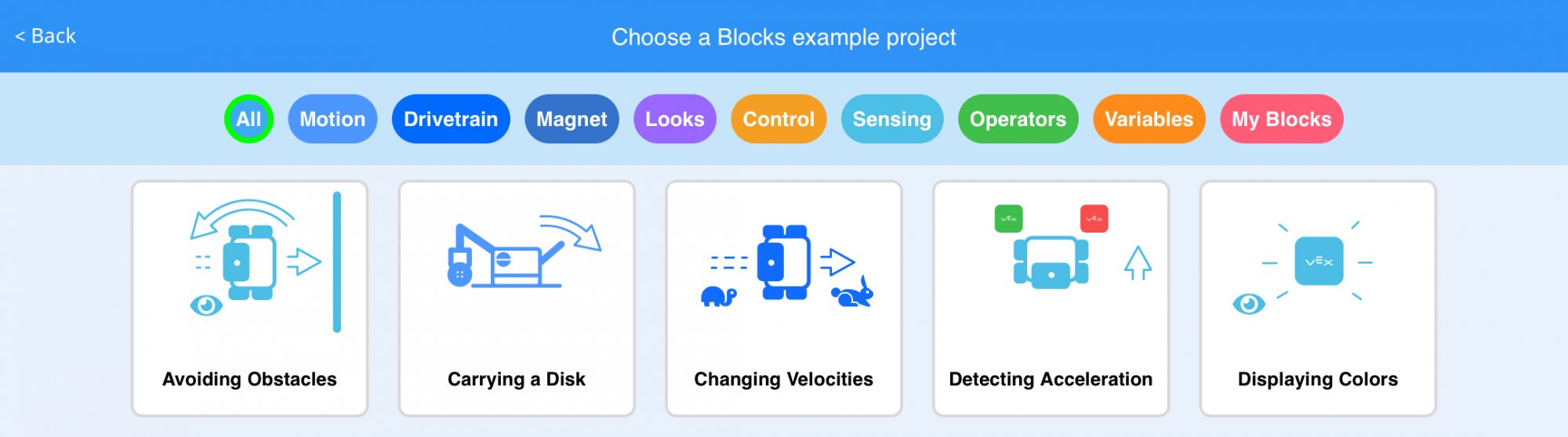
Ukázkové projekty – Toto jsou projekty, které jsou zabudovány do VEXcode GO a ukazují různé způsoby kódování robota. Často jsou základem pro studentskou práci v laboratořích STEM, jako je tomu i v této jednotce. Ukázkové projekty můžete také použít jako diferenciační zdroj pro studenty, kteří mohou potřebovat více času na procvičení konkrétního kódovacího konceptu, nebo pro ty, kteří si ho mohou iterovat a hlouběji prozkoumat. K ukázkovým projektům se můžete kdykoli dostat výběrem nabídky Soubor a následným výběrem možnosti „Otevřít příklady“.
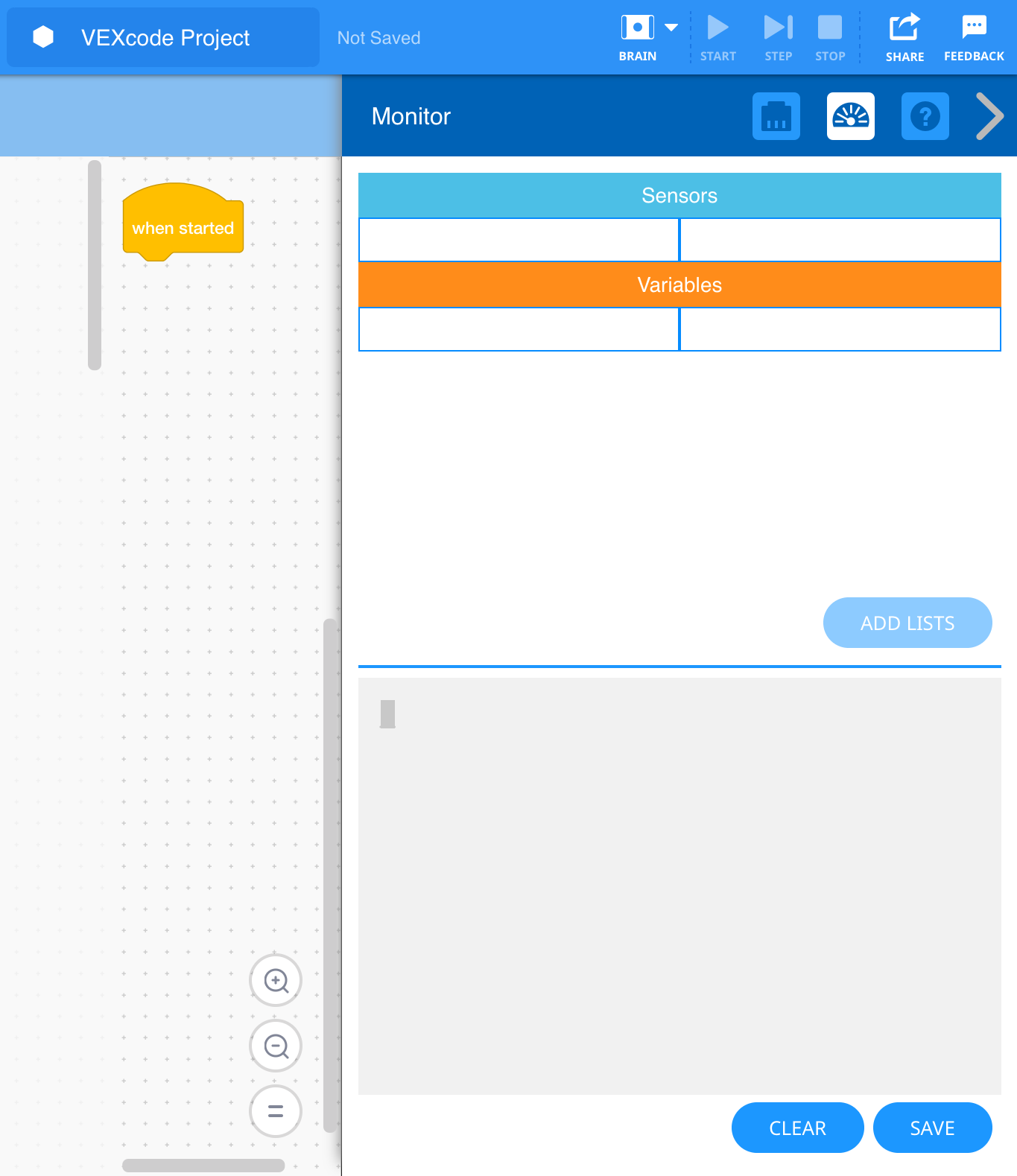
Okno Monitor – Konzole Monitor v okně Monitor nabízí studentům jiný způsob, jak vidět, co se děje v projektu, se senzorem nebo s jejich robotem v reálném čase. V laboratoři 4 této lekce je zvýrazněna konzole monitoru, která studentům ukazuje data hlášená očním senzorem a nabízí jim vizuální propojení s akcemi senzoru (které jinak nejsou viditelné). Více informací o této funkci okna Monitor naleznete v článku Monitorování proměnných a hodnot senzorů v knihovně VEXcode GO VEX.
Co je to senzor?
Senzor je v podstatě zařízení, které pomáhá robotovi porozumět světu kolem něj. Dělá to tak, že shromažďuje a hlásí data o svém prostředí, která pak lze použít v projektu, aby robot činil rozhodnutí nebo vykonával určité chování. Tato sekvence se často označuje jako rozhodovací smyčka Smysl → Myslet → Jednat.
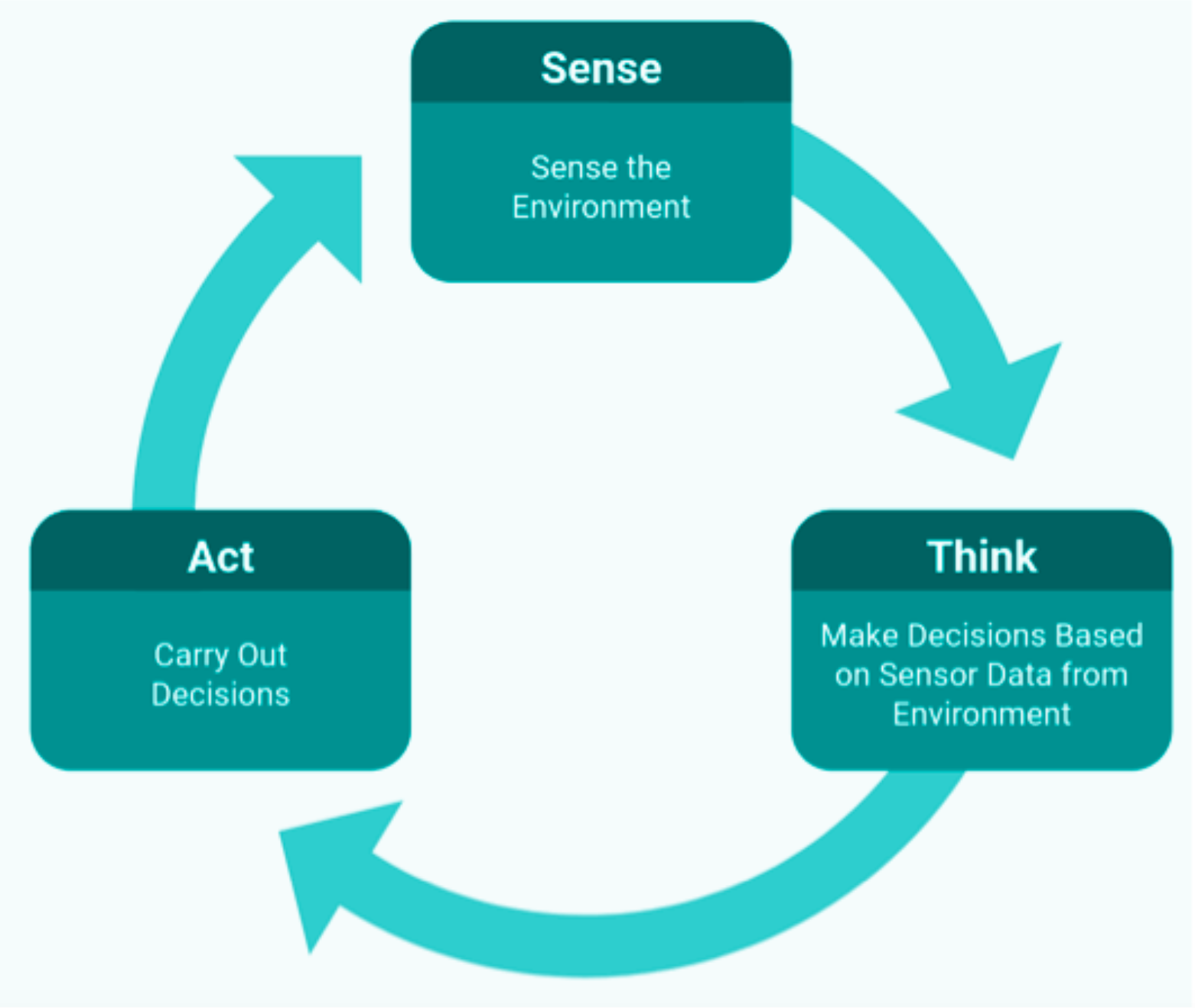
Například v laboratoři 4 se v projektu používá oční senzor k detekci barvy objektu (sense), určení větve projektu, která má následovat (think) a následnému přesunutí kódové báze na základě barvy (act).
Jaké senzory VEX GO se v této jednotce používají?
LED Bumper je senzor, který dokáže detekovat fyzický kontakt (zda je LED Bumper stisknutý nebo uvolněný) a zobrazit barvy (červená, zelená nebo vypnutá). V projektech jej lze použít jako spínač, kde stisknutí nebo uvolnění LED Bumperu vyvolá určité chování, jako je tomu v cvičení 3. Podrobnější informace o fungování LED Bumperu naleznete v článku Kódování s VEX GO LED Bumperem Knihovna VEX.
Eye Sensor je senzor, který dokáže určit tři věci – přítomnost objektu, jeho barvu a jas objektu nebo povrchu. V laboratoři 4 této lekce se oční senzor používá k detekci objektu a jeho barvy za účelem navigace v bludišti barevných disků. Data hlášená očním senzorem lze zobrazit v monitorovací konzoli, která studentům nabízí vizuální znázornění toho, co robot „vidí“, a lze ji použít k propojení mezi senzory a chováním robota. Více informací o očním senzoru a jeho fungování naleznete v článku Kódování s očním senzorem VEX GO Knihovna VEX.