
Arka plan
Bu Ünitede, öğrenciler VEX GO'nun özelliklerini, Kod Tabanını oluşturarak ve farklı şekillerde gezinmek için yinelemelerini öğrenecekler. Öğrenciler, Kod Tabanını uzaktan kumanda ile Sürüş Modunda sürmekten, kod ile sürmeye, sensör verilerini kullanarak sürmeye geçerek, VEX GO ve VEXcode GO'nun bileşenleri ve işlevleri hakkındaki anlayışlarını geliştirebilecekler.
VEXcode GO'da Hangi Özellikler Mevcuttur?
VEXcode GO, VEX GO için blok tabanlı kodlama platformudur. VEXcode GO'yu robotunuzla kullanabilmeniz için cihazınızda kurulumunu yapmanız gerekmektedir. Daha fazla bilgi için, henüz yapmadıysanız, VEXcode GO VEX Kütüphanesini Ayarlama makalesine bakın.
VEXcode GO'da, öğrencilerin Ünite boyunca kodlama ve STEM kavramlarını öğrenirken destek olmak için kullanılabilecek birçok özellik bulunmaktadır.
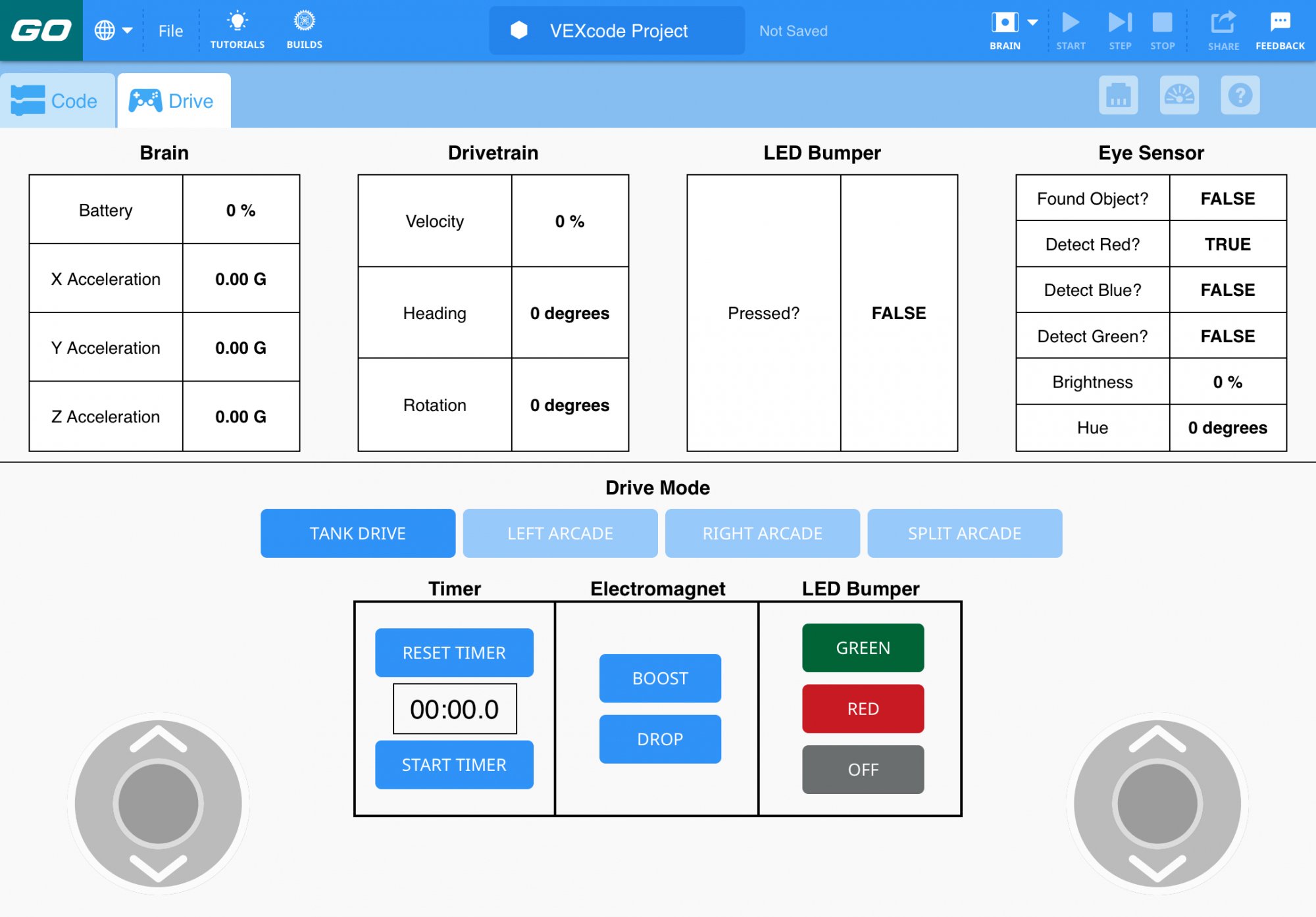
Drive Sekmesi - Laboratuvar 1, öğrencilere Drive Sekmesinde bulunan Uzaktan Kontrol özelliği olan Drive Modu'nu kullanarak Kod Tabanını sürmeyi tanıtmaktadır. Sürüş Modu, öğrencilerin Brain'lerini cihazlarına bağladıklarında Kod Tabanlarını hemen sürmeye başlamalarını sağlar, çünkü Kod Tabanı için önceden yapılandırılmıştır. Sürücü Sekmesinin kullanımı hakkında daha ayrıntılı bilgi için VEXcode GO VEX Kitaplığında Uzaktan Kumandayı Kullanma makalesine bakın.
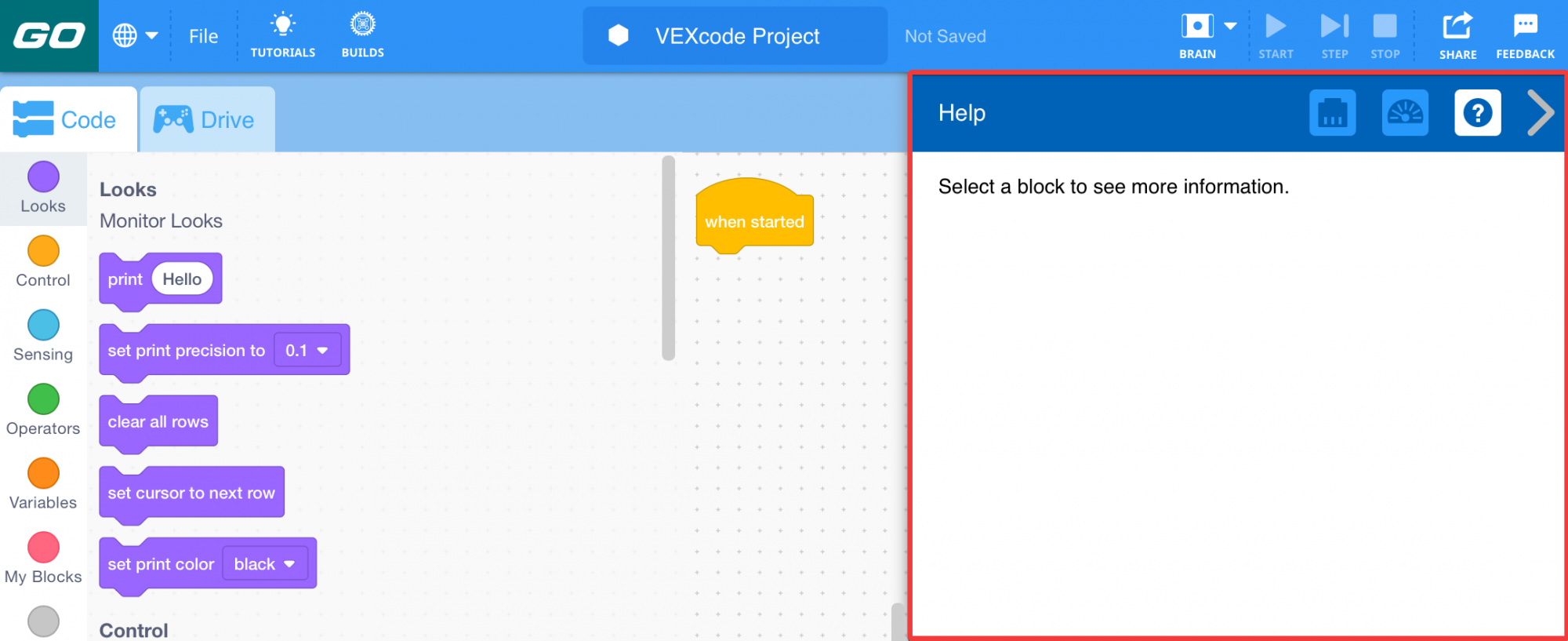
Yardım Penceresi - VEXcode GO'nun Yardım özelliği, VEXcode GO'da çalışırken bir blok hakkında daha fazla bilgi vermek için kullanılabilir. Yardım Penceresini açın ve hakkında bilgi edinmek istediğiniz bloğu seçin. Öğrenciler çalışırken bu özelliği kullanarak kendi projelerinde sorun gidermelerine yardımcı olabilirler. VEXcode GO Yardımı hakkında daha fazla bilgi için Yardıma Erişim VEX Kitaplığı makalesine bakın.
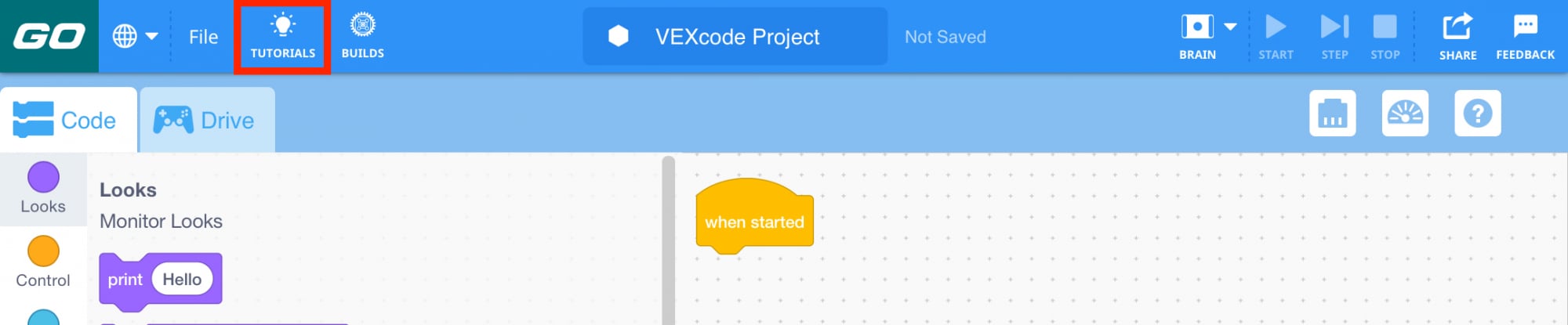
Eğitimler - Eğitimler, VEXcode GO'da farklı şeylerin nasıl yapılacağını gösteren kısa açıklayıcı videolardır. Bunlar VEXcode GO'ya gömülüdür ve Araç Çubuğu'ndaki 'Eğitimler' seçilerek görüntülenebilir.
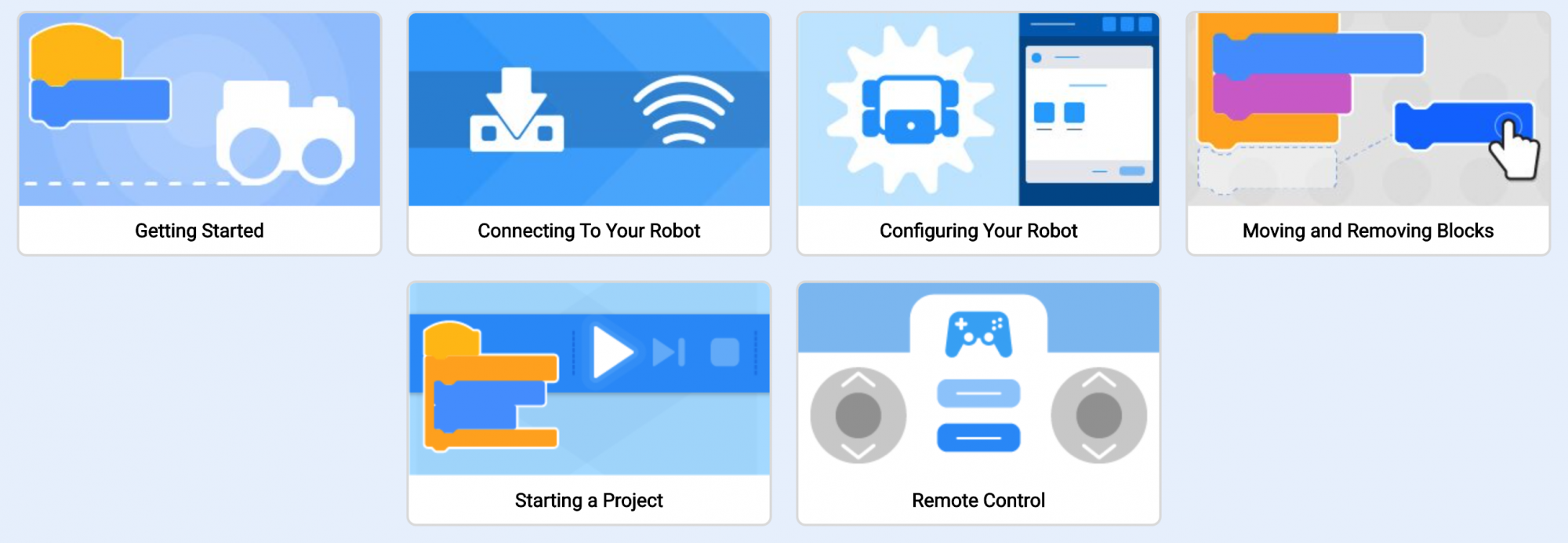
Öğrencilerin robotlarına bağlanmak veya bir projeden blokları taşımak ve çıkarmak gibi konularda yardıma ihtiyaç duymaları halinde, onları istedikleri zaman eğitim videolarına yönlendirebilirsiniz. Öğrencilere sorularının cevapları için öncelikle öğretici videoları izlemelerini hatırlatmak, farklı seviyelerde çalışan diğer öğrencilere yardımcı olmak için zaman kazanmanıza yardımcı olabilir.
Örnek Projeler - Bunlar robotunuzu kodlamanın farklı yollarını göstermek için VEXcode GO'ya yerleştirilmiş projelerdir. Bunlar, bu Ünitede olduğu gibi, STEM Laboratuvarlarında öğrenci çalışmalarının temelini oluşturur. Örnek Projeleri, belirli bir kodlama kavramını uygulamak için daha fazla zamana ihtiyaç duyan öğrenciler veya bir kavramı daha derinlemesine keşfetmek için üzerinde yinelemeler yapabilenler için bir farklılaştırma kaynağı olarak da kullanabilirsiniz. Örnek Projelere istediğiniz zaman Dosya Menüsü'nden 'Örnekleri Aç' seçeneğini seçerek ulaşabilirsiniz.
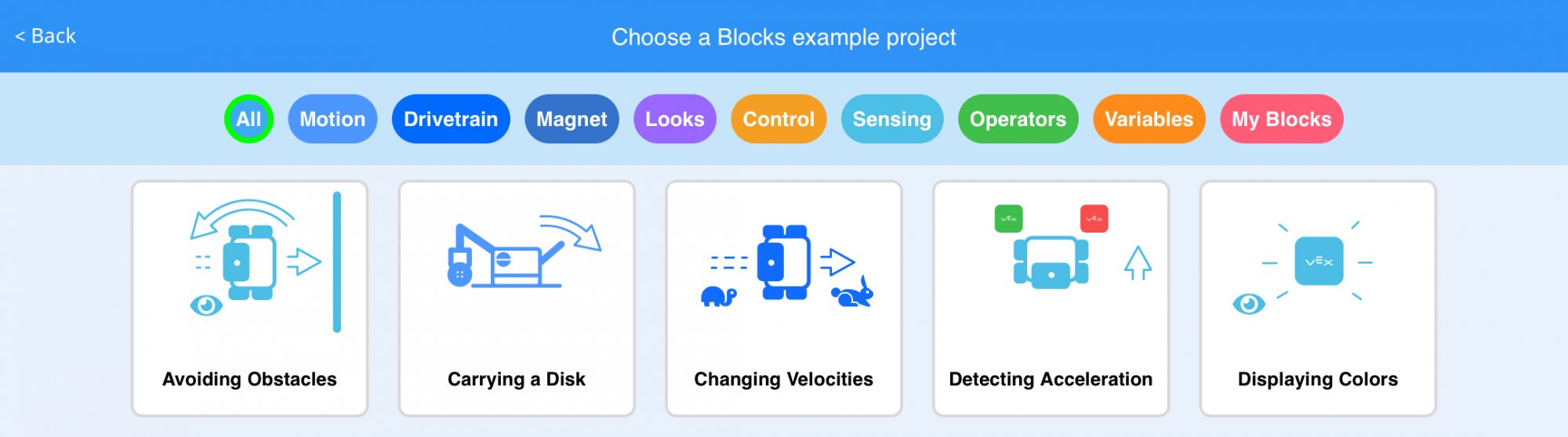 VEXcode GO'da
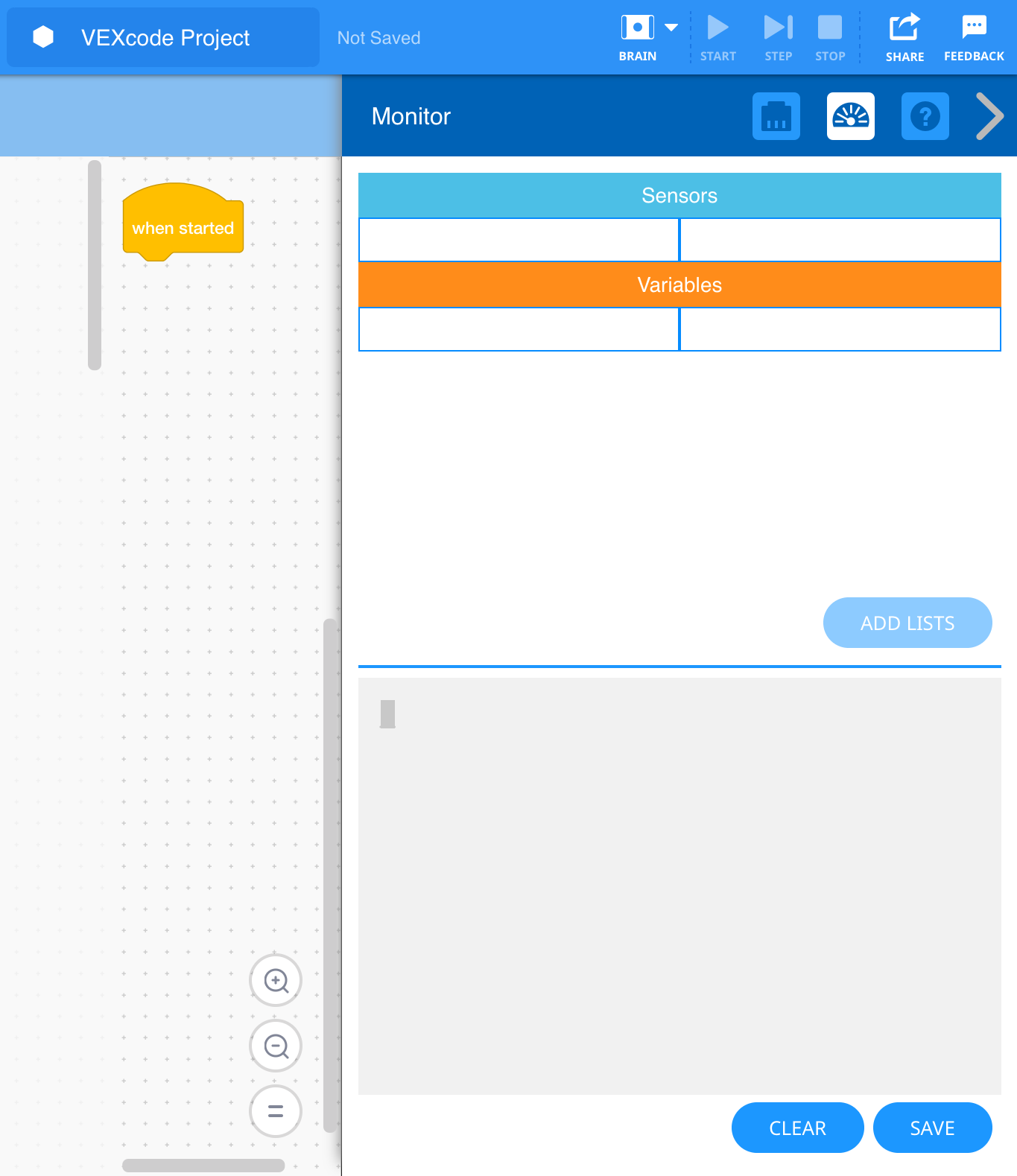
 İzleme Penceresi - İzleme Penceresindeki İzleme Konsolu, öğrencilere bir projede sensörle veya robotlarıyla neler olup bittiğini gerçek zamanlı olarak görmenin farklı bir yolunu sunar. Bu Ünitenin 4. Laboratuvarında, Göz Sensörünün bildirdiği verileri öğrencilere göstermenin bir yolu olarak Monitör Konsolu vurgulanır ve onlara sensörün eylemlerine (aksi takdirde görünür olmayan) görsel bir bağlantı sunulur. İzleme Penceresinin bu özelliği hakkında daha fazla bilgi için VEXcode GO VEX Kütüphanesinde Değişken ve Sensör Değerlerinin İzlenmesi makalesine bakın.
Sensör Nedir?
Sensör, özünde robotun etrafındaki dünyayı anlamasına yardımcı olan bir cihazdır. Bunu, çevresi hakkında veri toplayıp raporlayarak yapar; bu veriler daha sonra bir projede robotun karar almasını veya belirli davranışları gerçekleştirmesini sağlamak için kullanılabilir. Bu sıraya genellikle Hisset → Düşün → Harekete Geç karar döngüsü denir.
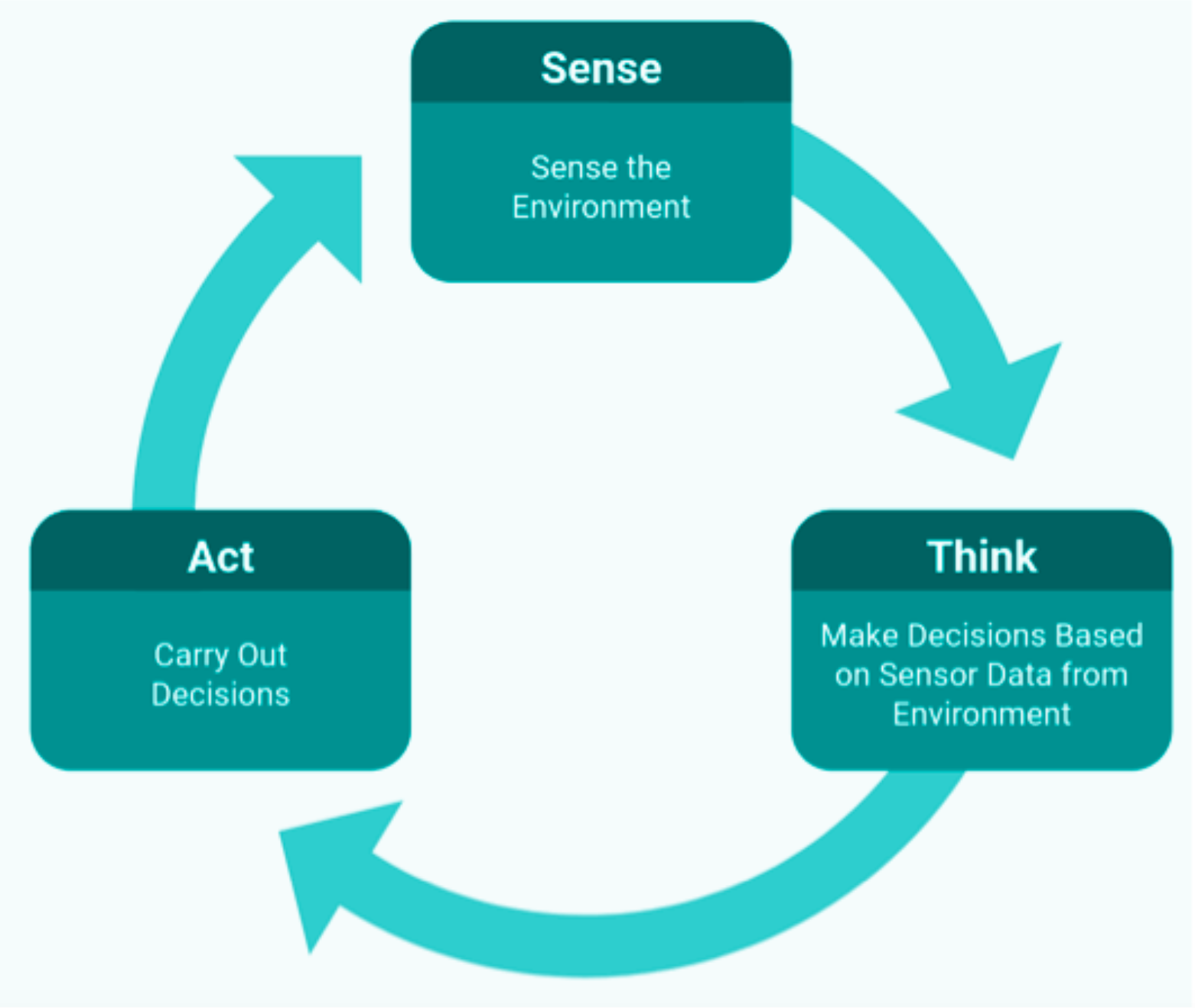
Örneğin Lab 4'te, Göz Sensörü bir projede bir nesnenin rengini algılamak (hissetmek), projenin hangi dalını takip edeceğini belirlemek (düşünmek) ve ardından Kod Tabanını renge göre hareket ettirmek (eylem) için kullanılır.
Bu Ünitede Hangi VEX GO Sensörleri Kullanılıyor?
LED Bumper fiziksel teması (LED Bumper'a basılı mı basılmadı mı) algılayabilen ve renkleri (kırmızı, yeşil veya kapalı) gösterebilen bir sensördür. Projelerde, Lab 3'te olduğu gibi LED Bumper'a basıldığında veya bırakıldığında bir davranışın ortaya çıkmasını sağlayan bir anahtar olarak kullanılabilir. LED Bumper'ın nasıl çalıştığı hakkında daha detaylı bilgi için VEX GO LED Bumper VEX Kütüphanesi ile Kodlama makalesine bakın.
Göz Sensörü üç şeyi belirleyebilen bir sensördür: Bir nesnenin varlığı, rengi ve bir nesnenin veya yüzeyin parlaklığı. Bu Ünitenin 4. Laboratuvarında, Göz Sensörü, Renk Diski Labirentinde gezinmek için bir nesneyi ve rengini algılamak amacıyla kullanılır. Göz Sensörü tarafından bildirilen veriler, öğrencilere robotun 'gördüğü' şeyin görsel bir temsilini sunan Monitör Konsolu'nda görülebilir ve sensörler ile robotun davranışları arasındaki bağlantıyı kurmalarına yardımcı olmak için kullanılabilir. Göz Sensörü ve çalışma şekli hakkında daha fazla bilgi için VEX GO Göz Sensörü VEX Kütüphanesi ile Kodlama makalesine bakın.