Alternativní metody kódování
Přizpůsobte tuto jednotku tak, aby používala alternativní metodu kódování
Tato laboratorní jednotka STEM je napsána tak, aby se pomocí tlačítek na robotu 123 dotýkala kódu. Lze jej však také dokončit pomocí Coder nebo VEXcode 123. Tato flexibilita vám může pomoci uspokojit individuální potřeby vašich studentů. Pokud jsou například vaši studenti obeznámeni s kódem VEXcode 123, mohou dokončit všechny kódovací činnosti s kódem VEXcode 123 a přesunout robota na číslo, aby vyřešil rovnici. Část Souhrn každé laboratoře obsahuje další informace , které vám mohou pomoci upravit jednotlivé laboratoře tak, aby používaly VEXcode 123.
Přizpůsobení kodéru
Pokud používáte kodér s touto jednotkou, dejte každé skupině kodér a sadu karet pohybu. Doporučujeme následující karty pohybu:
 |
123 Robot pojede dopředu o 1 délku robota (1 krok). |
 |
123 Robot posune dopředu 2 délky robota (2 kroky). |
 |
123 Robot posune dopředu 4 délky robota (4 kroky). |
Další informace o tom, jak používat kodér, naleznete v článku Použití knihovny VEX CODER VEX.
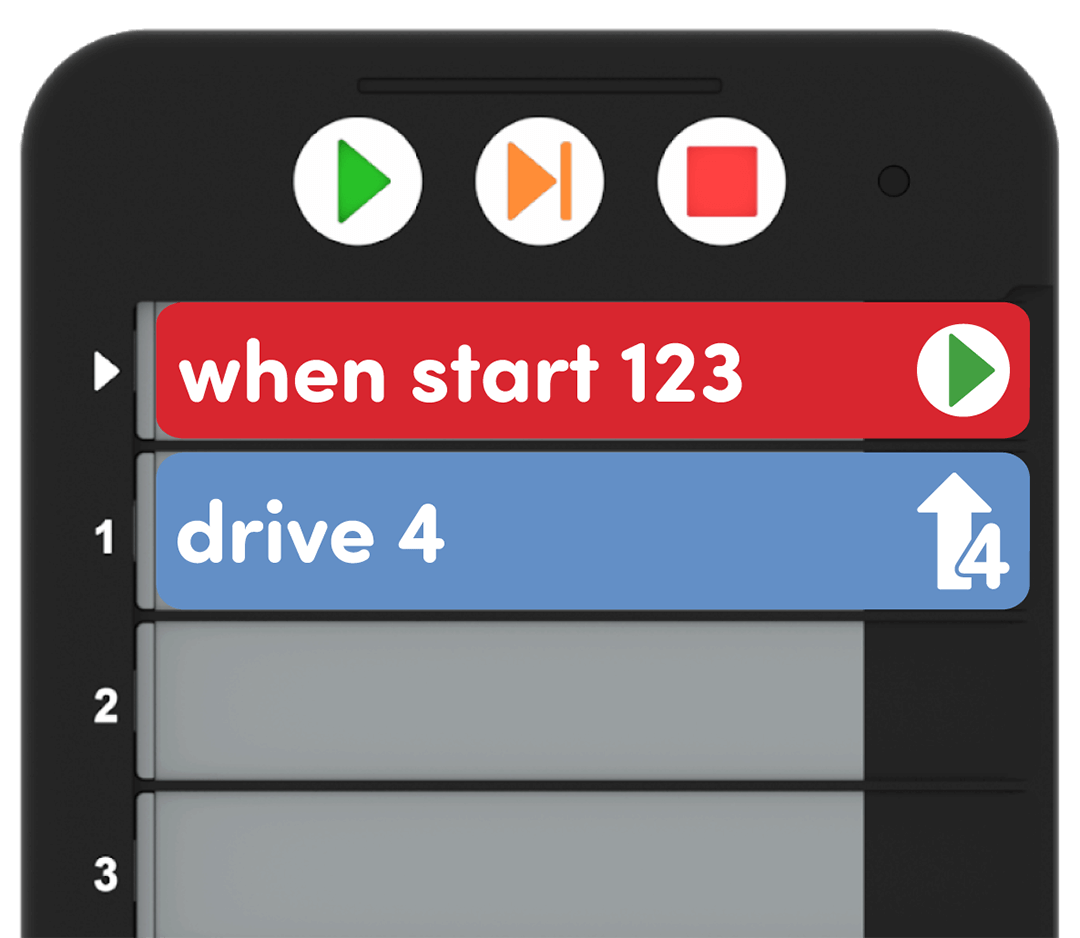
V obou laboratořích budou studenti řídit 123 Robot na číselné ose, aby vyřešili rovnici. Projektová řešení kodéru budou záviset na rovnicích, které jsou studentům dány. Zde je možné řešení kodéru pro rovnici: 2+4=6. Nechte studenty umístit 123 robota na číslo 2 na číselné ose a ujistěte se, že přední šipka robota směřuje na vyšší čísla. Poté spusťte projekt stisknutím tlačítka Start.
VEXcode 123 Adaptace
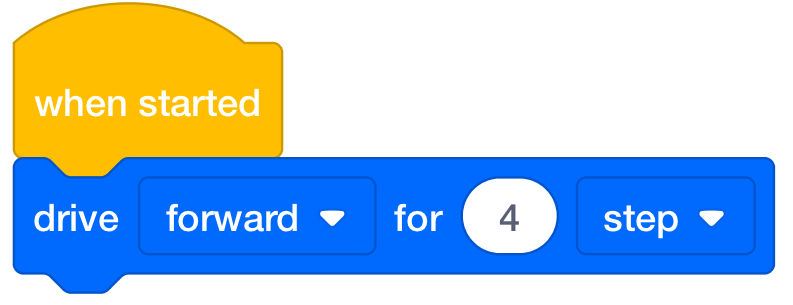
Tuto jednotku můžete také upravit tak, aby používala VEXcode 123. Studenti mohou použít blok [Drive for] pro kódovací činnosti v této jednotce. Blok [Drive for] posune robota 123 vpřed nebo vzad o danou vzdálenost. Nastavte, jak daleko se bude robot 123 pohybovat zadáním hodnoty do oválu. Další informace o tom, jak pracovat s VEXcode 123, naleznete v části VEXcode 123 knihovny VEX.
 Blok
Blok Zde je možné řešení VEXcode 123 pro rovnici: 2+4=6. Nechte studenty umístit 123 robota na číslo 2 na číselné ose a ujistěte se, že přední šipka robota směřuje na vyšší čísla. Poté spusťte projekt stisknutím tlačítka Start na panelu nástrojů.