
गाड़ी चलाने के लिए तैयार हो जाइए
इस इकाई में, छात्र VEXcode GO में ड्राइव टैब का उपयोग करके अपने रोबोट चलाएंगे। वाहन चलाने के लिए तैयार होने से पहले छात्रों को सबसे पहले ब्रेन को VEXcode GO से जोड़ना होगा। इसके बाद, वे ड्राइव टैब का उपयोग करके अपना पसंदीदा ड्राइव मोड सेट कर सकते हैं, तथा आर्म अटैचमेंट को संचालित करने के लिए मोटर नियंत्रण को कॉन्फ़िगर कर सकते हैं। अगले पाठ में वाहन चलाने और वस्तुएं एकत्रित करने के लिए छात्रों को तैयार करने में मदद करने के लिए निम्नलिखित ट्यूटोरियल वीडियो का उपयोग करें।
ट्यूटोरियल्स तक पहुंचने के लिए, VEXcode GO टूलबार में 'ट्यूटोरियल्स' आइकन का चयन करें, जैसा कि यहां दिखाया गया है।

अपने रोबोट से जुड़ना
'अपने रोबोट से कनेक्ट करना' ट्यूटोरियल वीडियो देखें और मस्तिष्क को VEXcode GO से कनेक्ट करने के लिए चरणों का पालन करें।
सुनिश्चित करें कि बैटरी और मस्तिष्क जुड़े हुए हैं, और मस्तिष्क चालू है।
रिमोट कंट्रोल ड्राइविंग
रोबोट कनेक्ट होने के बाद, छात्र अपने रोबोट को रिमोट कंट्रोल से चलाने के लिए VEXcode GO में ड्राइव टैब का उपयोग कर सकते हैं।
'रिमोट कंट्रोल' ट्यूटोरियल वीडियो देखें और ड्राइविंग शुरू करने के लिए चरणों का पालन करें।
नोट: ड्राइव टैब में आर्म को दूर से नियंत्रित करने के लिए पोर्ट 3 में 'मोटर' विकल्प का चयन करें।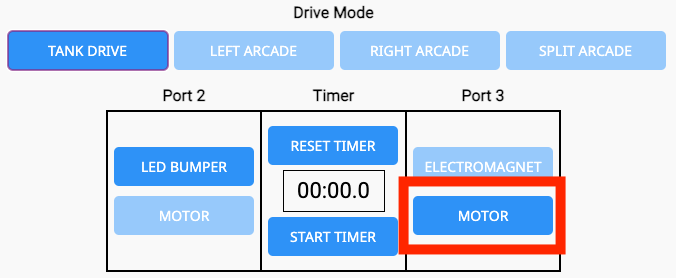

अगला क्या है?
इस पाठ में आपने हीरो रोबोट बनाया और मैदान पर अपने रोबोट को चलाने के लिए तैयार हो गए।
अगले पाठ में आप:
- रेत में फंसे रोवर को बचाने और नमूने एकत्र करने के तरीके के बारे में जानें
- अपने हीरो रोबोट को चलाकर वस्तुओं को गड्ढों से बाहर निकालने का अभ्यास करें
- क्रेटर संग्रह चुनौती में प्रतिस्पर्धा करें!
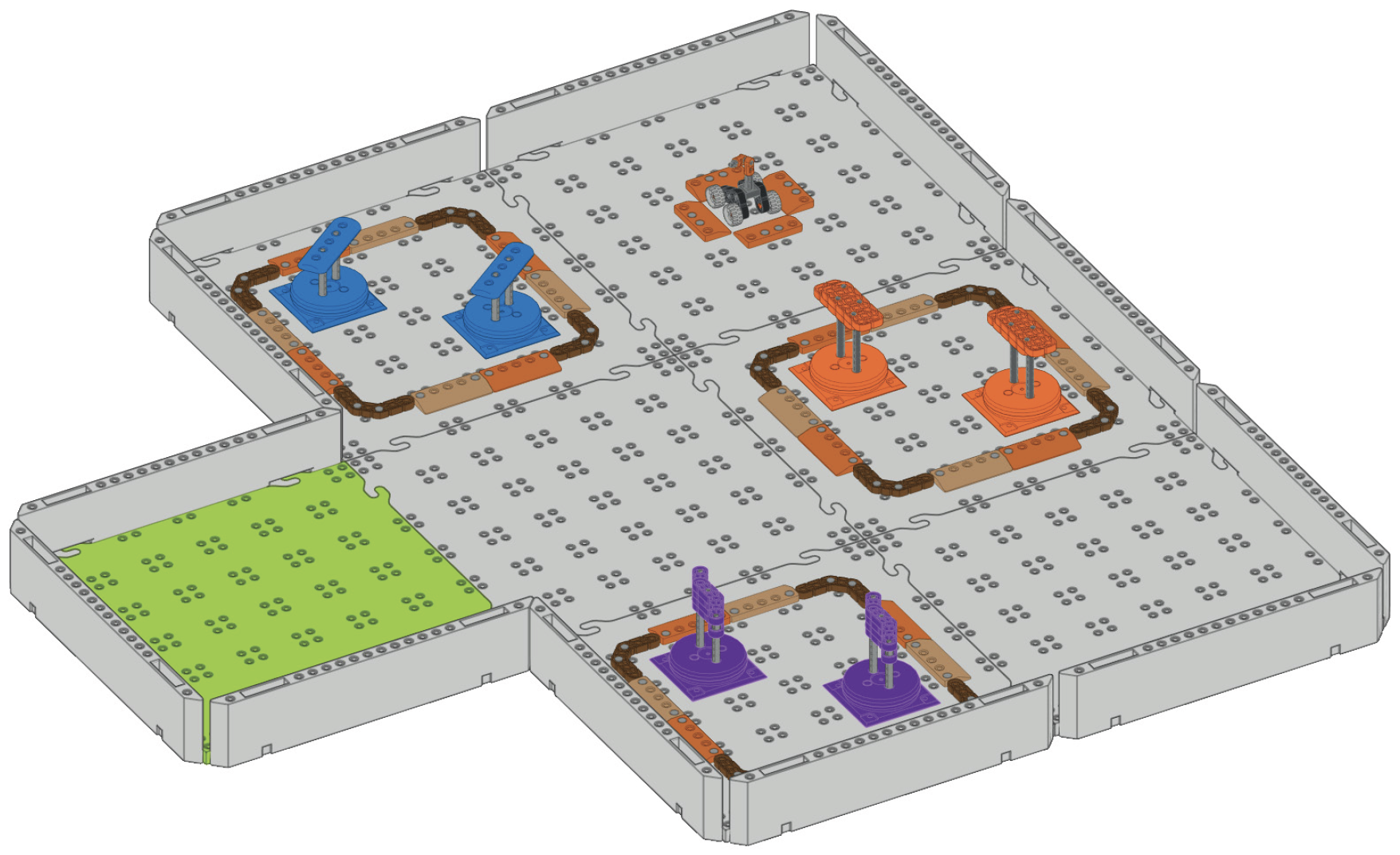
पाठ अवलोकन पर वापस जाने के लिए< पाठ पर लौटेंका चयन करें।
पाठ 2 पर जाने के लिएअगला पाठ >चुनें, तथा मंगल गणित अभियान के चरण 1 में क्रेटरों से वस्तुएं एकत्रित करने के तरीके के बारे में जानें!