रोबोट आर्म की प्रोग्रामिंग - ब्लॉक-आधारित
 शिक्षक टूलबॉक्स
-
गतिविधि रूपरेखा
शिक्षक टूलबॉक्स
-
गतिविधि रूपरेखा
-
इस अध्ययन के माध्यम से छात्रों को वी5 क्लॉबॉट के आर्म मोटर की बुनियादी प्रोग्रामिंग से परिचित कराया जाएगा।
-
आर्म मोटर को प्रोग्राम करना सीखने से छात्र वी5 क्लॉबॉट की भुजाओं की गतिविधियों को ठीक से नियंत्रित कर सकते हैं। उपयोग किए गए ब्लॉकों के बारे में अधिक जानकारी के लिए, सहायता जानकारीपर जाएँ
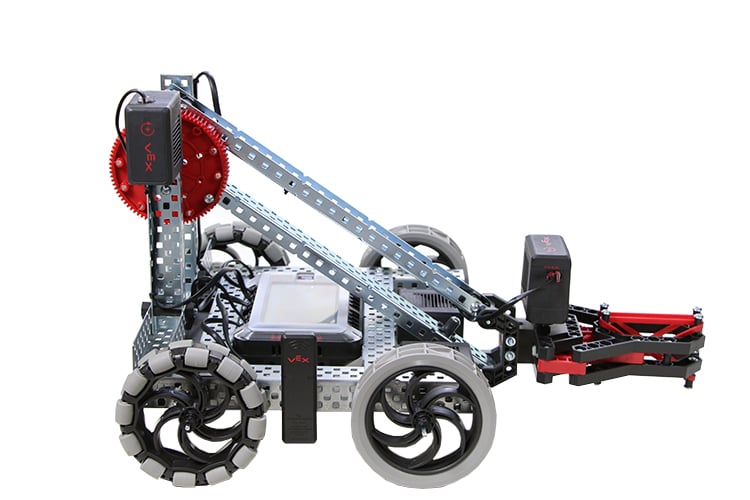
V5 क्लॉबॉट पहुंचने के लिए तैयार है!
इस अन्वेषण से आपको वी5 क्लॉबॉट के हाथ का उपयोग करके कुछ शानदार प्रोजेक्ट बनाना शुरू करने के लिए आवश्यक उपकरण मिलेंगे।
- इस अन्वेषण में उपयोग किए जाने वाले VEXcode V5 में निम्नलिखित शामिल हैं:

- ब्लॉक के बारे में अधिक जानकारी प्राप्त करने के लिए, सहायता खोलें और फिर [स्पिन फॉर] ब्लॉक का चयन करें।

- सुनिश्चित करें कि आपके पास आवश्यक हार्डवेयर, आपका इंजीनियरिंग नोटबुक और VEXcode V5 डाउनलोड और तैयार हैं।
 शिक्षक सुझाव
यदि छात्र पहली बार VEXcode V5 का उपयोग कर रहे हैं, तो वे इस अन्वेषण के दौरान किसी भी समय ट्यूटोरियल का संदर्भ ले सकते हैं। ट्यूटोरियल टूलबार में स्थित हैं।

| मात्रा | आवश्यक सामग्री |
|---|---|
| 1 |
VEX V5 क्लासरूम स्टार्टर किट (नवीनतम फर्मवेयर के साथ) |
| 1 |
VEXcode V5 |
| 1 |
इंजीनियरिंग नोटबुक |
| 1 |
क्लॉबॉट और एडवांस्ड ट्रेनिंगबॉट (ड्राइवट्रेन 2-मोटर, बिना जाइरो) उदाहरण प्रोजेक्ट |
शिक्षक सुझाव
छात्रों के लिए समस्या निवारण के प्रत्येक चरण का प्रदर्शन करें।
चरण 2: एक नया प्रोजेक्ट शुरू करें
अपना प्रोजेक्ट शुरू करने से पहले, सही टेम्पलेट प्रोजेक्ट का चयन करें। क्लॉबॉट और एडवांस्ड ट्रेनिंगबॉट (ड्राइवट्रेन 2-मोटर, नो जाइरो) टेम्पलेट उदाहरण प्रोजेक्ट में क्लॉबॉट के मोटर्स का कॉन्फ़िगरेशन शामिल है। यदि टेम्पलेट का उपयोग नहीं किया जाता है, तो आपका रोबोट प्रोजेक्ट को सही ढंग से नहीं चला पाएगा।
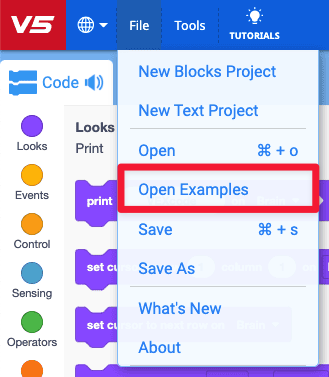
निम्नलिखित चरणों को पूरा करें:
- फ़ाइल मेनू खोलें।
- खोलेंउदाहरण चुनें।
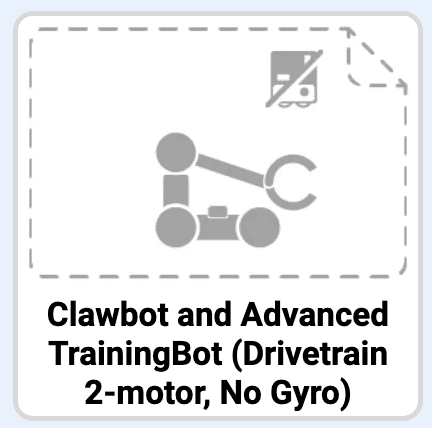
- क्लॉबॉट और एडवांस्ड ट्रेनिंगबॉट (ड्राइवट्रेन 2-मोटर, नो जाइरो) टेम्पलेट उदाहरण प्रोजेक्ट का चयन करें और खोलें।
- चूंकि हम आर्म को नियंत्रित करने के लिए प्रोग्रामिंग करेंगे, इसलिए अपने प्रोजेक्ट का नाम बदलकरArmControl. कर दें।
- अपनी परियोजना सहेजें
- यह सुनिश्चित करने के लिए जांच करें कि प्रोजेक्ट का नाम ArmControl अब टूलबार के केंद्र में स्थित विंडो में दिखाई दे रहा है।

शिक्षक सुझाव
- क्योंकि यह प्रोग्रामिंग की शुरुआती गतिविधि है, इसलिए शिक्षक को चरणों का प्रदर्शन करना चाहिए और फिर छात्रों से उन्हीं क्रियाओं को पूरा करने के लिए कहना चाहिए। इसके बाद शिक्षक को छात्रों की निगरानी करनी चाहिए ताकि यह सुनिश्चित हो सके कि वे निर्देशों का सही ढंग से पालन कर रहे हैं।
- सुनिश्चित करें कि छात्रों ने फ़ाइल मेनू से उदाहरण खोलें विकल्प का चयन किया हो।
- सुनिश्चित करें कि छात्रों ने क्लॉबॉट और एडवांस्ड ट्रेनिंगबॉट (ड्राइवट्रेन 2-मोटर, बिना जाइरो)टेम्पलेट उदाहरण प्रोजेक्ट का चयन किया है।
आप छात्रों को बता सकते हैं किपृष्ठ पर चुनने के लिए कई विकल्प उपलब्ध हैं जैसे-जैसे वे अन्य रोबोटों का निर्माण और उपयोग करेंगे, उन्हें विभिन्न टेम्पलेट्स का उपयोग करने का मौका मिलेगा। - आप छात्रों से प्रोजेक्ट के नाम में अपने नाम के पहले अक्षर या अपने समूह का नाम जोड़ने के लिए कह सकते हैं। यदि आप छात्रों से प्रोजेक्ट जमा करने के लिए कहते हैं तो इससे प्रोजेक्टों में अंतर करने में मदद मिलेगी।
शिक्षक टूलबॉक्स
-
बचत परियोजनाएं
इस बात पर ध्यान दें कि जब उन्होंने पहली बार VEXcode V5 खोला, तो विंडो परVEXcode Projectलिखा हुआ था और इसे सहेजा नहीं गया था (जैसा कि टूलबार पर दिखाया गया है)। VEXcode V5 को पहली बार खोलने पर VEXcode प्रोजेक्ट डिफ़ॉल्ट प्रोजेक्ट नाम होता है। प्रोजेक्ट का नाम बदलकरArmControlकर दिया गया और उसे सेव कर दिया गया, तो डिस्प्ले पर 'सेव्ड' दिखाई देने लगा। टूलबार में मौजूद इस विंडो का उपयोग करके, यह आसानी से जांचा जा सकता है कि छात्र सही प्रोजेक्ट का उपयोग कर रहे हैं और वह सेव हो गया है।
एक बार प्रोजेक्ट सेव हो जाने के बाद, VEXcode V5 प्रोजेक्ट नाम के आगे दिए गए संदेश के अनुसार, बाद में किए गए सभी बदलावों को स्वतः सेव कर लेता है।
छात्रों को बताएं कि वे अब अपना पहला प्रोजेक्ट शुरू करने के लिए तैयार हैं। छात्रों को समझाएं कि कुछ सरल चरणों का पालन करके, वे एक ऐसा प्रोजेक्ट बना और चला सकेंगे जो क्लॉबॉट की भुजा को ऊपर और नीचे करेगा।
शिक्षक टूलबॉक्स
-
रुकें और चर्चा करें
यह एक अच्छा अवसर है कि छात्र समूह रुकें और VEXcode V5 में एक नया प्रोजेक्ट शुरू करने के लिए अभी-अभी पूरे किए गए चरणों की समीक्षा करें।
चरण 3: बांह को ऊपर उठाएं
अब हम हाथ को ऊपर उठाने के लिए प्रोग्रामिंग शुरू करने जा रहे हैं!
- प्रोग्रामिंग क्षेत्र में{When started}ब्लॉक के नीचे [Spin for] ब्लॉक जोड़ें।
- यदि आप डेमो देखना चाहते हैं तो VEXcode V5 में आर्म को मूव करने का ट्यूटोरियल देखें।

- स्लॉटआइकन पर क्लिक करें। आप अपने प्रोजेक्ट को रोबोट ब्रेन में उपलब्ध स्लॉट में से किसी एक में डाउनलोड कर सकते हैं। स्लॉट 1 पर क्लिक करें।

- रोबोट को अपने कंप्यूटर या टैबलेट से कनेक्ट करें। सफल कनेक्शन स्थापित होने के बाद टूलबार में मौजूद ब्रेन आइकन हरे रंग का हो जाता है।

- ड्राइव प्रोजेक्ट को रोबोट ब्रेन में डाउनलोड करने के लिए टूलबार पर मौजूदडाउनलोडबटन पर क्लिक करें।
शिक्षक टूलबॉक्स
-
ब्लॉक के साथ सहायता
-
यह बताएं कि प्रोग्रामिंग क्षेत्र में, डिफ़ॉल्ट रूप से पहले से ही {When started} ब्लॉक मौजूद है। प्रत्येक परियोजना की शुरुआत इसी ब्लॉक से होगी। जब परियोजना शुरू की जाएगी तो जुड़े हुए ब्लॉक उसी क्रम में व्यवस्थित किए जाएंगे जिस क्रम में उन्हें रखा गया है।
[Spin for] ब्लॉक पर क्लिक करके उसे प्रोग्रामिंग क्षेत्र में खींचकर {When started} ब्लॉक से जोड़ने का प्रदर्शन करें। जब यह जुड़ जाएगा तो आपको एक क्लिक की आवाज सुनाई देगी।
-
यदि आप कंप्यूटर का उपयोग कर रहे हैं, तो छात्र को वीईएक्स वी5 रोबोट ब्रेन कोयूएसबी केबल का उपयोग करके कंप्यूटर से कनेक्ट करना चाहिए। यदि आप टैबलेट का उपयोग कर रहे हैं, तो VEX V5 रोबोट ब्रेन को स्मार्ट रेडियो का उपयोग करके टैबलेट से कनेक्ट किया जाना चाहिए।
-
यदि छात्र कंप्यूटर का उपयोग कर रहे हैं, तो उनसे कहें कि वे रोबोट ब्रेन से यूएसबी केबल को डिस्कनेक्ट कर दें। किसी प्रोजेक्ट को चलाते समय रोबोट को कंप्यूटर से कनेक्ट रखने से रोबोट कनेक्शन केबल को खींच सकता है।

- यह सुनिश्चित करें कि आर्मकंट्रोल प्रोजेक्ट आपके द्वारा चुने गए स्लॉट में ब्रेन में डाउनलोड हो गया है।
शिक्षक टूलबॉक्स
-
पहले मॉडल बनाने का विकल्प
सभी छात्रों को एक साथ प्रयास करने देने से पहले, मॉडल कक्षा के सामने प्रोजेक्ट को चलाकर दिखाता है। छात्रों को एक जगह इकट्ठा करें और क्लॉबॉट को अपना हाथ हिलाने के लिए पर्याप्त जगह छोड़ दें। प्रोजेक्ट को समाप्त करने और क्लॉबॉट के हाथ को वापस उसकी आराम की स्थिति में लाने
तरीका दिखाएँ
छात्रों को बताएँ कि अब उनकी बारी है अपने प्रोजेक्ट चलाने की। यह सुनिश्चित करें कि उनके पास क्लॉबॉट की भुजा को सुरक्षित रूप से ऊपर उठाने के लिए पर्याप्त जगह हो।
- क्लॉबॉट परचलाने के , सुनिश्चित करें कि प्रोजेक्ट चयनित है और फिर रन बटन दबाएं। अपने पहले पंजे वाले हाथ के प्रोजेक्ट को बनाने के लिए आपको बधाई!
चरण 4: यह आजमाएं: आर्म को नीचे की ओर प्रोग्राम करें
अब जब आपने भुजा को ऊपर की ओर ले जाने के लिए प्रोग्राम कर दिया है, तो अब आप भुजा को नीचे की ओर ले जाने के लिए प्रोग्राम करेंगे।

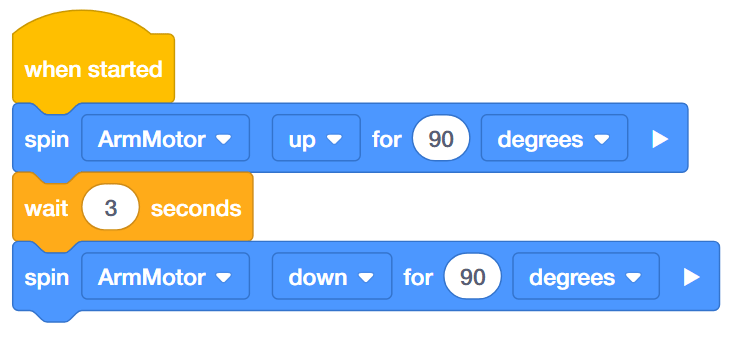
- अपने ArmControl प्रोजेक्ट में एक [Wait] ब्लॉक और दूसरा [Spin for] ब्लॉक जोड़ें ताकि आर्म 90 डिग्री तक उठे, 3 सेकंड तक प्रतीक्षा करे और फिर वापस नीचे आ जाए।
संकेत:आपको [Spin for] ब्लॉक के अंदर दिशा बदलनी होगी। [Wait] ब्लॉक के बारे में अधिक जानकारी के लिए, VEXcode V5 हेल्प फ़ीचर देखें। - यह जांचें कि आपका संशोधित प्रोजेक्ट आर्म को 90 डिग्री ऊपर ले जाता है, तीन सेकंड प्रतीक्षा करता है, और फिर आर्म को 90 डिग्री नीचे ले जाता है, इसके लिएडाउनलोडिंगऔररनिंगकरें।
- ध्यान दें कि [Wait] ब्लॉक के चलने के दौरान आर्म अपनी स्थिति बनाए रखता है। मोटर बैटरी से शक्ति प्राप्त करके भुजा को गुरुत्वाकर्षण बल के विरुद्ध ऊपर की ओर स्थिर रखती है। ऐसा इसलिए है क्योंकि मोटर को रोकने के लिए डिफ़ॉल्ट सेटिंग<Hold>सेटिंग है। रोकने के लिए दो अन्य सेटिंग्स हैं - <Brake>और <Coast>। आप इनके बारे में किसी दूसरी प्रयोगशाला में सीखेंगे।
शिक्षक टूलबॉक्स
-
समाधान
इससे पहले, "ऊपर" और "90 डिग्री" के लिए पैरामीटर सेट किए गए [स्पिन फॉर] ब्लॉक का उपयोग करके भुजा को ऊपर की ओर ले जाया गया था। छात्रों को अब "3 सेकंड" पर सेट किया गया एक [प्रतीक्षा] ब्लॉक और "नीचे" पर सेट किया गया दूसरा [स्पिन फॉर] ब्लॉक जोड़ना चाहिए। आर्म को अपनी मूल स्थिति में वापस लाने के लिए 90 डिग्री के पैरामीटर को बदलने की आवश्यकता नहीं है। [Wait] ब्लॉक के चलने के दौरान, आर्म अपनी स्थिति
रखेगा क्योंकि V5 स्मार्ट मोटर का डिफ़ॉल्ट स्टॉपिंग प्रकार "Hold" है। यह ध्यान रखना महत्वपूर्ण है कि यदि स्टॉपिंग प्रकार को ब्रेक लगाने या बिना गति बढ़ाए चलने के लिए सेट किया गया था, तो भुजा अपने वजन और गुरुत्वाकर्षण बल के कारण वापस नीचे की ओर गिरने लगेगी।
चरण 5: फ्लाइट ट्रैफिक कंट्रोलर चैलेंज को पूरा करें
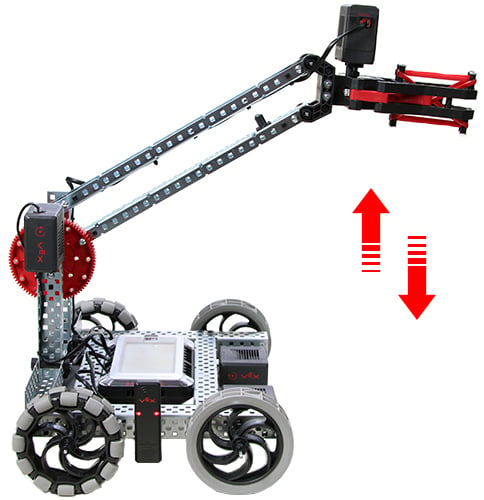
 फ्लाइट ट्रैफिक कंट्रोलर चैलेंज में, क्लॉबॉट को अपनी भुजा को 90 डिग्री तक ऊपर और नीचे घुमाना होगा, 3 सेकंड तक प्रतीक्षा करनी होगी, फिर भुजा को 45 डिग्री तक दो बार ऊपर और नीचे घुमाना होगा, 5 सेकंड तक प्रतीक्षा करनी होगी, और फिर भुजा को 90 डिग्री तक तीन बार ऊपर और नीचे घुमाना होगा।
यहां क्लॉबॉट के व्यवहारों की सूची दी गई है:
- हाथ को ऊपर उठाएं और फिर 90 डिग्री तक नीचे लाएं।
- 3 सेकंड प्रतीक्षा करें।
- हाथ को ऊपर उठाएं और फिर 45 डिग्री नीचे लाएं।
- हाथ को ऊपर उठाएं और फिर 45 डिग्री नीचे लाएं।
- 5 सेकंड प्रतीक्षा करें।
- हाथ को ऊपर उठाएं और फिर 90 डिग्री तक नीचे लाएं।
- हाथ को ऊपर उठाएं और फिर 90 डिग्री तक नीचे लाएं।
- हाथ को ऊपर उठाएं और फिर 90 डिग्री तक नीचे लाएं।
शिक्षक टूलबॉक्स
-
समाधान
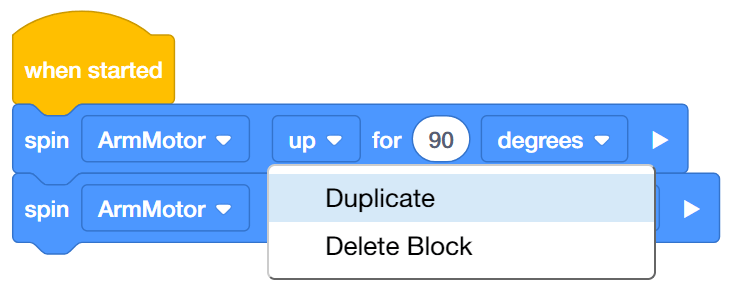
इस चुनौती के अधिकांश ब्लॉक [स्पिन फॉर] ब्लॉक हैं। हाथ को ऊपर की ओर ले जाने के लिए एक [स्पिन फॉर] ब्लॉक और हाथ को नीचे की ओर ले जाने के लिए एक और ब्लॉक जोड़ने के बाद, आप पहले [स्पिन फॉर] ब्लॉक पर राइट-क्लिक या लॉन्ग-क्लिक करके डुप्लिकेट विकल्प चुन सकते हैं और इसी तरह तीसरा और चौथा [स्पिन फॉर] ब्लॉक जोड़ सकते हैं। इस चुनौती के लिए कुल बारह [स्पिन फॉर] ब्लॉक की आवश्यकता है। फिर चुनौती के अनुरूप मापदंडों को बदला जा सकता है और [स्पिन फॉर] ब्लॉक के बीच [वेट] ब्लॉक जोड़े जा सकते हैं।