
Προγραμματισμός του βραχίονα του ρομπότ - Βασισμένο σε μπλοκ
 Εργαλειοθήκη Εκπαιδευτικού
-
Περίγραμμα Δραστηριότητας
Εργαλειοθήκη Εκπαιδευτικού
-
Περίγραμμα Δραστηριότητας
-
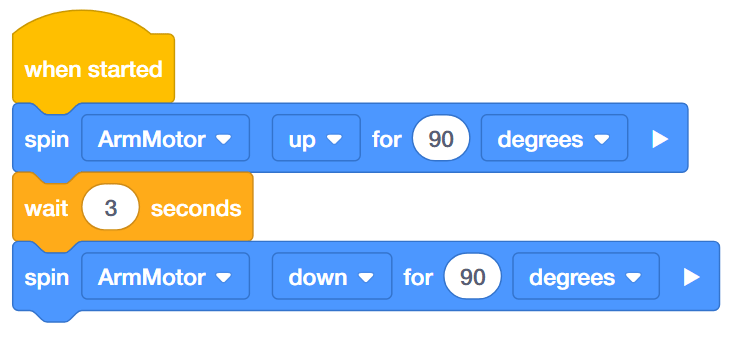
Αυτή η εξερεύνηση θα εισαγάγει τους μαθητές στον βασικό προγραμματισμό του κινητήρα βραχίονα του V5 Clawbot.
-
Η εκμάθηση του προγραμματισμού του μοτέρ του βραχίονα επιτρέπει στους μαθητές να ελέγχουν σωστά τις κινήσεις του βραχίονα του V5 Clawbot. Για περισσότερες πληροφορίες σχετικά με τα μπλοκ που χρησιμοποιούνται, επισκεφθείτε τις πληροφορίες βοήθειας.
Το V5 Clawbot είναι έτοιμο να φτάσει!
Αυτή η εξερεύνηση θα σας δώσει τα εργαλεία για να ξεκινήσετε να δημιουργείτε μερικά ενδιαφέροντα έργα που χρησιμοποιούν το βραχίονα του V5 Clawbot.
- Ο κώδικας VEX V5 που θα χρησιμοποιηθεί σε αυτήν την εξερεύνηση περιλαμβάνει:

- Για να μάθετε περισσότερες πληροφορίες σχετικά με το μπλοκ, ανοίξτε τη Βοήθεια και, στη συνέχεια, επιλέξτε το μπλοκ [Περιστροφή για].

- Βεβαιωθείτε ότι έχετε κατεβάσει και είναι έτοιμο το απαραίτητο υλικό, το σημειωματάριο μηχανικής σας και το VEXcode V5.
 Συμβουλές για τους Δασκάλους
Εάν αυτή είναι η πρώτη φορά που ο μαθητής χρησιμοποιεί το VEXcode V5, μπορεί να ανατρέξει στα Tutorials οποιαδήποτε στιγμή κατά τη διάρκεια αυτής της εξερεύνησης. Τα Tutorials βρίσκονται στη γραμμή εργαλείων

| Ποσότητα | Απαιτούμενα υλικά |
|---|---|
| 1 |
Κιτ εκκίνησης για την τάξη VEX V5 (με ενημερωμένο υλικολογισμικό) |
| 1 |
Κώδικας VEX V5 |
| 1 |
Σημειωματάριο Μηχανικής |
| 1 |
Παράδειγμα έργου Clawbot και Advanced TrainingBot (Σύστημα μετάδοσης κίνησης 2 κινητήρων, χωρίς γυροσκόπιο) |
Βήμα 1: Προετοιμασία για την εξερεύνηση
Πριν ξεκινήσετε τη δραστηριότητα, έχετε έτοιμα όλα αυτά τα αντικείμενα; Ελέγξτε καθένα από τα παρακάτω:
-
Είναι οι κινητήρες συνδεδεμένοι στις σωστές θύρες;
-
Είναι τα έξυπνα καλώδιαπλήρως τοποθετημένασε όλους τους κινητήρες;
-
Είναι ο Εγκέφαλοςενεργοποιημένος;
-
Είναι η μπαταρίαφορτισμένη;
Συμβουλές για τους Δασκάλους
Δώστε στους μαθητές ένα μοντέλο για κάθε βήμα αντιμετώπισης προβλημάτων.
Βήμα 2: Ξεκινήστε ένα νέο έργο
Πριν ξεκινήσετε το έργο σας, επιλέξτε το σωστό πρότυπο έργου. Το παράδειγμα έργου προτύπου Clawbot και Advanced TrainingBot (Σύστημα μετάδοσης κίνησης 2 κινητήρων, Χωρίς γυροσκόπιο) περιέχει τη διαμόρφωση των κινητήρων του Clawbot. Εάν το πρότυπο δεν χρησιμοποιηθεί, το ρομπότ σας δεν θα εκτελέσει σωστά το έργο.

Ολοκληρώστε τα ακόλουθα βήματα:
- Ανοίξτε το μενού Αρχείο.
- ΕπιλέξτεΆνοιγμαΠαραδείγματα.
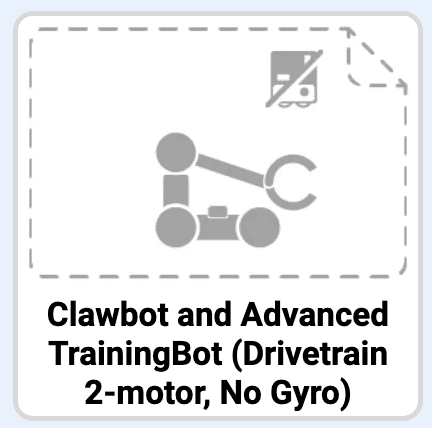
- Επιλέξτε και ανοίξτε το παράδειγμα έργου προτύπου Clawbot και Advanced TrainingBot (Σύστημα μετάδοσης κίνησης 2 κινητήρων, Χωρίς γυροσκόπιο).
- Εφόσον θα προγραμματίσουμε για τον έλεγχο του βραχίονα, μετονομάστε το έργο σαςArmControl.
- Αποθήκευσητου έργου σας.
- Ελέγξτε για να βεβαιωθείτε ότι το όνομα του έργου ArmControl βρίσκεται τώρα στο παράθυρο στο κέντρο της γραμμής εργαλείων.

Συμβουλές για τους Δασκάλους
- Δεδομένου ότι πρόκειται για μια αρχική δραστηριότητα με τον προγραμματισμό, ο/η εκπαιδευτικός θα πρέπει να παρουσιάσει τα βήματα και στη συνέχεια να ζητήσει από τους μαθητές να ολοκληρώσουν τις ίδιες ενέργειες. Στη συνέχεια, ο/η εκπαιδευτικός θα πρέπει να παρακολουθεί τους μαθητές για να βεβαιωθεί ότι ακολουθούν σωστά τα βήματα.
- Βεβαιωθείτε ότι οι μαθητές έχουν επιλέξει Άνοιγμα Παραδειγμάτων από το μενού Αρχείο.
- Βεβαιωθείτε ότι οι μαθητές έχουν επιλέξει το παράδειγμα έργου Clawbot και Advanced TrainingBot (Σύστημα μετάδοσης κίνησης 2-κινητήρων, Χωρίς γυροσκόπιο)
Μπορείτε να επισημάνετε στους μαθητές ότι υπάρχουν αρκετές επιλογές από τις οποίες μπορούν να διαλέξουν στη σελίδαΠαραδείγματα. Καθώς κατασκευάζουν και χρησιμοποιούν άλλα ρομπότ, θα έχουν την ευκαιρία να χρησιμοποιούν διαφορετικά πρότυπα. - Μπορείτε να ζητήσετε από τους μαθητές να προσθέσουν τα αρχικά τους ή το όνομα της ομάδας τους στο όνομα του έργου. Αυτό θα βοηθήσει στη διαφοροποίηση των έργων αν ζητήσετε από τους μαθητές να τα υποβάλουν.
Εργαλειοθήκη Εκπαιδευτικού
-
Αποθήκευση Έργων
Επισημάνετε ότι όταν άνοιξαν για πρώτη φορά το VEXcode V5, το παράθυρο είχε την ετικέταVEXcode Projectκαι δεν αποθηκεύτηκε (υποδεικνύεται στη γραμμή εργαλείων). Το προεπιλεγμένο όνομα έργου VEXcode είναι το Έργο όταν ανοίγει για πρώτη φορά το VEXcode V5. Μόλις το έργο μετονομάστηκε σεArmControlκαι αποθηκεύτηκε, η οθόνη ενημερώθηκε σε Αποθηκευμένο. Χρησιμοποιώντας αυτό το παράθυρο στη γραμμή εργαλείων, είναι εύκολο να ελέγξετε ότι οι μαθητές χρησιμοποιούν το σωστό έργο και ότι αυτό έχει αποθηκευτεί.
Μόλις αποθηκευτεί αρχικά ένα έργο, το VEXcode V5 αποθηκεύει αυτόματα τυχόν επόμενες αλλαγές, όπως υποδεικνύεται από το μήνυμα δίπλα στο όνομα του έργου.
Πείτε στους μαθητές ότι είναι πλέον έτοιμοι να ξεκινήσουν το πρώτο τους έργο. Εξηγήστε στους μαθητές ότι ακολουθώντας μερικά απλά βήματα, θα είναι σε θέση να δημιουργήσουν και να εκτελέσουν ένα έργο που θα ανεβάζει και θα κατεβάζει το χέρι του Clawbot.
Εργαλειοθήκη Δασκάλου
-
Σταματήστε και Συζητήστε
Αυτό είναι ένα καλό σημείο για να σταματήσουμε και να ζητήσουμε από τις ομάδες μαθητών να επανεξετάσουν τα βήματα που μόλις ολοκληρώθηκαν για την έναρξη ενός νέου έργου στο VEXcode V5.
Βήμα 3: Μετακινήστε το χέρι προς τα πάνω
Τώρα θα ξεκινήσουμε προγραμματίζοντας το χέρι να σηκώνεται!
- Προσθέστε το μπλοκ [Spin for] κάτω από το μπλοκ{When started}στην περιοχή προγραμματισμού.
- Παρακολουθήστε το σεμινάριο για την κίνηση του βραχίονα στο VEXcode V5 αν θέλετε μια επίδειξη.

- Κάντε κλικ στο εικονίδιοΘέση. Μπορείτε να κατεβάσετε το έργο σας σε μία από τις διαθέσιμες θέσεις στο Robot Brain. Κάντε κλικ στην υποδοχή 1.

- Συνδέστε το ρομπότ στον υπολογιστή ή το tablet σας. Το εικονίδιο του εγκεφάλου στη γραμμή εργαλείων γίνεται πράσινο μετά την επιτυχή πραγματοποίηση μιας σύνδεσης.

- Κάντε κλικ στο κουμπίΛήψηστη γραμμή εργαλείων για να κατεβάσετε το έργο Drive στον εγκέφαλο ρομπότ.
Εργαλειοθήκη Δασκάλου
-
Βοήθεια με Μπλοκ
-
Επισημάνετε ότι στην περιοχή προγραμματισμού, υπάρχει ήδη ένα μπλοκ {When started} που βρίσκεται εκεί από προεπιλογή. Κάθε έργο θα ξεκινά με αυτό το μπλοκ. Όταν ξεκινήσει το έργο, τα συνδεδεμένα μπλοκ θα ακολουθήσουν τη σειρά με την οποία τοποθετήθηκαν.
Δείξτε πώς να κάνετε κλικ στο μπλοκ [Spin for] και να το σύρετε στην περιοχή προγραμματισμού, συνδέοντάς το με το μπλοκ {When started}. Θα ακούσετε ένα κλικ καθώς θα συνδέεται.
-
Εάν χρησιμοποιείτε υπολογιστή, ο μαθητής θα πρέπει να έχει συνδέσει το VEX V5 Robot Brain στον υπολογιστή χρησιμοποιώνταςκαλώδιο USB Εάν χρησιμοποιείτε tablet, το VEX V5 Robot Brain θα πρέπει να είναι συνδεδεμένο στο tablet χρησιμοποιώντας το Smart Radio.
-
Αν οι μαθητές χρησιμοποιούν υπολογιστή, ζητήστε τους τώρα να αποσυνδέσουν το καλώδιο USB από τον εγκέφαλο του ρομπότ. Η σύνδεση του ρομπότ σε έναν υπολογιστή κατά την εκτέλεση ενός έργου θα μπορούσε να προκαλέσει το τράβηγμα του καλωδίου σύνδεσης.

- Ελέγξτε ότι το έργο ArmControl έχει ληφθεί στον εγκέφαλο στην υποδοχή που επιλέξατε.
Εργαλειοθήκη Δασκάλου
-
Επιλογή για Μοντελοποίηση Πρώτα
Δώστε μοντελοποίηση στην τάξη για την εκτέλεση του έργου, προτού όλοι οι μαθητές προσπαθήσουν ταυτόχρονα. Συγκεντρώστε τους μαθητές σε μια περιοχή και αφήστε αρκετό χώρο για να μπορεί το Clawbot να κινήσει το χέρι του. Δείξτε πώς να τερματίσετε το έργο και να φέρετε το χέρι του Clawbot χαμηλά στην θέση ηρεμίας του.
Πείτε στους μαθητές ότι τώρα είναι η σειρά τους να εκτελέσουν τα έργα τους. Βεβαιωθείτε ότι έχουν επαρκή χώρο για να σηκώσουν με ασφάλεια το χέρι του Clawbot.
- Εκτελέστετο έργο στο Clawbot βεβαιώνοντας ότι το έργο είναι επιλεγμένο και, στη συνέχεια, πατήστε το κουμπί Εκτέλεση. Συγχαρητήρια για τη δημιουργία του πρώτου σας έργου Claw Arm!
Βήμα 4: Δοκιμάστε το εξής: Προγραμματίστε το χέρι προς τα κάτω
Τώρα που έχετε προγραμματίσει το χέρι να κινείται προς τα πάνω, θα προγραμματίσετε τώρα το χέρι να χαμηλώνει ή να κινείται προς τα κάτω.
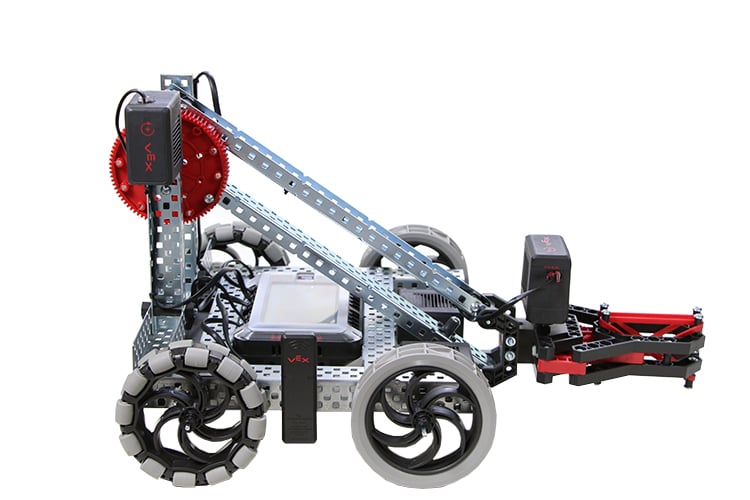

- Προσθέστε ένα μπλοκ [Περιστροφή για] και ένα δεύτερο μπλοκ [Περιστροφή για] στο έργο ArmControl, έτσι ώστε ο βραχίονας να ανυψωθεί στις 90 μοίρες, να περιμένει 3 δευτερόλεπτα και στη συνέχεια να επιστρέψει κάτω.
Υπόδειξη:Θα χρειαστεί να αλλάξετε την κατεύθυνση μέσα στο μπλοκ [Περιστροφή για]. Για περισσότερες πληροφορίες σχετικά με το μπλοκ [Wait], ανατρέξτε στη λειτουργία Βοήθειας VEXcode V5. - Ελέγξτε ότι το αναθεωρημένο έργο σας μετακινεί τον βραχίονα προς τα πάνω κατά 90 μοίρες, περιμένει τρία δευτερόλεπτα και, στη συνέχεια, μετακινεί τον βραχίονα προς τα κάτω κατά 90 μοίρες κατά, κατεβάζονταςκαιεκτελώνταςτο έργο ArmControl.
- Παρατηρήστε ότι ο βραχίονας διατηρεί τη θέση του ενώ εκτελείται το μπλοκ [Περιμένετε]. Ο κινητήρας αντλεί ενέργεια από την μπαταρία για να συγκρατεί τον βραχίονα έναντι της δύναμης της βαρύτητας. Αυτό συμβαίνει επειδή η προεπιλεγμένη ρύθμιση για το σταμάτημα του κινητήρα είναι η ρύθμιση<Hold>. Υπάρχουν δύο άλλες ρυθμίσεις για τη διακοπή - <Brake>και <Coast>. Θα μάθετε γι' αυτά σε ένα άλλο εργαστήριο.
Εργαλειοθήκη Δασκάλου
-
Λύση
Ο βραχίονας είχε προηγουμένως μετακινηθεί προς τα πάνω χρησιμοποιώντας ένα μπλοκ [Περιστροφή για] με παραμέτρους που έχουν οριστεί σε "Πάνω" και για "90 μοίρες". Οι μαθητές θα πρέπει τώρα να προσθέσουν ένα μπλοκ [Περιμένετε] που έχει οριστεί σε "3 δευτερόλεπτα" και ένα δεύτερο μπλοκ [Περιστρέψτε για] που έχει οριστεί σε "Κάτω". Η παράμετρος των 90 μοιρών δεν χρειάζεται να αλλάξει για να επιστρέψει ο βραχίονας στην αρχική του θέση.
Ενώ εκτελείται το μπλοκ [Αναμονή], ο βραχίονας θα διατηρήσει τη θέση του επειδή η επιλογή "Hold" είναι ο προεπιλεγμένος τύπος διακοπής του V5 Smart Motor. Είναι σημαντικό να σημειωθεί ότι εάν ο τύπος διακοπής είχε οριστεί σε φρένο ή ελεύθερη κίνηση, ο βραχίονας θα άρχιζε να πέφτει προς τα κάτω λόγω του βάρους του και της δύναμης της βαρύτητας.
Βήμα 5: Ολοκληρώστε την Πρόκληση Ελεγκτή Κυκλοφορίας Πτήσης
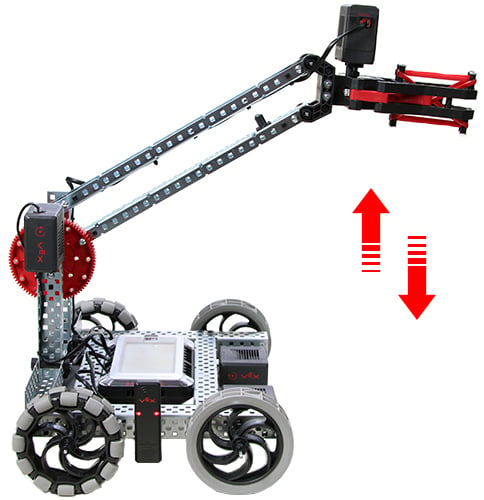
 Στην Πρόκληση Ελεγκτή Κυκλοφορίας Πτήσης, το Clawbot πρέπει να κινήσει το χέρι του πάνω-κάτω για κάθε μία από τις 90 μοίρες, να περιμένει 3 δευτερόλεπτα, να κινήσει το χέρι του πάνω-κάτω δύο φορές για κάθε μία από τις 45 μοίρες, να περιμένει 5 δευτερόλεπτα και στη συνέχεια να κινήσει το χέρι του πάνω-κάτω τρεις φορές για 90 μοίρες.
Ακολουθεί μια λίστα με τις συμπεριφορές του Clawbot:
- Μετακινήστε το χέρι προς τα πάνω και μετά προς τα κάτω κατά 90 μοίρες.
- Περιμένετε 3 δευτερόλεπτα.
- Μετακινήστε το χέρι προς τα πάνω και μετά προς τα κάτω κατά 45 μοίρες.
- Μετακινήστε το χέρι προς τα πάνω και μετά προς τα κάτω κατά 45 μοίρες.
- Περιμένετε 5 δευτερόλεπτα.
- Μετακινήστε το χέρι προς τα πάνω και μετά προς τα κάτω κατά 90 μοίρες.
- Μετακινήστε το χέρι προς τα πάνω και μετά προς τα κάτω κατά 90 μοίρες.
- Μετακινήστε το χέρι προς τα πάνω και μετά προς τα κάτω κατά 90 μοίρες.
Εργαλειοθήκη Δασκάλου
-
Λύση
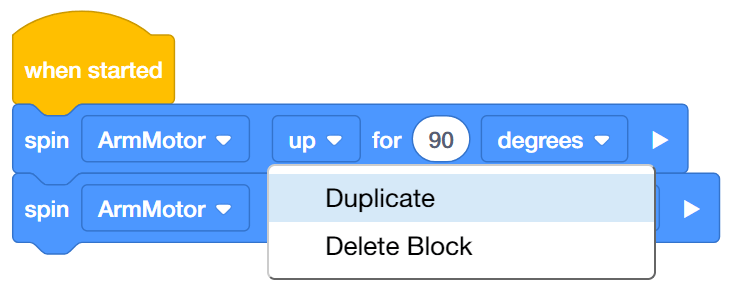
Τα περισσότερα από τα μπλοκ σε αυτήν την πρόκληση είναι [Γυρίστε για] μπλοκ. Αφού προσθέσετε ένα μπλοκ [Περιστροφή για] για να μετακινήσετε τον βραχίονα προς τα πάνω και ένα για να μετακινήσετε τον βραχίονα προς τα κάτω, μπορείτε να κάνετε δεξί ή παρατεταμένο κλικ στο πρώτο μπλοκ [Περιστροφή για] και να επιλέξετε Αντιγραφή για να προσθέσετε τρίτο και τέταρτο μπλοκ [Περιστροφή για] και ούτω καθεξής. Δώδεκα [Spin for] μπλοκ χρειάζονται συνολικά για αυτήν την πρόκληση. Στη συνέχεια, οι παράμετροι μπορούν να αλλάξουν για να ανταποκριθούν στην πρόκληση και μπορούν να προστεθούν μπλοκ [Περιμένετε] μεταξύ των μπλοκ [Περιστρέψτε για].
- Παραδείγματα αξιολόγησης λύσεων για την Πρόκληση Ελεγκτή Κυκλοφορίας Πτήσης (Έγγραφο Google / .docx / .pdf )
- Ρουμπρίκα Προγραμματισμού (Έγγραφο Google / .docx / .pdf )