
काम पर लगाना
संलग्न अनुभाग लॉन्च करें
ACTS वह है जो शिक्षक करेगा और ASKS वह है कि शिक्षक किस प्रकार सुविधा प्रदान करेगा।
| अधिनियमों | आह्वान |
|---|---|
|
|
छात्रों को निर्माण के लिए तैयार करना
आइए देखें कि हम अपने सुपर कोड बेस पर एलईडी बम्पर के साथ एक सुरक्षित पासवर्ड कैसे बना सकते हैं! (यदि छात्रों के पास पिछले लैब से पूर्व-निर्मित सुपर कोड बेस 2.0 नहीं है, तो छात्रों को लैब गतिविधियों से पहले इसे बनाने के लिए अतिरिक्त 15-20 मिनट का समय दें।)
निर्माण को सुगम बनाना
- निर्देश छात्रों को उनके समूह में शामिल होने का निर्देश दें, और उन्हें रोबोटिक्स भूमिका & दिनचर्या शीट को पूरा करने के लिए कहें। इस शीट को पूरा करने के लिए छात्रों के मार्गदर्शन हेतु लैब 2 छवि स्लाइड शो में सुझाई गई भूमिका जिम्मेदारियाँ स्लाइड का उपयोग करें।
-
वितरित करेंप्रत्येक समूह को
पूर्व-निर्मित सुपर कोड बेस, एक VEX GO किट, और VEXcode GO के साथ एक टैबलेट या कंप्यूटर वितरित करें।
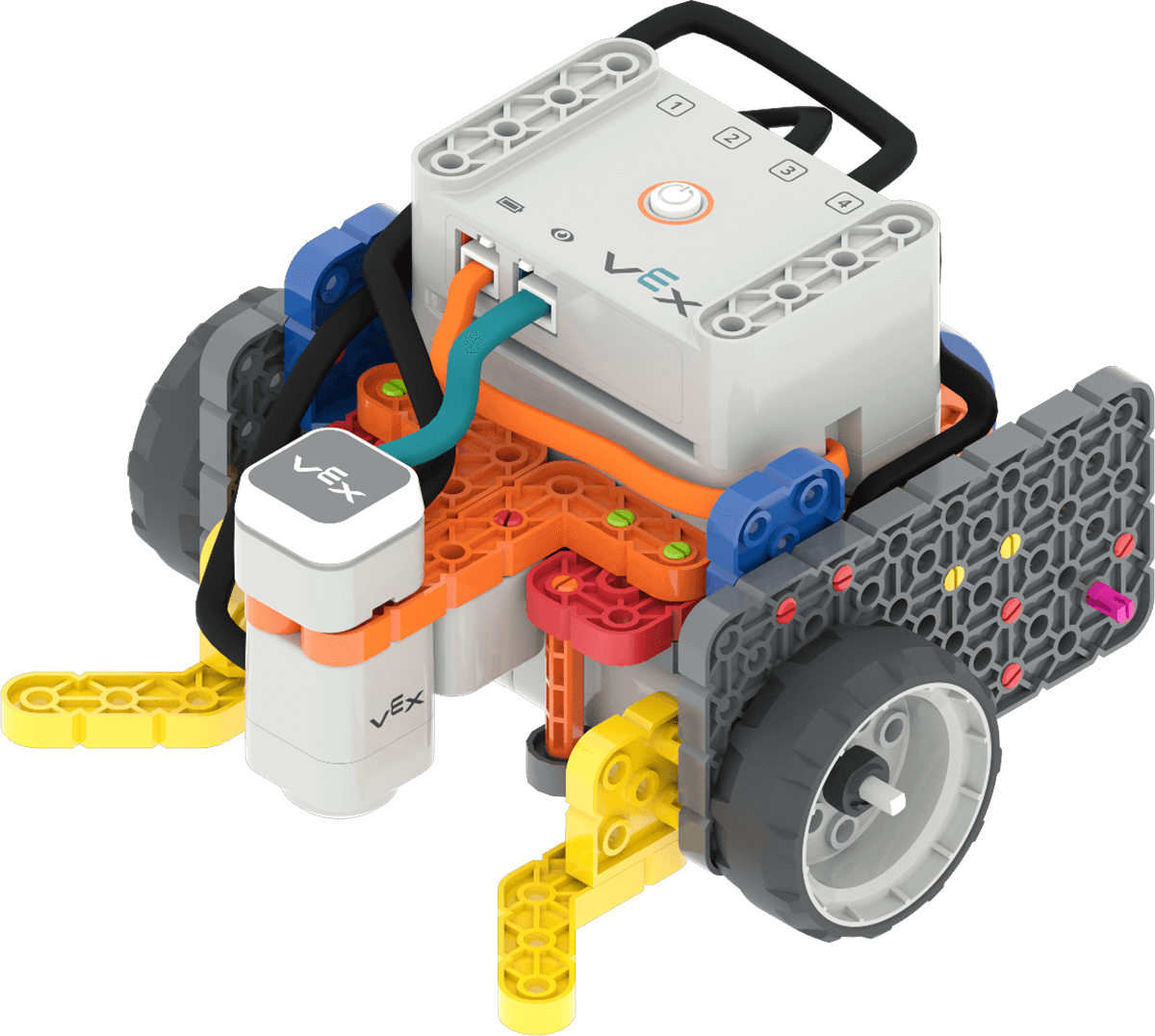
सुपर कोड बेस 2.0 बिल्ड -
छात्रों
VEXcode GO में स्टार्टर पासवर्ड VEXcode GO प्रोजेक्ट खोलने में सहायता करें।
- नोट:इस परियोजना(लैब के सारांश पृष्ठ पर सामग्री सूची में भी लिंक किया गया है) को लैब शुरू करने से पहले छात्रों के उपकरणों पर डाउनलोड किया जा सकता है। लिंक का चयन करने पर परियोजना सीधे आपके डिवाइस पर डाउनलोड हो जाएगी।
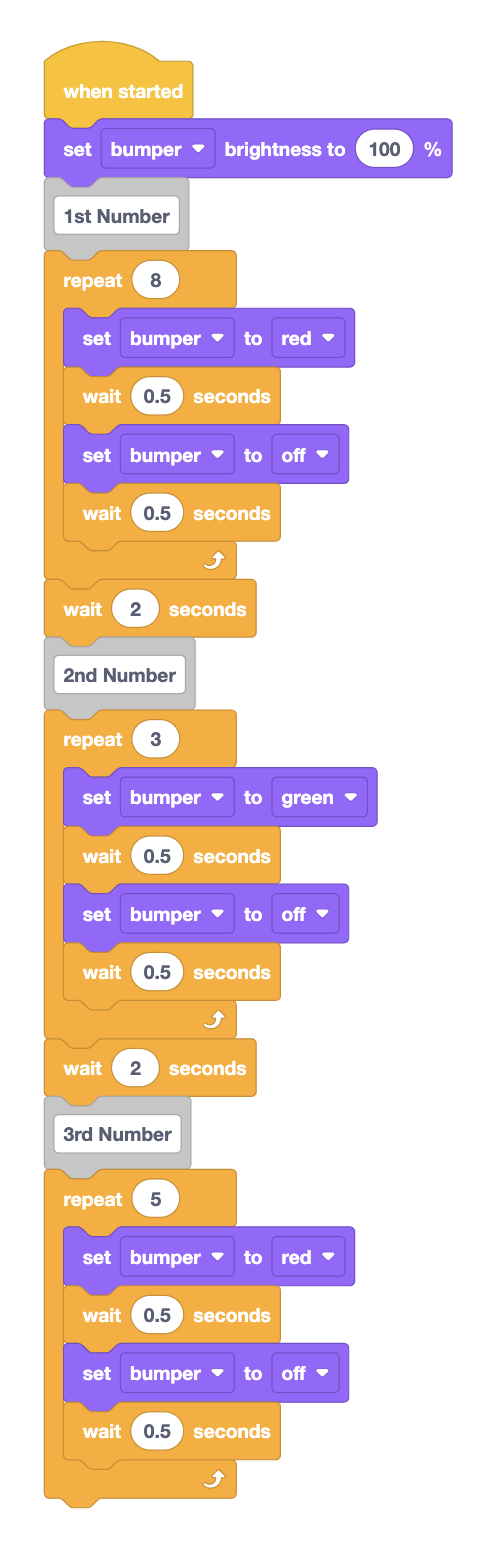
स्टार्टर पासवर्ड प्रोजेक्ट - यदि चाहें तो छात्रों के साथ मिलकर परियोजना का निर्माण करें। प्रोजेक्ट के "प्रथम नंबर" अनुभाग का निर्माण करके आरंभ करें, फिर प्रदर्शित करें कि ब्लॉकों की प्रतिलिपि बनाने के लिए राइट-क्लिक कैसे करें और शेष अनुभागों के लिए उनके पैरामीटर कैसे बदलें।
-
प्रोजेक्ट के "प्रथम नंबर" अनुभाग का निर्माण शुरू करें, जैसा कि यहां दिखाया गया है।
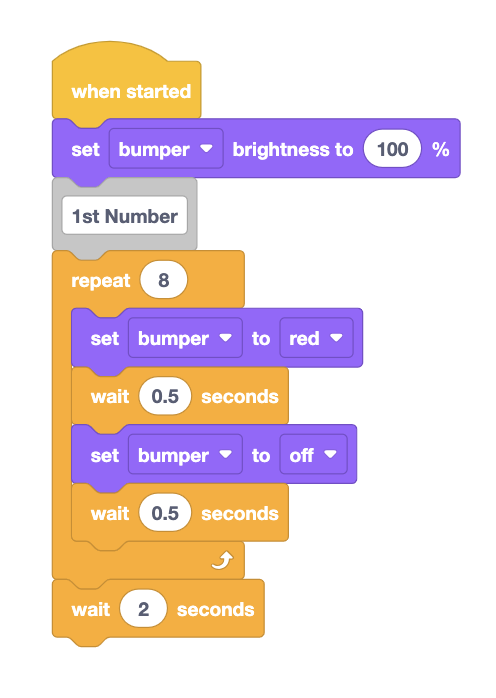
परियोजना का "पहला नंबर" अनुभाग बनाना। -
ब्लॉकों की प्रतिलिपि बनाने के लिए दोहराएँ ब्लॉक पर राइट-क्लिक करने और परियोजना का निर्माण पूरा करने के लिए उनके पैरामीटर बदलने का तरीका प्रदर्शित करें।
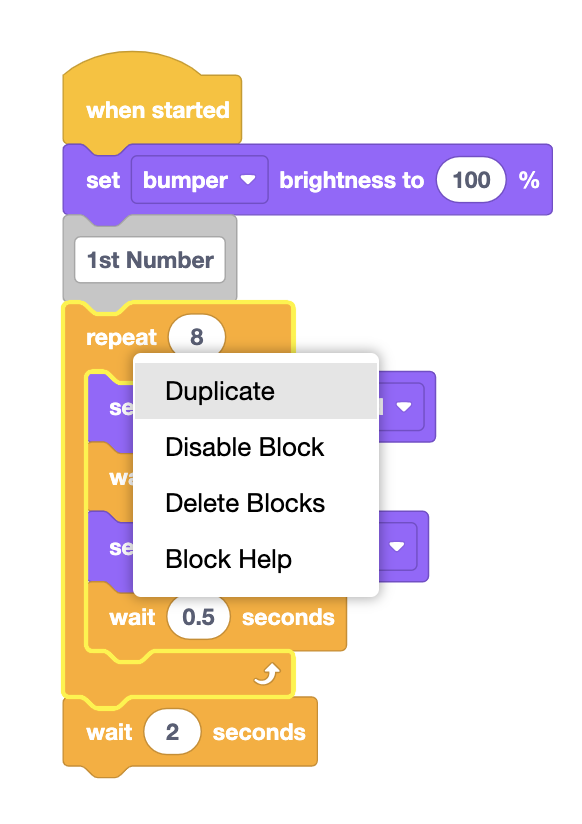
ब्लॉक के उस भाग की प्रतिलिपि बनाने के लिए दोहराएँ ब्लॉक पर राइट क्लिक करें।
-
- छात्रों के काम करते समय कमरे में घूमते रहें और सुनिश्चित करें कि प्रत्येक समूह ने प्रयोगशाला के खेल अनुभाग में जाने से पहले परियोजना को सही ढंग से बनाया है।
- जब छात्र अपना प्रोजेक्ट बनाना पूरा कर लें, तो उन्हें अपने प्रोजेक्ट का नाम स्टार्टर पासवर्ड रखने को कहें और उसे अपने डिवाइस में सेव कर लें।
- प्रस्तावप्रस्ताव उन छात्रों के लिए सकारात्मक सुदृढीकरण जो परियोजना के निर्माण की प्रक्रिया में सहयोगात्मक रूप से शामिल हैं। छात्रों को याद दिलाएं कि वे बारी-बारी से ऐसा कर सकते हैं, ताकि सभी छात्रों को VEXcode GO का उपयोग करने का अवसर मिल सके।

शिक्षक समस्या निवारण
- यदि छात्रों के स्टार्टर पासवर्ड प्रोजेक्ट लाल और हरे रंग के फ्लैश के सही रंग प्रदर्शित नहीं कर रहे हैं, तो उनके प्रोजेक्ट में सेट बम्परऔर दोहराएँब्लॉक में पैरामीटर की जांच करें ताकि यह सुनिश्चित हो सके कि वे सही ढंग से सेट हैं।
- यदि विद्यार्थियों को अपने समूह में नया पासवर्ड चुनने में कठिनाई हो रही है, तो उन्हें शुरुआती पासवर्ड में संख्याओं को पुनः व्यवस्थित करने के लिए कहें।
सुविधा रणनीतियाँ
- यह सुनिश्चित करने के लिए कि सभी समूह आपके साथ मिलकर सही ढंग से प्रोजेक्ट बना रहे हैं, कमरे में घूमें और प्रत्येक अनुभाग को जोड़ने के बाद छात्रों के प्रोजेक्ट की त्वरित जांच करें।
- इस बारे में सोचें कि आपके छात्र VEXcode GO तक कैसे पहुंचेंगे। सुनिश्चित करें कि छात्र जिन कंप्यूटरों या टैबलेटों का उपयोग करेंगे, उनमें VEXcode GO तक पहुंच हो। VEXcode GO को सेट अप करने के बारे में अधिक जानकारी के लिए, यह VEX लाइब्रेरी आलेख देखें।
- स्टार्टर पासवर्ड परियोजना को लैब शुरू होने से पहले छात्रों के डिवाइस पर डाउनलोड किया जा सकता है। VEXcode GO में मौजूदा प्रोजेक्ट खोलने के बारे में अधिक जानने के लिए इन डिवाइस विशिष्ट लेखों को देखें:क्रोम ब्राउज़र;आईपैड;एंड्रॉइड;क्रोमबुक।
- स्टार्टर पासवर्ड प्रोजेक्ट में, एलईडी बम्पर के चमकने की संख्या पासवर्ड में अंक के अनुरूप होती है। उदाहरण के लिए, यदि एलईडी बम्पर 4 बार चमकता है, तो पासवर्ड में वह अंक 4 होगा। रंग लाल से हरे और फिर लाल में बदलते रहते हैं, तथा परियोजना पासवर्ड के प्रत्येक अंक के बीच में विराम देती है, जिससे अंकों के बीच अंतर दिखाने में मदद मिलती है और इसे डिकोड करना आसान हो जाता है।
- एक बार जब छात्र अपने प्रोजेक्ट को संपादित कर लें और उसमें अपना नया पासवर्ड दिखा दें, तो उन्हें अपने प्रोजेक्ट का नामनया पासवर्डरखने को कहें और उसे अपने डिवाइस में सेव कर लें। VEXcode GO प्रोजेक्ट को सहेजने के लिए डिवाइस-विशिष्ट चरणों के लिए VEXcode GO VEX लाइब्रेरी के खोलें और सहेजें अनुभाग देखें.
- स्टार्टर पासवर्ड को डिकोड करने के लिए पूरे क्लास अनुभव के रूप में प्ले पार्ट 1 को पूरा करें। इससे आपको यह सुनिश्चित करने में मदद मिलेगी कि छात्र एलईडी बम्पर की चमक और पासवर्ड में संख्याओं के बीच संबंध को समझें।