
يخطب
قم بتشغيل قسم المشاركة
ACTS هو ما سيفعله المعلم و ASKS هو كيف سيقوم المعلم بتيسير العملية.
| أعمال | يسأل |
|---|---|
|
|
إعداد الطلاب للبناء
دعونا نرى كيف يمكننا إنشاء كلمة مرور آمنة باستخدام LED Bumper على قاعدة Super Code الخاصة بنا! (إذا لم يكن لدى الطلاب قاعدة بيانات Super Code Base 2.0 جاهزة مسبقًا من المختبر السابق، فيجب السماح 15 إلى 20 دقيقة إضافية للطلاب لإنشائها قبل أنشطة المختبر.)
تسهيل البناء
- تعليماتاطلب طالبين الانضمام إلى مجموعتهما، واطلب منهما إكمال ورقة روتين أدوار الروبوتات &. استخدم شريحة مسؤوليات الأدوار المقترحة في عرض شرائح الصور للمختبر 2 كدليل للطلاب لإكمال هذه الورقة.
-
توزيعقم
قاعدة Super Code Base واحدة مبنية مسبقًا، ومجموعة VEX GO، وجهاز لوحي أو كمبيوتر مع VEXcode
GO على كل مجموعة.
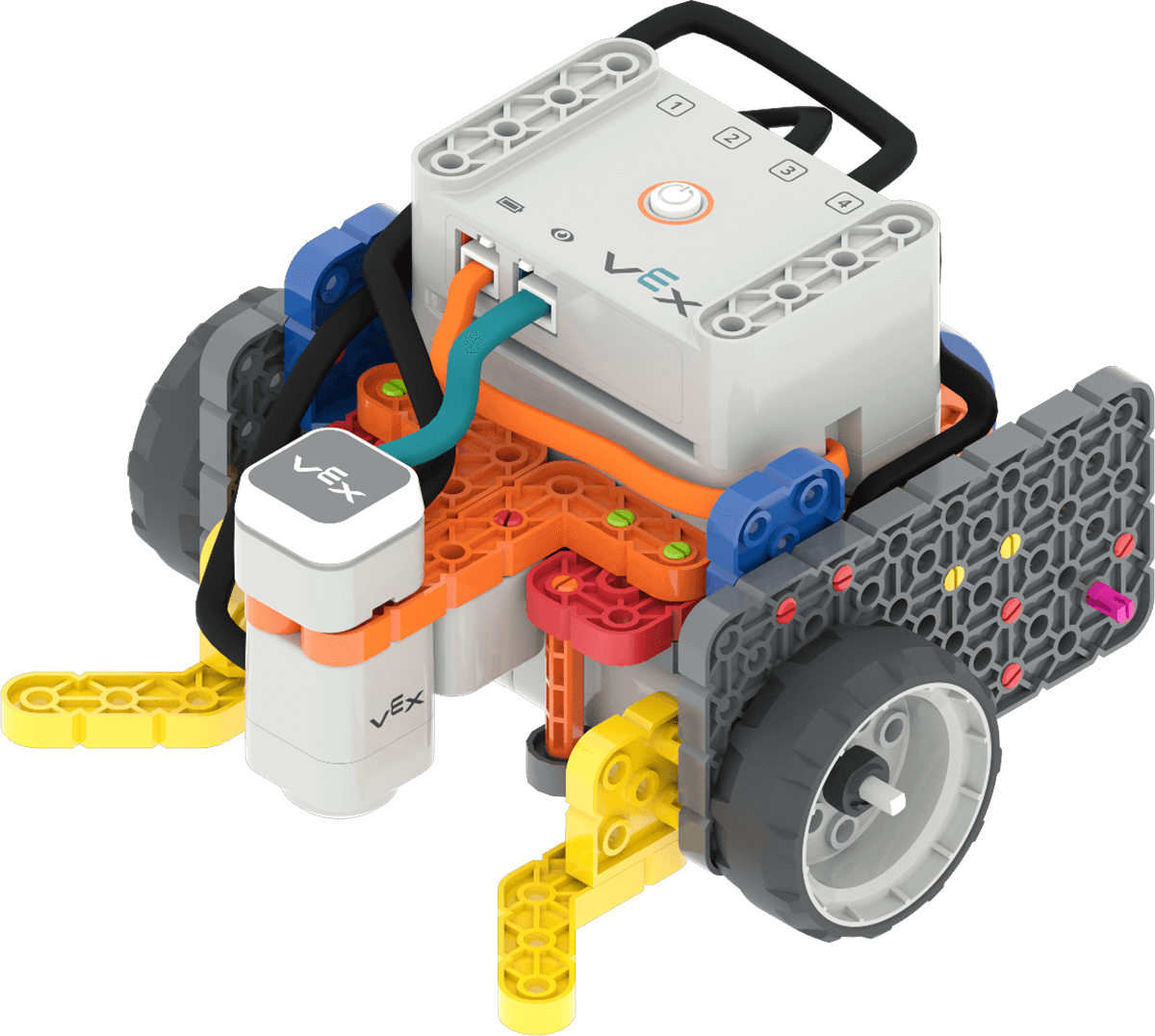
Super Code Base 2.0 الإصدار -
تسهيلتسهيل قيام
بفتح مشروع Starter Password VEXcode GO في VEXcode GO.
- ملحوظة: هذا المشروع (يمكن أيضًا ربطها بقائمة المواد في صفحة ملخص المختبر) على أجهزة الطلاب قبل بدء المختبر. سيتم تنزيل المشروع مباشرة على جهازك عند تحديد الرابط.
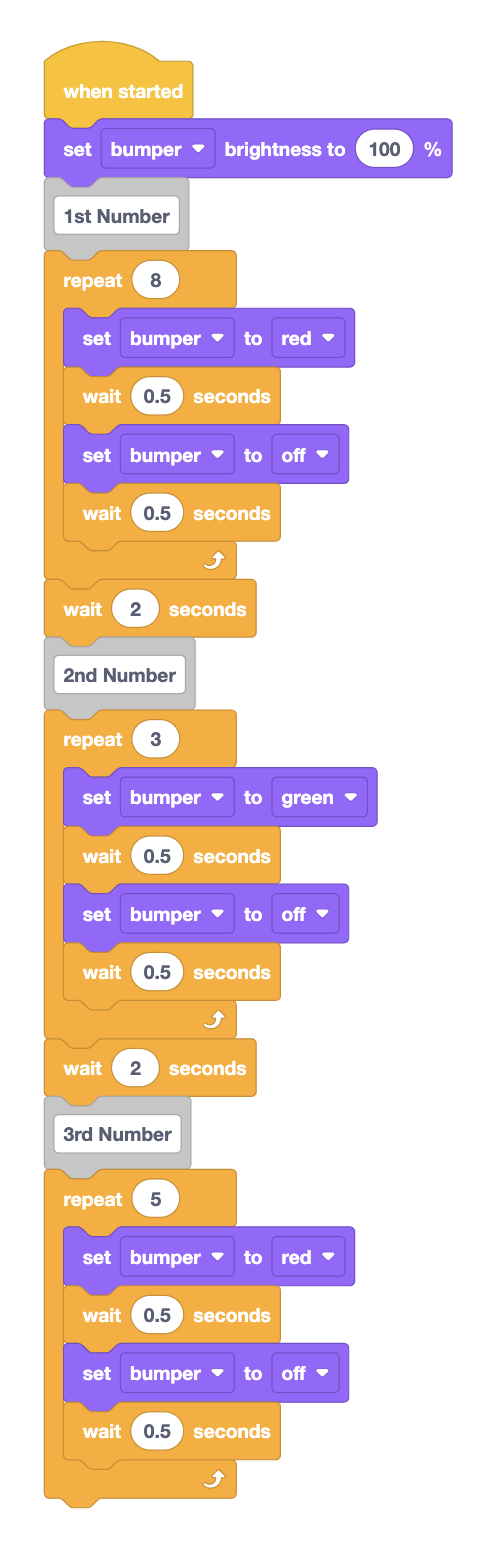
مشروع كلمة المرور المبدئي - إذا رغبت في ذلك، قم ببناء المشروع مع الطلاب. ابدأ ببناء قسم "الرقم الأول" من
المشروع، ثم أظهر كيفية النقر بزر الماوس الأيمن لمضاعفة الكتل وتغيير معلماتها للأقسام
المتبقية.
-
ابدأ ببناء قسم "الرقم الأول" من المشروع، كما هو موضح هنا.
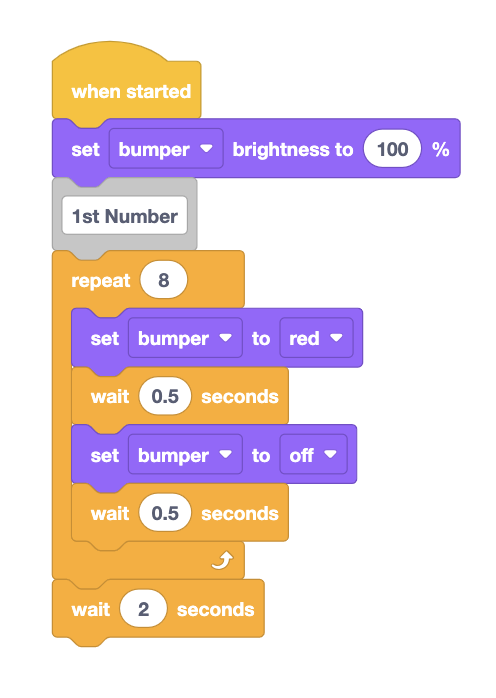
بناء قسم "الرقم الأول" للمشروع. -
اشرح كيفية النقر بزر الماوس الأيمن على الكتلة Repeat لتكرار الكتل وتغيير معلماتها لإكمال بناء المشروع.
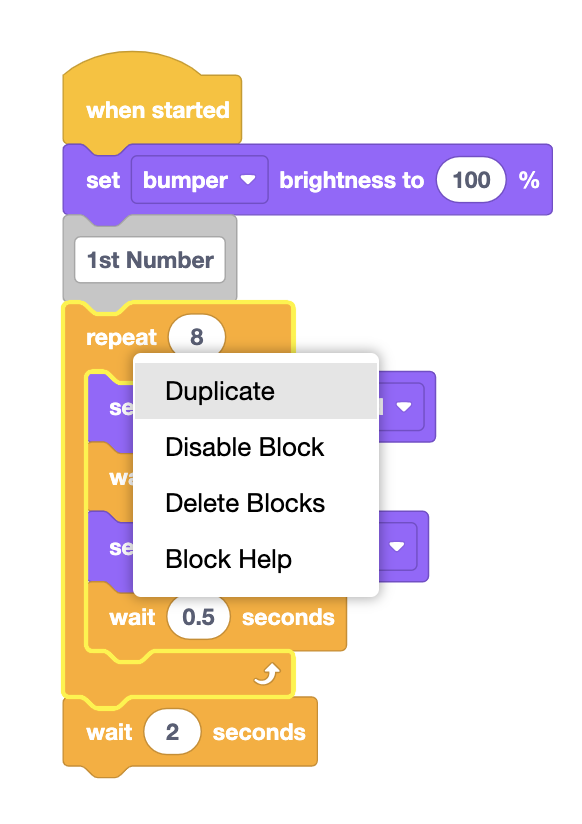
انقر بزر الماوس الأيمن على كتلة Repeat لتكرار هذا الجزء من الكتل.
-
- تأكد من التجول في الغرفة لمراقبة الطلاب أثناء عملهم للتأكد من أن كل مجموعة قامت ببناء المشروع بشكل صحيح قبل الانتقال إلى قسم اللعب في المختبر .
- عندما ينتهي الطلاب من بناء مشروعهم، اطلب منهم تسمية مشروعهم وكلمة المرور المبدئية وحفظه على أجهزتهم.
- عرضعرض تعزيز إيجابي للطلاب الذين يشاركون بشكل تعاوني في عملية بناء المشروع. ذكّر الطلاب بأنه يمكنهم التناوب حتى تتاح الفرصة لجميع الطلاب لاستخدام VEXcode GO.

استكشاف أخطاء المعلم وإصلاحها
- إذا لم تكن مشاريع كلمة المرور المبدئية الخاصة بالطلاب تعرض الألوان الصحيحة للومضات الحمراء والخضراء، فتحقق من المعلمات الموجودة في كتلتي تعيين المصد والتكرار في مشاريعهم للتأكد من تعيينها بشكل صحيح.
- إذا كان الطلاب يواجهون صعوبة في اختيار كلمة مرور جديدة في مجموعاتهم، فاطلب منهم إعادة ترتيب الأرقام في كلمة المرور المبدئية كنقطة .
استراتيجيات التيسير
- لتتأكد من أن جميع المجموعات تقوم ببناء المشروع معك بشكل صحيح، قم بالتجول في الغرفة وإجراء فحص سريع لمشروع الطلاب بعد إضافة كل قسم.
- فكر في كيفية وصول طلابك إلى VEXcode GO. تأكد من أن أجهزة الكمبيوتر أو الأجهزة اللوحية التي سيستخدمها الطلاب لديها إمكانية الوصول إلى VEXcode GO. لمزيد من المعلومات حول إعداد VEXcode GO، راجع مقالة مكتبة VEX هذه.
- يمكن تنزيل مشروع كلمة المرور المبدئية على أجهزة الطلاب قبل البدء في المختبر. اطلع على هذه المقالات الخاصة بالجهاز لمعرفة المزيد حول فتح مشروع موجود في VEXcode GO: Chrome Browser; iPad; Android; Chromebook.
- في مشروع كلمة مرور البدء، يتوافق عدد ومضات LED Bumper مع الرقم الموجود في كلمة المرور. على سبيل المثال، إذا ومض LED Bumper 4 مرات، فإن هذا الرقم في كلمة المرور هو 4. تتناوب الألوان من الأحمر إلى الأخضر إلى الأحمر، ويتوقف المشروع بين كل رقم من أرقام كلمة المرور للمساعدة في إظهار الفصل بين الأرقام وتسهيل فك التشفير.
- بمجرد أن يقوم الطلاب بتحرير مشروعهم لإظهار كلمات المرور الجديدة الخاصة بهم، اطلب منهم تسمية مشروعهم باسم كلمة المرور الجديدة وحفظه على أجهزتهم.راجع قسم "فتح وحفظ" في مكتبة VEXcode GO VEX للتعرف على الخطوات الخاصة بالجهاز لحفظ مشروع VEXcode GO.
- أكمل الجزء الأول من اللعبة كتجربة للفصل بأكمله لفك تشفير كلمة المرور المبدئية. يمكن أن يساعدك هذا في التأكد من أن الطلاب يفهمون العلاقة بين ومضات LED Bumper والأرقام الموجودة في كلمة المرور.