
관계를 맺다
Engage 섹션 시작
ACTS는 교사가 할 일이고, ASKS는 교사가 어떻게 진행할 것인가입니다.
| 행위 | 묻습니다 |
|---|---|
|
|
학생들이 건축을 준비하도록 하기
Super Code Base에서 LED 범퍼를 이용해 안전한 비밀번호를 만드는 방법을 살펴보겠습니다! (학생들이 이전 랩에서 미리 만들어진 Super Code Base 2.0을 가지고 있지 않다면 랩 활동 전에 학생들이 이를 만들 수 있도록 15~20분 정도 더 시간을 주세요.)
빌드를 용이하게 하다
- 지시 학생에게 그룹에 합류하도록 지시하고, 로봇 역할 & 루틴 시트를 작성하게 합니다. 랩 2 이미지 슬라이드쇼의 제안된 역할 책임 슬라이드를 학생들이 이 시트를 완성할 수 있는 가이드로 활용하세요.
-
배포각 그룹에 미리 제작된 Super Code Base
개, VEX GO 키트 1개, VEXcode GO가 있는 태블릿이나 컴퓨터를 1개씩 배포합니다.
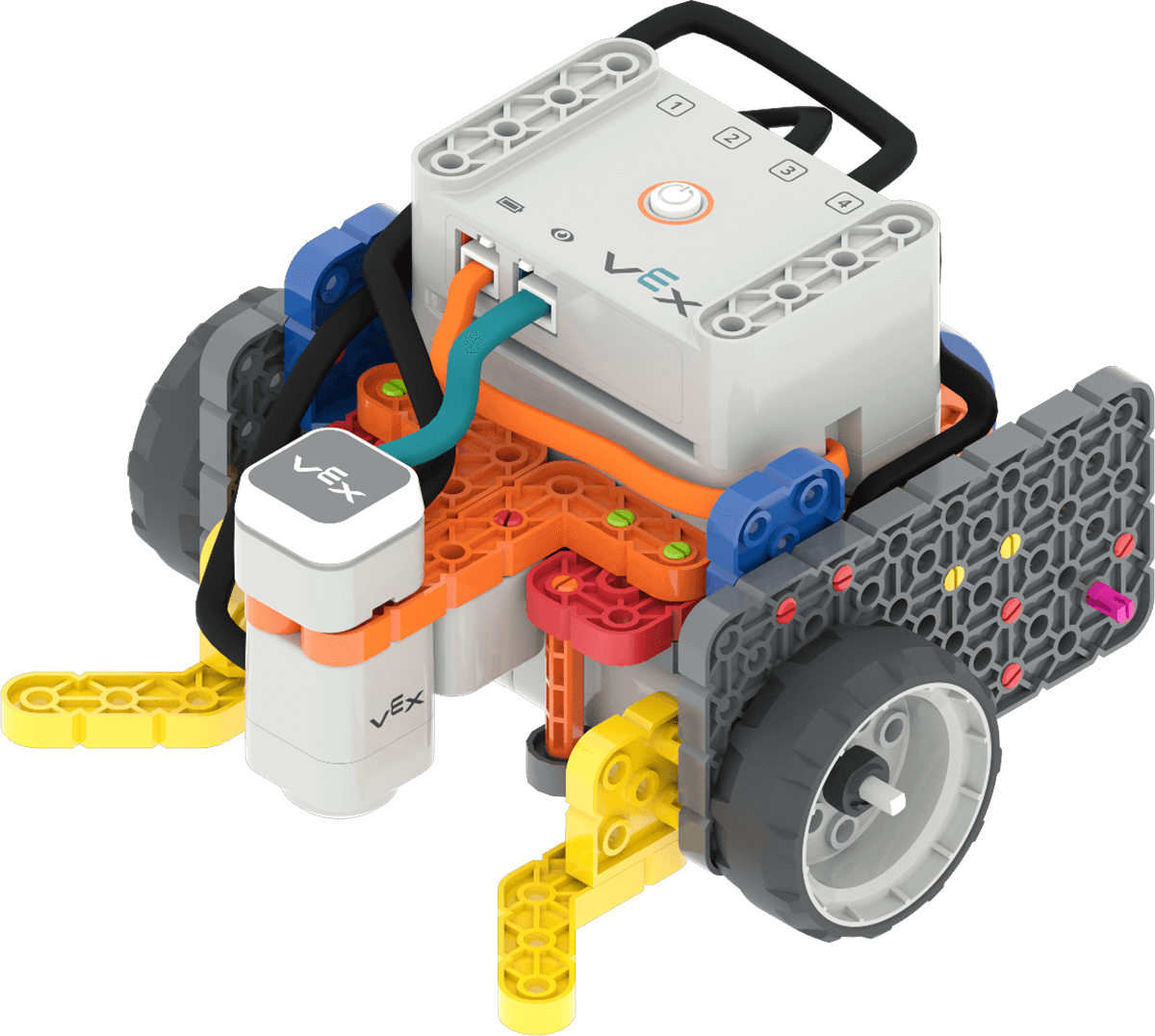
슈퍼 코드 베이스 2.0 빌드 -
VEXcode GO에서 Starter Password VEXcode GO 프로젝트를 여는 학생
합니다.
- 참고:이 프로젝트(실험실 요약 페이지의 자료 목록에도 링크되어 있음)는 실험을 시작하기 전에 학생의 기기에 다운로드할 수 있습니다. 링크를 선택하면 프로젝트가 귀하의 기기에 직접 다운로드됩니다.
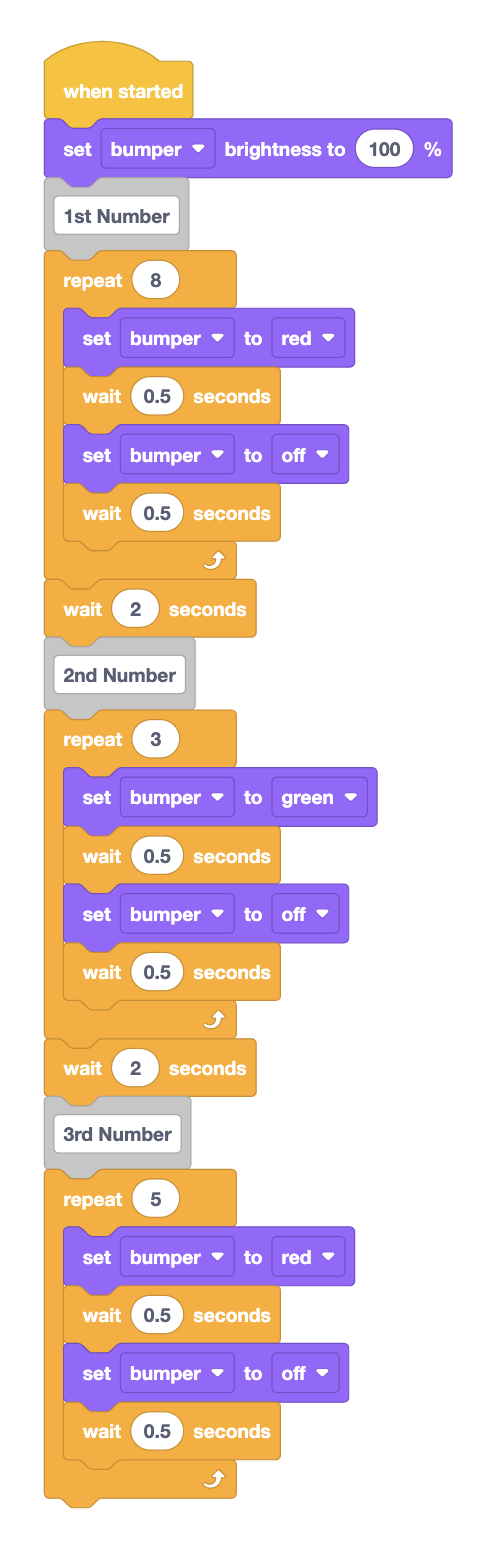
스타터 비밀번호 프로젝트 - 원하시면 학생들과 함께 프로젝트를 만들어 보세요. 먼저 프로젝트의 "첫 번째 숫자" 섹션을 만든 다음, 마우스 오른쪽 버튼을 클릭하여 블록을 복제하고 나머지 섹션의 매개변수를 변경하는 방법을 보여주세요.
-
여기에 표시된 대로 프로젝트의 "첫 번째 숫자" 섹션을 구축하여 시작하세요.
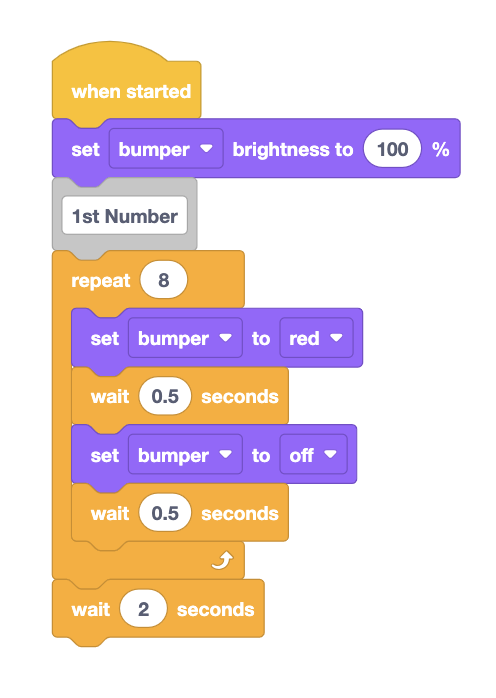
프로젝트의 "1번째 숫자" 섹션을 빌드합니다. -
Repeat 블록을 마우스 오른쪽 버튼으로 클릭하여 블록을 복제하고 매개변수를 변경하여 프로젝트 빌드를 완료하는 방법을 보여줍니다.
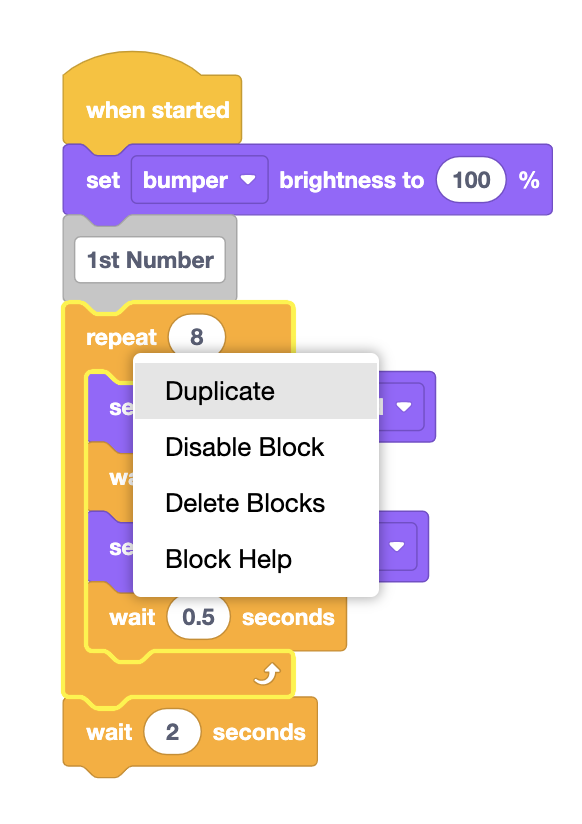
반복 블록을 마우스 오른쪽 버튼으로 클릭하여 해당 블록 섹션을 복제합니다.
-
- 실험실의 놀이 섹션으로 넘어가기 전에 각 그룹이 프로젝트를 올바르게 구축했는지 확인하기 위해 학생들이 작업하는 모습을 관찰하기 위해 교실을 돌아다니세요.
- 학생들이 프로젝트 구축을 완료하면 프로젝트 이름을 시작자 비밀번호 로 지정하고 장치에 저장하게 합니다.
- 제안제안 프로젝트 구축 과정에 협력적으로 참여하는 학생들에게 긍정적인 강화를 제공합니다. 모든 학생이 VEXcode GO를 사용할 기회를 가질 수 있도록 교대로 참여할 수 있다는 점을 학생들에게 상기시켜 주세요.

교사 문제 해결
- 학생들의 시작 비밀번호 프로젝트에서 빨간색과 초록색 깜박임이 올바른 색상으로 표시되지 않으면 프로젝트의 범퍼 설정과 반복블록의 매개변수를 확인하여 올바르게 설정되었는지 확인하세요.
- 학생들이 그룹 내에서 새로운 비밀번호를 선택하는 데 어려움을 겪는다면, 시작 비밀번호의 숫자를 재정렬하여 이를 시작점으로 삼도록 하세요.
촉진 전략
- 모든 그룹이 여러분과 함께 프로젝트를 올바르게 구축하고 있는지 확인하려면 교실을 돌아다니며 학생들이 각 섹션을 추가한 후 프로젝트를 빠르게 확인하세요.
- 학생들이 VEXcode GO에 어떻게 접근할지 생각해 보세요. 학생들이 사용할 컴퓨터나 태블릿이 VEXcode GO에 접속할 수 있는지 확인하세요. VEXcode GO 설정에 대한 자세한 내용은 이 VEX 라이브러리 문서를 참조하세요.
- 실습을 시작하기 전에 학생 기기에 Starter Password 프로젝트를 다운로드할 수 있습니다. VEXcode GO에서 기존 프로젝트를 여는 방법에 대한 자세한 내용은 다음 기기별 문서를 참조하세요.Chrome 브라우저;iPad;Android;Chromebook.
- Starter Password 프로젝트에서 LED 범퍼의 깜박임 횟수는 비밀번호의 숫자와 일치합니다. 예를 들어, LED 범퍼가 4번 깜박이면 비밀번호의 숫자는 4입니다. 색상은 빨간색, 초록색, 빨간색으로 번갈아 나타나며, 이 프로젝트는 비밀번호의 각 숫자 사이에 잠시 멈춰 숫자를 구분하고 해독을 쉽게 해줍니다.
- 학생들이 프로젝트를 편집하여 새로운 비밀번호를 표시한 후, 프로젝트 이름을새 비밀번호로 지정하고 기기에 저장하게 합니다. VEXcode GO 프로젝트를 저장하기 위한 장치별 단계는 VEXcode GO VEX 라이브러리의 열기 및 저장 섹션을 참조하세요..
- 전체 학급 경험으로 플레이 파트 1을 완료하여 시작 비밀번호를 해독하세요. 이를 통해 학생들이 LED 범퍼의 깜박임과 비밀번호의 숫자 사이의 연관성을 이해하는 데 도움이 될 수 있습니다.