
Klaarmaken om te coderen
Er zijn ingebouwde bronnen in VEXcode IQ beschikbaar om u te helpen aan de slag te gaan met coderen. Je kunt zelfstudievideo's, Help of Voorbeeldprojecten openen om meer te weten te komen over zaken als het opslaan, downloaden en uitvoeren van je project, hoe je een specifiek blok gebruikt of aan de slag gaat met een project.
Zelfstudievideo's
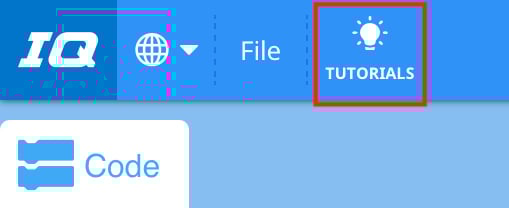
Om toegang te krijgen tot tutorials, selecteert u het pictogram 'Tutorials' in de VEXcode IQ Toolbar, zoals hier weergegeven.
De volgende instructievideo's kunnen nuttig zijn om met dit apparaat aan de slag te gaan:
- Aan de slag
- Apparaatinstellingen - Aandrijving
- Uw project een naam geven en opslaan
- Een project downloaden en uitvoeren
Ingebouwde Help
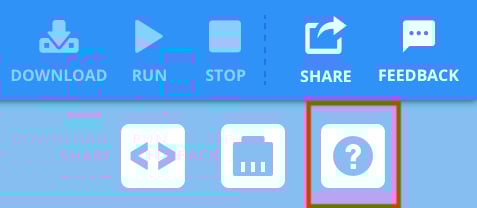
Om toegang te krijgen tot Help, selecteert u het pictogram 'Help' in VEXcode IQ, zoals hier weergegeven.
Selecteer vervolgens een blok of opdracht om er meer over te weten te komen.
De Help-functie biedt blok- of opdrachtspecifieke informatie, inclusief dingen zoals hoe ze in een project kunnen worden gebruikt.
Voorbeeldprojecten
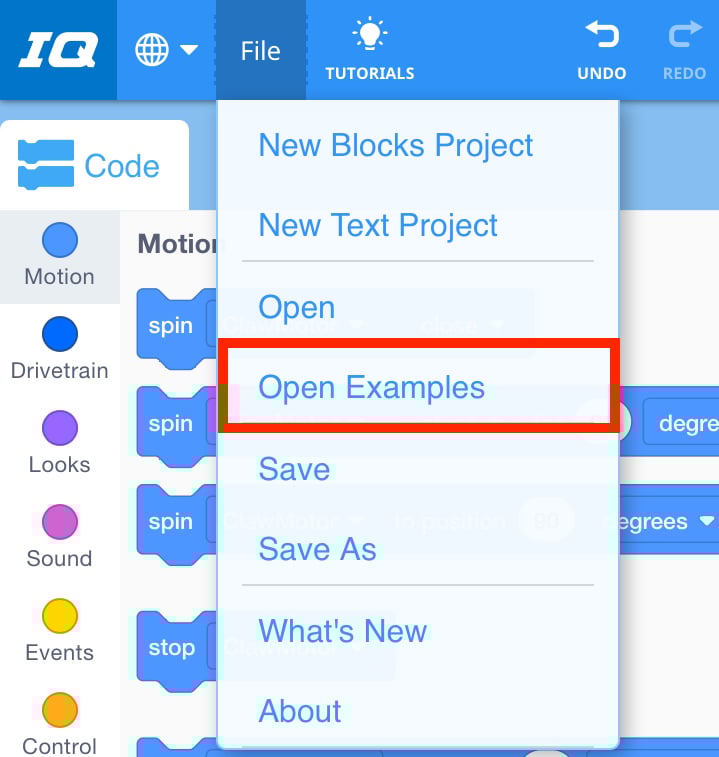
Om Voorbeeldprojecten te openen, selecteert u 'Bestand' en vervolgens 'Voorbeelden openen', zoals hier weergegeven.
Voor een beginproject om u te helpen aan de slag te gaan met coderen, kunt u een voorbeeldproject gebruiken. Voorbeeldprojecten omvatten sjablonen voor verschillende VEX-IQ-builds, evenals voorbeeldprojecten voor een verscheidenheid aan functies en functies.
In deze unit kan het volgende voorbeeldproject voor sjablonen worden gebruikt:
- Basebot (Aandrijving 2-motor)
Wat is de volgende stap?
In deze les hebt u de BaseBot gebouwd en uw batterij opgeladen.
In de volgende les zul je:
- Leer hoe gebalanceerde en ongebalanceerde krachten de beweging van uw robot beïnvloeden.
- Maak een touwbevestiging voor je BaseBot.
- Doe mee aan de Robot Tractor Pull-uitdaging!
Selecteer < Terug naar lessen om terug te gaan naar het lesoverzicht.
Selecteer Volgende les > om door te gaan naar les 2 en te leren hoe krachten de beweging van uw robot beïnvloeden.