Souvislosti
Laboratorní jednotka přechodu z dotykového na kodér STEM vám a vašim studentům pomůže využít to, co jste se naučili o kódování robota 123 pomocí dotykových tlačítek, a použít to při přechodu na kódování pomocí karet kodéru a kodéru. Prostřednictvím kódovacích výzev zahrnujících řízení robota 123 prostřednictvím exkurze v zoo se studenti naučí postupný proces a terminologii spojenou s používáním kodéru s robotem 123 k kódování chování robota. Tyto procesy zahrnují zapnutí kodéru, spárování s robotem a vytvoření a testování projektu. V rámci celé jednotky si studenti procvičí používání kódovacích a kodérových karet k vytváření projektů, které úspěšně pohánějí robota k návštěvě různých zvířat v zoologické zahradě.
Co je VEX Coder?
VEX Coder je zařízení bez obrazovky, které umožňuje studentům kódovat robota 123 k provádění chování sekvenováním karet kodéru ve slotech na kodéru. Kodér se připojuje přes Bluetooth k robotu 123 a studenti mohou pomocí tlačítek na kodéru spustit, zastavit nebo projít svým projektem, aby robot 123 provedl svůj projekt kodéru.

Stejně jako studenti používali dotyková tlačítka jako programovací jazyk pro kódování robota 123, jsou karty Coder a Coder také programovacím jazykem, který robot 123 používá. Robot 123 používá karty kodéru jako příkazy pro programovací jazyk. Kodér komunikuje příkazy karty kodéru s robotem 123. Robot 123 pak provádí odpovídající chování. Karty kodéru se provádějí shora dolů (sloty kodéru 1 až 10) na základě pořadí, ve kterém jsou vloženy do kodéru. Chcete-li změnit posloupnost chování, jednoduše změňte pořadí karet kodéru v kodéru.
Připojení robota 123 a kodéru
Chcete-li připojit kodér k robotu 123, nejprve stiskněte pro probuzení robota 123 a stisknutím tlačítka Start zapněte kodér. Poté stiskněte a podržte tlačítka Start a Stop na kodéru a současně stiskněte levé a pravé tlačítko na robotu po dobu nejméně pěti sekund. Uslyšíte a uvidíte řadu zvuků a světel a pak kontrolka na kodéru bude blikat v čase s tlačítkem Start na robotu 123, aby ukázala, že jsou připojeny, jak je znázorněno v animaci níže.
Zahájení projektu s kodérem
Jakmile je projekt kodéru načten do kodéru a robot 123 a kodér jsou připojeny, spusťte projekt stisknutím tlačítka Start. Když stisknete tlačítko Start, kontrolky vlevo od každého slotu karty kodéru budou postupně blikat, protože kodér čte každou kartu kodéru v projektu. Pak uslyšíte, jak robot 123 vydá počáteční zvuk, a uvidíte, že začne projekt spouštět.

Zastavení projektu pomocí kodéru
Stisknutím tlačítka Stop způsobíte, že robot 123 kdykoli zastaví projekt. Po stisknutí tlačítka Stop se kontrolka na kodéru rozsvítí červeně a robot 123 zastaví svou činnost.

Další informace o používání programu VEX Coder najdete v tomto článku.
Vlastnosti karet kodéru a kodéru
'Při spuštění 123'
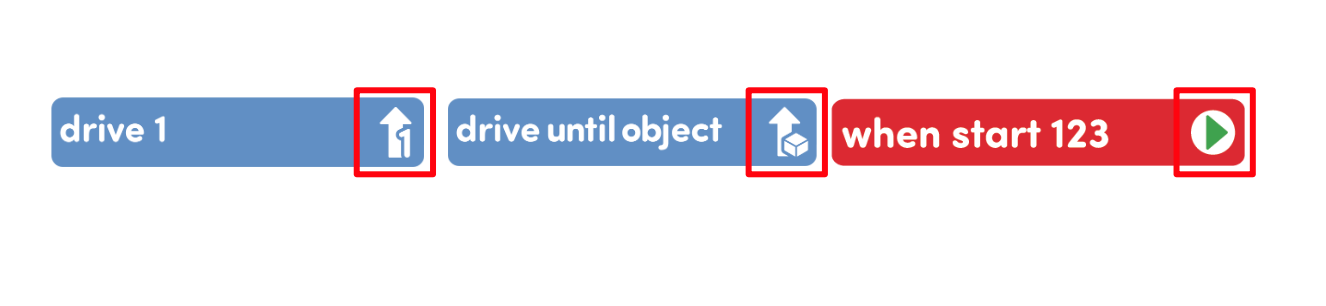
Každý projekt kodéru začíná červenou kartou kodéru „Při spuštění 123“, která by měla být vždy vložena do malého horního slotu na kodéru. Karta kodéru „When start 123“ i její doprovodný slot mají specifickou velikost, takže se vejde pouze tato karta kodéru.

Ikony na kartách kodéru
Karty kodéru jsou navrženy tak, aby podporovaly předčtenáře nebo rané čtenáře, pomocí ikon, které představují slova samotné karty, takže studenti mohou v podstatě číst obrázky, pokud ještě nemohou číst slova. Povzbuzujte studenty, aby používali tyto obrázky ikon, které jim pomohou při práci na jejich projektech. Posilte to odkazem na obrázky na kartách Coder, když je pojmenováváte se studenty, jako například „Karta When start 123 Coder, ta se zelenou šipkou, jde vždy první.“
Zvýraznění na kodéru
Pokaždé, když je projekt spuštěn, kodér projekt „zkontroluje“ a zobrazí zelené zvýraznění vedle každé karty kodéru v pořadí. Jakmile se projekt začne spouštět, zelené zvýraznění zobrazí vedle karty kodéru, kterou robot 123 právě provádí. Upozorněte studenty na vrchol, když provádějí své projekty, aby mohli i nadále budovat své chápání toho, jak každá karta kodéru odpovídá chování robota 123. Podívejte se na animaci níže a podívejte se na příklad funkce zvýraznění v akci, protože robot 123 se pohybuje vpřed o jeden krok.
Snadná kontrola a sdílení kódu
Jakmile jsou karty kodéru vloženy do kodéru, studenti mohou zvednout svůj kodér, aby ukázali svůj kód, stejně jako by drželi tabuli s matematickým řešením. Tuto strategii používejte během skupinové výuky jako prostředek ke kontrole přesnosti studentů před zahájením jejich projektů. Můžete rychle a snadno zjistit, zda jsou použity správné karty Coder, zda jsou vloženy ve správném pořadí, a ujistěte se, že nejsou vzhůru nohama nebo dozadu. Při kontrole se skupinami, abyste usnadnili nezávislou aktivitu, se podívejte na kodéry a karty kodérů, abyste zkontrolovali pokrok.

Další informace o používání kodéru jako výukového nástroje naleznete v tomto článku.
Jak dotyková tlačítka odpovídají kartám kodéru?
Při kódování pomocí dotykových tlačítek odpovídá každé stisknutí tlačítka jednomu chování robota. To se nemění při použití kodérových a kodérových karet – každá kodérová karta v projektu odpovídá jednomu chování robota. Stejně jako sekvenování více stisknutí dotykového tlačítka způsobí, že robot 123 provede složitější chování, tak i sekvenování více karet kodéru v projektu. Klíčovým rozdílem při kódování s kartami Coder a Coder je, že máte mnohem více karet Coder než dotykových tlačítek, takže chování a projekty, které jste schopni kódovat, při kódování tímto způsobem výrazně rostou. Při usnadňování přechodu z dotykových tlačítek na karty kodéru a kodéru se studenty může být užitečné zvýraznit karty kodéru, které odpovídají chování dotykových tlačítek, aby studenti mohli upevnit spojení mezi příkazy (v tomto případě karty kodéru) a chováním 123 robotů. Tento graf ukazuje přímou korelaci mezi dotykovými tlačítky a kartami kodéru:
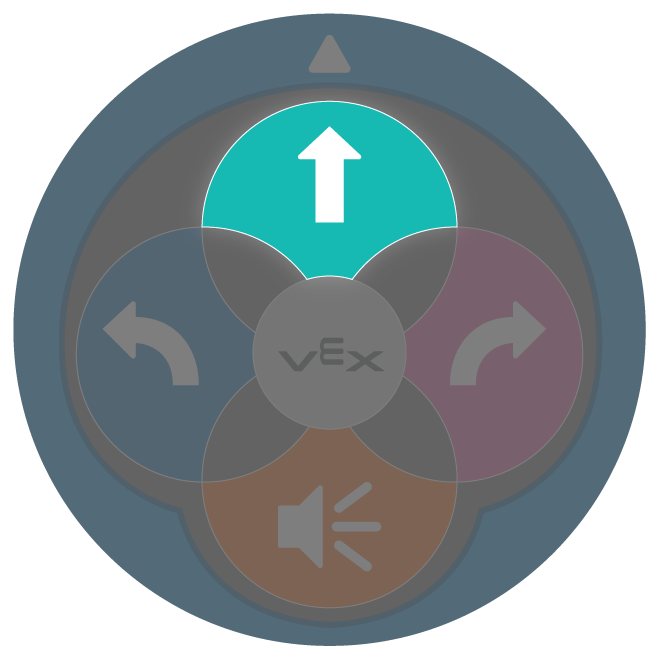 |
Způsobuje stejné chování robota 123 jako |  |
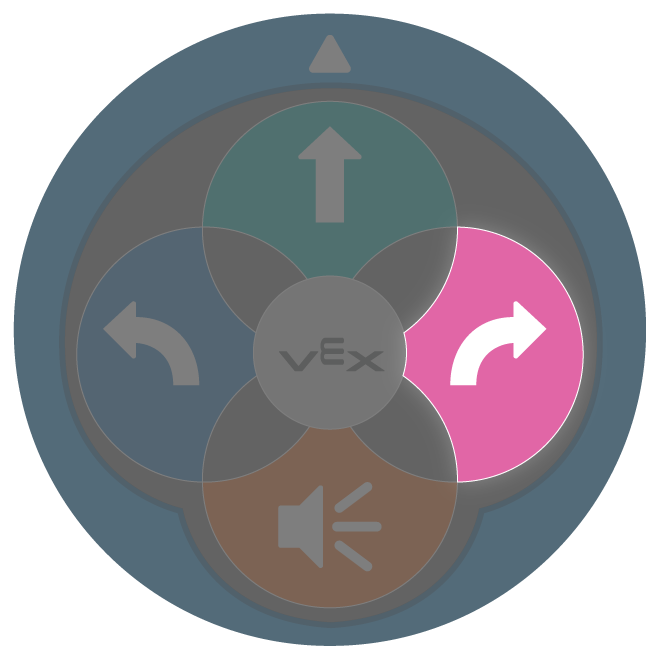 |
Způsobuje stejné chování robota 123 jako |  |
 |
Způsobuje stejné chování robota 123 jako |  |
 |
Způsobuje stejné chování robota 123 jako |  |
Usnadněte konverzace o kartách Coder při přechodu studentů z dotykových tlačítek
V této jednotce budete také používat kodérové karty jako „Drive 2“, „Drive 4“ nebo „Turn around“. Tyto karty Coder, stejně jako mnoho dalších, způsobují, že robot 123 provádí chování, které by vyžadovalo více stisknutí dotykových tlačítek. Při prozkoumávání těchto karet kodéru se svými studenty je nechte předvídat, jaké chování každá karta kodéru způsobí, že robot 123 bude fungovat. Nejen, že to může studentům pomoci vybudovat jejich koncepční porozumění programovacímu jazyku kodéru a karet kodéru, ale může jim to také pomoci zapojit se do prostorových rozhovorů o těchto příkazech. Například karta kodéru „Drive 4“ způsobí, že se robot 123 pohne o stejnou vzdálenost jako čtyři stisknutí tlačítka Move, nicméně po každém kroku pojede o čtyři kroky dopředu bez zastavení. Tyto jemné rozdíly mohou vyvolat zajímavé rozhovory o prostorovém uvažování se studenty.
Ptejte se například:
- Kolik kroků si myslíte, že bude robot 123 řídit, když použijeme tuto kodérovou kartu? Kolik stisknutí dotykového tlačítka by to mělo být?
- Můžete mi ukázat, jak se bude robot 123 pohybovat na poli, když poběží tato karta kodéru? Jak to poznáš?
- Můžete mi svým tělem ukázat, jakým směrem se bude robot 123 pohybovat, když se spustí tato karta kodéru?
- Podívejte se, jak se 123 Robot pohybuje, když používáme tuto kodérovou kartu. Jak se podobá nebo liší od toho, jak se pohyboval, když jste použili dotyková tlačítka?
Vždy se doporučuje dát studentům pouze karty kodéru, které budou používat při aktivitě, spíše než kompletní sadu všech 50 karet kodéru. Omezení jejich možností může studentům nejen pomoci soustředit se, ale také vám může umožnit lépe se starat o své karty Coder se svými studenty. Zejména když studenti přecházejí na používání kodéru a dávají smysl kartám kodéru a jejich odpovídajícímu chování 123 robotů, dává studentům omezené možnosti pro hlubší zkoumání toho, co každá karta kodéru dělá a jak je správně používat s kodérem. Další informace o organizaci, správě a péči o karty Coder se svými studenty najdete v tomto článku.
Jaké kodérové karty potřebujete?
Karty kodéru představují 123 příkazů robota, které jsou vloženy do kodéru a použity ke kódování robota 123. Níže je uveden seznam hlavních kodérových karet použitých během této jednotky. Podrobnější informace o organizaci a distribuci karet kodéru studentům naleznete v části Nastavení prostředí v souhrnu v každé laboratoři.
| Karta | Chování | Příklad |
|---|---|---|
 |
Spustí projekt po stisknutí tlačítka „Start“ na kodéru. | |
 |
123 Robot pojede dopředu po dobu 1 délky robota nebo 1 čtverce na poli 123. |  |
 |
123 Robot pojede dopředu po dobu 2 délek robota nebo 2 čtverců na poli 123. |  |
 |
123 Robot pojede dopředu po dobu 4 délek robota nebo 4 čtverců na poli 123. | 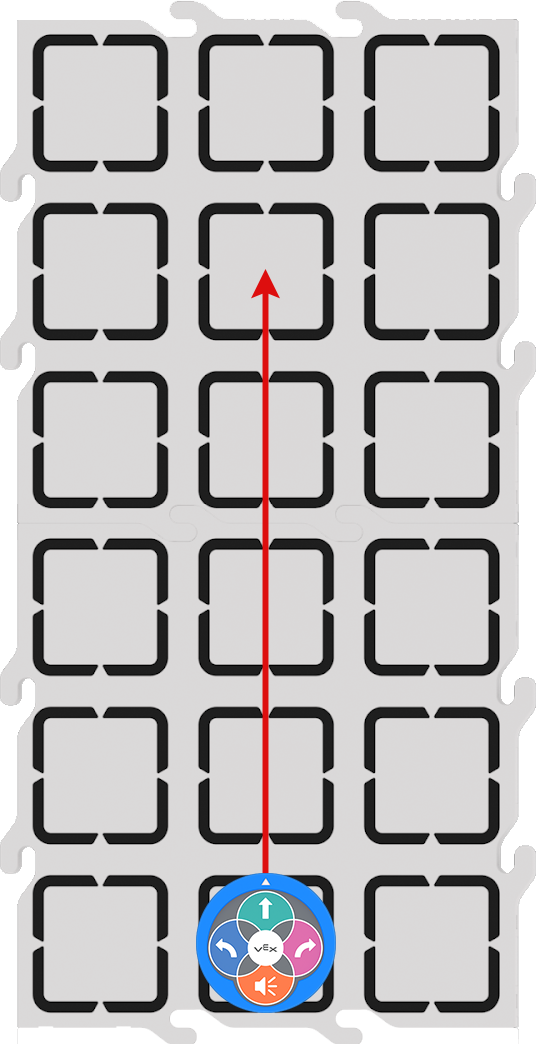 |
 |
123 Robot se otočí o 90 stupňů doleva. |  |
 |
123 Robot se otočí o 90 stupňů doprava. |  |
 |
123 Robot se otočí ze své výchozí polohy o 180 stupňů doprava. | 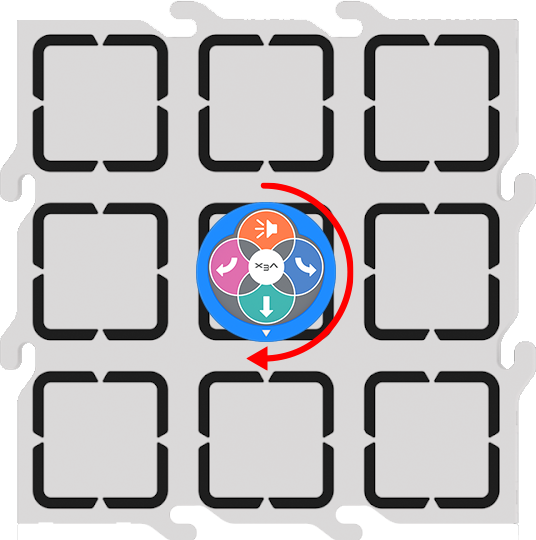 |
Úplný seznam karet kodéru a jejich chování naleznete v článku referenční příručky pro karty kodéru VEX.
Použití tištěných zdrojů v této jednotce
Tisknutelné zdroje, které jsou poskytovány v rámci této jednotky, jsou navrženy tak, aby pomohly studentům přejít z kódování pomocí dotykového tlačítka na kódování pomocí karet kodéru a kodéru. Tiskárny mohou být použity k tomu, aby studentům pomohly vytvořit vizuální spojení mezi známým jazykem (dotykovými tlačítky) a jazykem karet Coder, protože plánují a sekvenují své projekty.
Laboratoř 1 tisknutelná
V laboratoři 1 je tlačítko Touch to Coder card side by side fill-in sheet navrženo pro použití ve dvou fázích. Za prvé, během sekce Engage v laboratoři by studenti vybarvili sekvenci dotykových tlačítek, která je potřebná k řízení robota 123 od vchodu do zoo ke lvům. Poté během sekce Play v laboratoři studenti napíší nebo nakreslí karty kodéru, které odpovídají každému dotykovému tlačítku stisknutému na straně kodéru. Studenti to pak mohou použít jako vizuální referenci, když budují své projekty, a učitelé je mohou použít jako artefakty z laboratoře STEM, aby ukázali učení studentů.
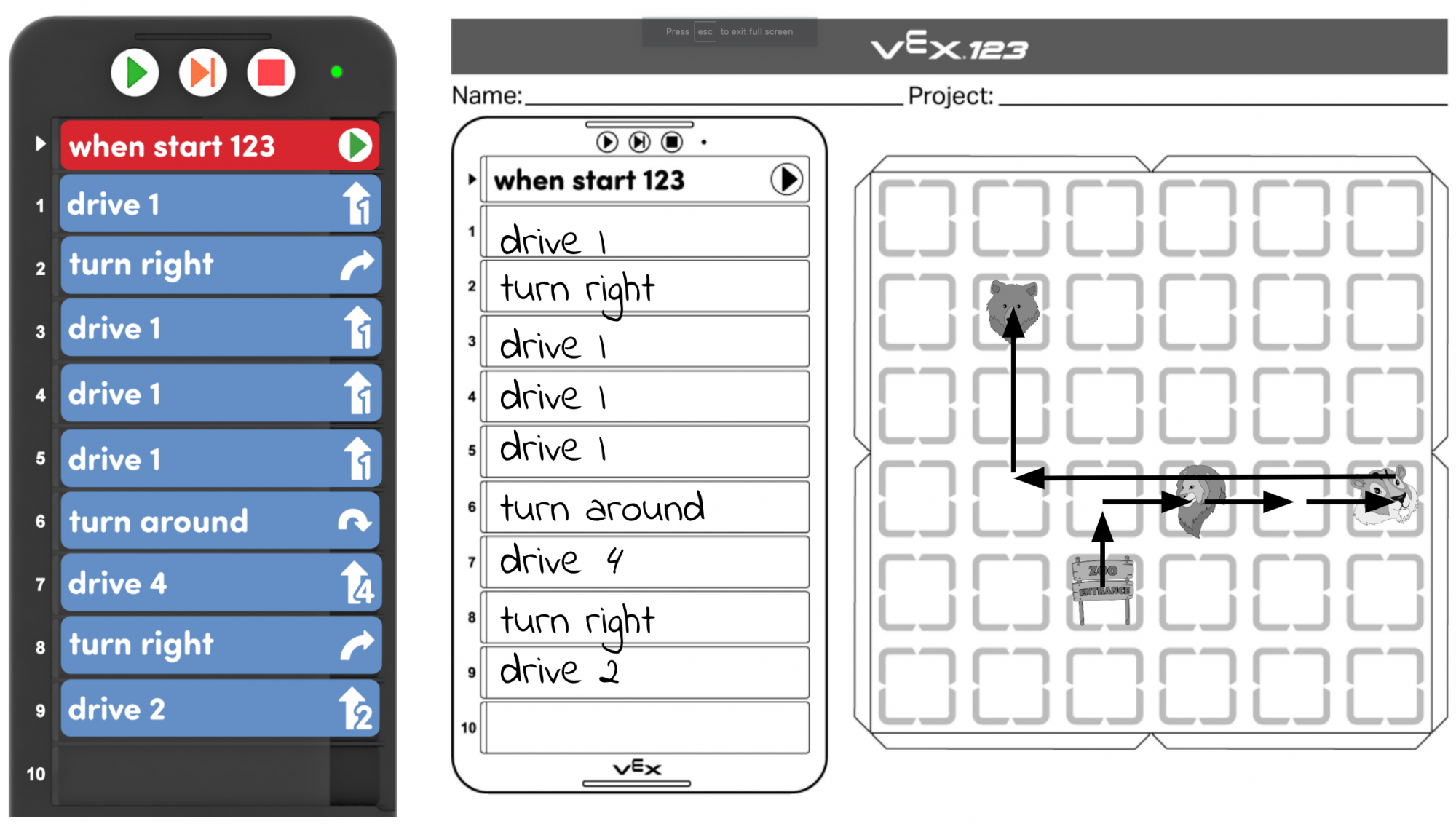
Zde je příklad obrázku vyplněného listu v laboratoři 1.

Laboratoř 2 tisknutelná
V laboratoři 2 je list s plánováním pohybu a kodérem navržen tak, aby jej studenti mohli použít při plánování projektu při práci na dalších zvířatech v zoologické zahradě. Studenti zahájí sekci Přehrávání zkopírováním svého stávajícího projektu z laboratoře 1 do kodérské části listu. Poté by měly označit začátek a umístění každého zvířete na části plánování pohybu (prázdné pole). Studenti pak mohou nakreslit čáru nebo šipku, aby ukázali cestu, kterou jel jejich robot 123, aby se dostal od vchodu (start) ke lvu. Když studenti plánují, že jejich robot 123 pojede k tygrům, měli by nakreslit další čáru nebo šipku na pole, aby ukázali, kam bude muset robot 123 jet. Poté mohou nakreslit nebo napsat kodérové karty, které použijí k provedení tohoto chování. Studenti by pak opakovali tento proces pro část hry 2, aby na konci laboratoře jejich list zobrazoval celý jejich projekt kodéru, stejně jako veškerý pohyb robota 123. Studenti a učitelé mohou tyto artefakty sdílet s komunitou ve třídě, aby se podělili o své učení, nebo je mohou použít k „uložení“ svých projektů, aby je mohli znovu navštívit během budoucích aktivit programu Coder.
Zde je příklad obrázku vyplněného listu v laboratoři 2.