الخلفية
ستساعدك وحدة مختبر الانتقال من اللمس إلى المبرمج STEM أنت وطلابك على استخدام ما تعلمته حول ترميز الروبوت 123 باستخدام أزرار اللمس، وتطبيق ذلك للانتقال إلى الترميز باستخدام بطاقات المبرمج والمبرمج. من خلال تحديات الترميز التي تنطوي على قيادة الروبوت 123 من خلال رحلة ميدانية في حديقة الحيوان، سيتعلم الطلاب العملية خطوة بخطوة، والمصطلحات المرتبطة باستخدام المبرمج مع الروبوت 123 لترميز سلوكيات الروبوت. وتشمل هذه العمليات تشغيل المبرمج، وإقرانه بالروبوت، وبناء مشروع واختباره. في جميع أنحاء الوحدة، سيكتسب الطلاب التدريب باستخدام بطاقات المبرمج والمبرمج لبناء المشاريع التي تدفع الروبوت بنجاح لزيارة الحيوانات المختلفة في حديقة الحيوان.
ما هو مبرمج فيكس ؟
VEX Coder هو جهاز خالٍ من الشاشة يمكّن الطلاب من ترميز 123 Robot لتنفيذ السلوكيات عن طريق تسلسل بطاقات Coder في الفتحات الموجودة على Coder. يتصل المبرمج عبر البلوتوث بالروبوت 123، ويمكن للطلاب استخدام الأزرار الموجودة على المبرمج لبدء أو إيقاف أو التقدم في مشروعهم لجعل الروبوت 123 ينفذ مشروع المبرمج الخاص بهم.
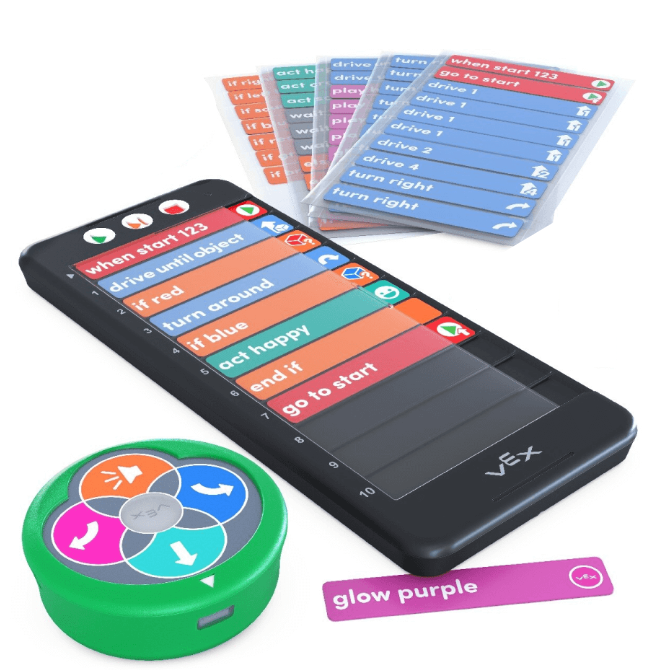
تمامًا كما استخدم الطلاب أزرار اللمس كلغة برمجة لترميز روبوت 123، فإن بطاقات المبرمج والمبرمج هي أيضًا لغة برمجة يستخدمها روبوت 123. يستخدم الروبوت 123 بطاقات المبرمج كأوامر للغة البرمجة. يقوم المبرمج بتوصيل أوامر بطاقة المبرمج إلى الروبوت 123. ثم يقوم الروبوت 123 بالسلوكيات المقابلة. يتم تنفيذ بطاقات المبرمج من أعلى إلى أسفل (فتحات المبرمج من 1 إلى 10)، بناءً على التسلسل الذي يتم إدخالها به في المبرمج. لتغيير تسلسل السلوكيات، ما عليك سوى تغيير ترتيب بطاقات المبرمج في المبرمج.
توصيل الروبوت 123 والمبرمج
لتوصيل المبرمج بـ 123 Robot، اضغط أولاً لإيقاظ 123 Robot واضغط على الزر "ابدأ" لتشغيل المبرمج. ثم اضغط مع الاستمرار على زري البدء والإيقاف على المبرمج، والزر الأيسر والزر الأيمن على الروبوت في وقت واحد لمدة خمس ثوانٍ على الأقل. ستسمع وتشاهد سلسلة من الأصوات والأضواء، ثم سيومض ضوء المؤشر على المبرمج في الوقت المناسب مع زر البدء على روبوت 123، لإظهار أنهما متصلان، كما هو موضح في الرسوم المتحركة أدناه.
بدء مشروع مع المبرمج
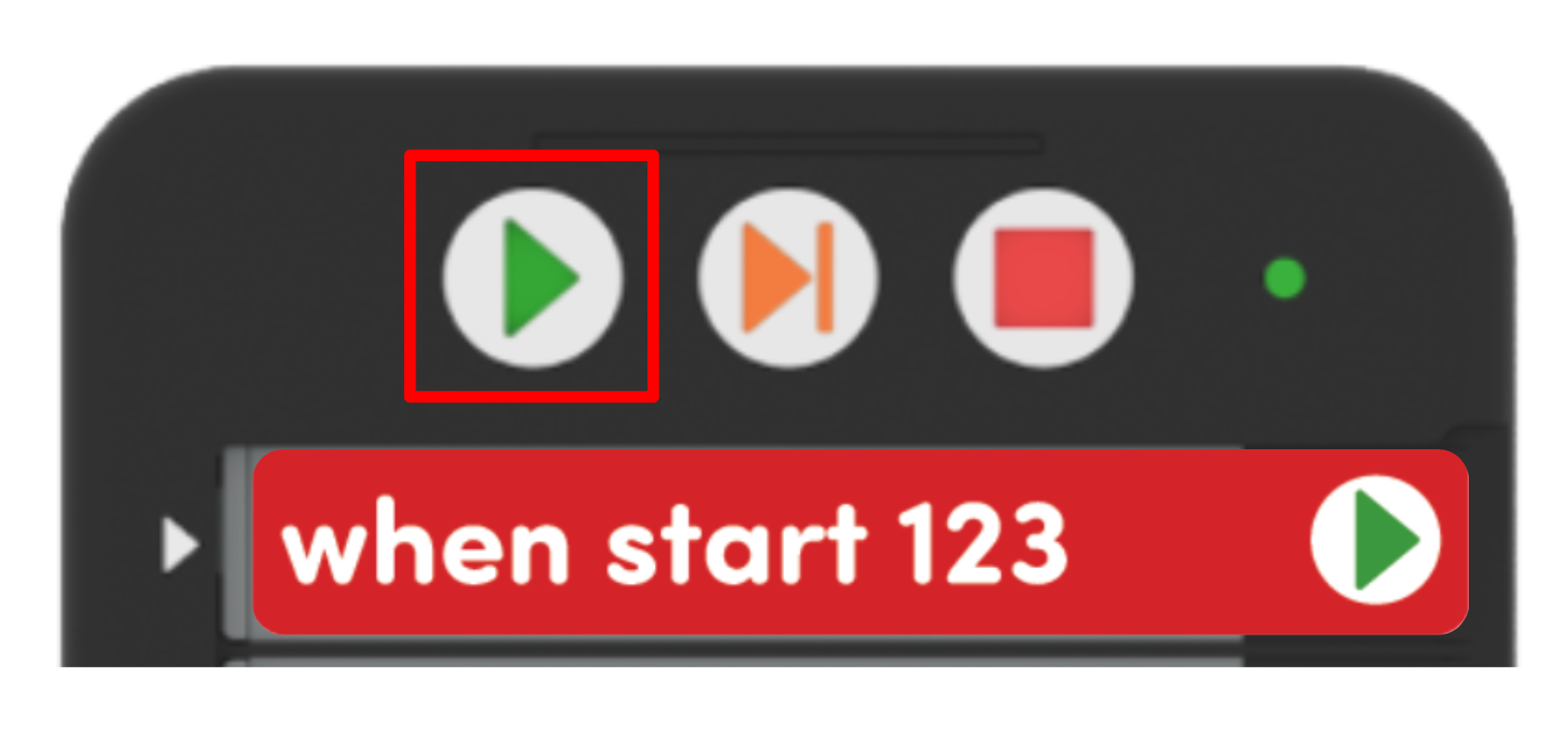
بمجرد تحميل مشروع المبرمج في المبرمج، وتوصيل الروبوت 123 والمبرمج، ابدأ المشروع بالضغط على زر البدء. عند الضغط على زر البدء، ستومض أضواء المؤشر على يسار كل فتحة لبطاقة Coder بالتسلسل، حيث يقرأ Coder كل بطاقة Coder في المشروع. ستسمع بعد ذلك صوت بدء تشغيل روبوت 123، وستراه يبدأ في تشغيل المشروع.
إيقاف مشروع مع المبرمج
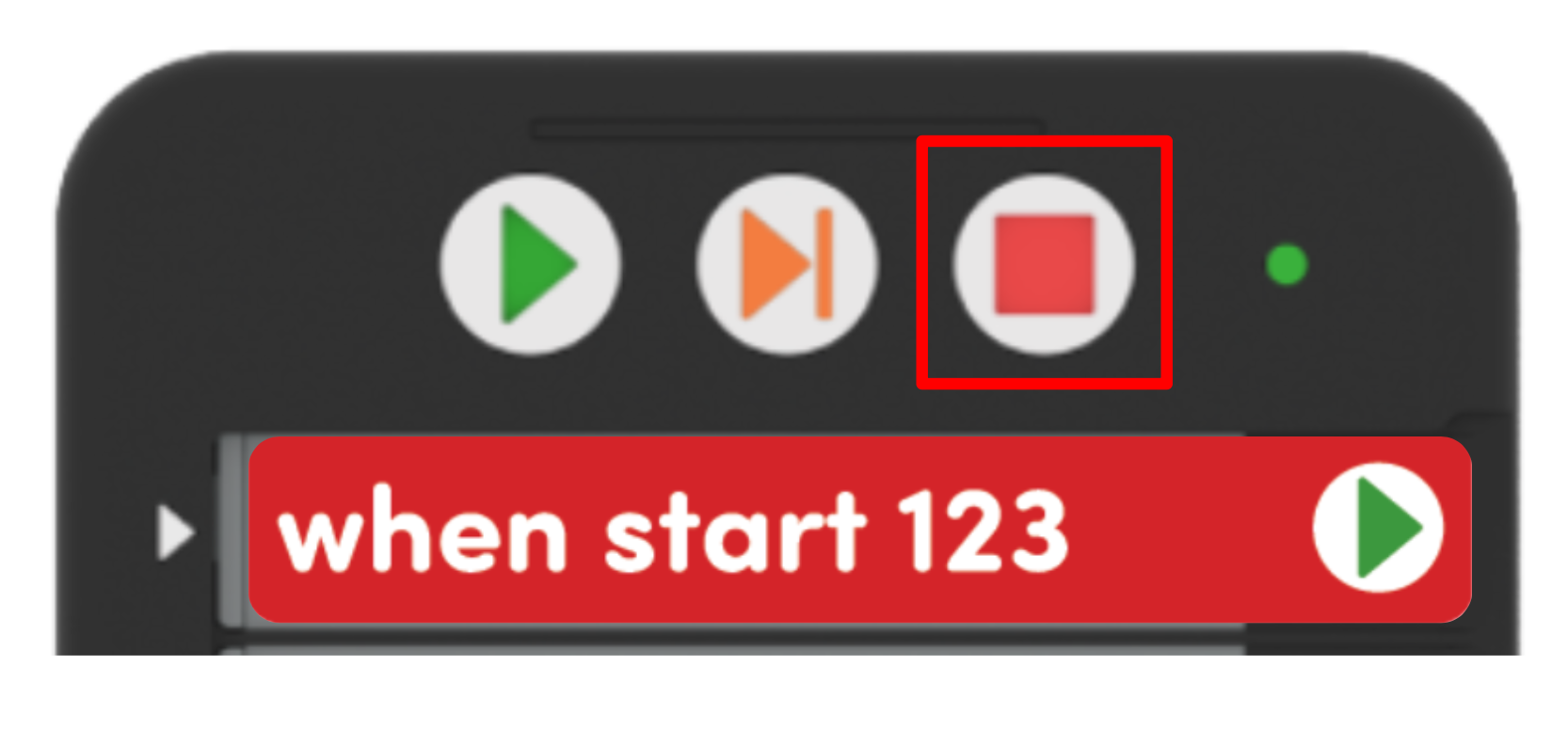
اضغط على الزر Stop (إيقاف) لجعل الروبوت 123 يوقف المشروع في أي وقت. عند الضغط على زر الإيقاف، سيظهر مصباح المؤشر على المبرمج باللون الأحمر، وسيوقف روبوت 123 عمله.
لمعرفة المزيد حول استخدام VEX Coder، راجع هذه المقالة.
ميزات بطاقات Coder وCoder
"عند البدء 123"
يبدأ كل مشروع Coder ببطاقة Coder حمراء "عند بدء التشغيل 123"، والتي يجب دائمًا إدخالها في الفتحة العلوية الصغيرة على Coder. يتم تحديد حجم كل من بطاقة الترميز "عند بدء التشغيل 123"، والفتحة المصاحبة لها على وجه التحديد بحيث تتناسب بطاقة الترميز هذه فقط.
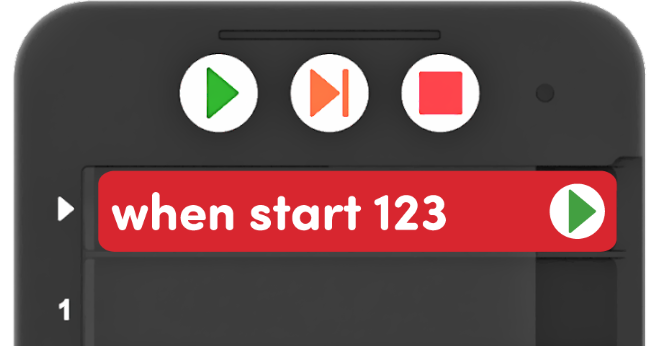 تم إدخال بطاقة المبرمج
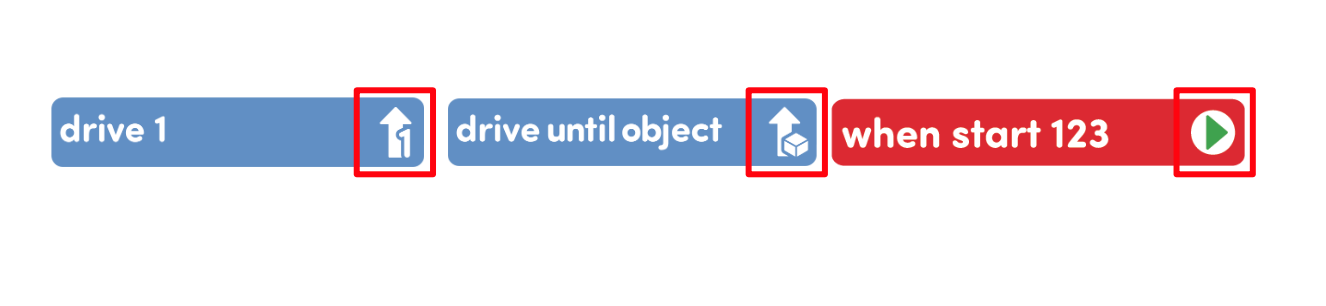
 الأيقونات على بطاقات الترميز
تم تصميم بطاقات المبرمج لدعم القراء المسبق أو القراء الأوائل، وذلك باستخدام الرموز لتمثيل كلمات البطاقة نفسها، بحيث يمكن للطلاب قراءة الصور بشكل أساسي، إذا لم يتمكنوا من قراءة الكلمات بعد. شجع الطلاب على استخدام صور الأيقونات هذه لمساعدتهم أثناء عملهم على بناء مشاريعهم. عزز ذلك من خلال الإشارة إلى الصور الموجودة على بطاقات المبرمج عند تسميتها مع الطلاب، مثل "عندما تبدأ بطاقة المبرمج 123، البطاقة ذات السهم الأخضر، تبدأ دائمًا أولاً."
تسليط الضوء على المبرمج
في كل مرة يبدأ فيها المشروع، سيقوم المبرمج "بالتحقق" من المشروع وسيظهر علامة تمييز خضراء بجانب كل بطاقة مبرمج بالتسلسل. مع بدء تشغيل المشروع، سيظهر اللون الأخضر بجانب بطاقة المبرمج أن روبوت 123 ينفذ حاليًا. الفت انتباه الطلاب إلى النقاط البارزة أثناء إدارة مشاريعهم، حتى يتمكنوا من الاستمرار في بناء فهمهم لكيفية توافق كل بطاقة مبرمج مع سلوك الروبوت 123. شاهد الرسوم المتحركة أدناه لمشاهدة مثال على ميزة التمييز أثناء العمل، حيث يدفع 123 Robot إلى الأمام خطوة واحدة.
التحقق من الرمز ومشاركته بسهولة
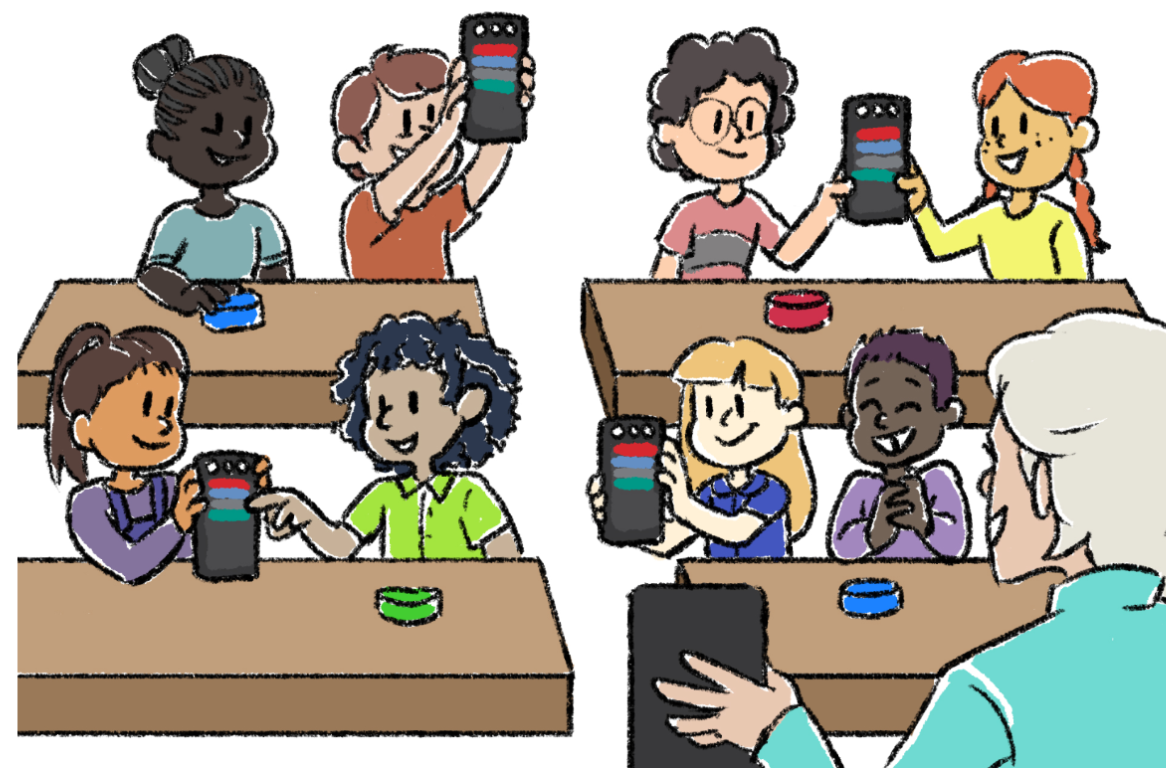
بمجرد تحميل بطاقات المبرمج في المبرمج، يمكن للطلاب حمل المبرمج الخاص بهم لإظهار التعليمات البرمجية الخاصة بهم، تمامًا كما كانوا يحملون سبورة بيضاء تحتوي على حل رياضي عليها. استخدم هذه الاستراتيجية أثناء التدريس الجماعي، كوسيلة للتحقق من دقة الطلاب قبل بدء مشاريعهم. يمكنك بسرعة وسهولة معرفة ما إذا كانت بطاقات المبرمج الصحيحة مستخدمة، وما إذا كانت مدرجة بالترتيب الصحيح، والتأكد من أنها ليست مقلوبة أو مقلوبة. عند تسجيل الوصول مع المجموعات لتسهيل النشاط المستقل، انظر إلى بطاقات المبرمجين والمبرمجين للتحقق من التقدم.
لمعرفة المزيد حول استخدام المبرمج كأداة تعليمية، راجع هذه المقالة.
كيف تتوافق أزرار اللمس مع بطاقات المبرمج ؟
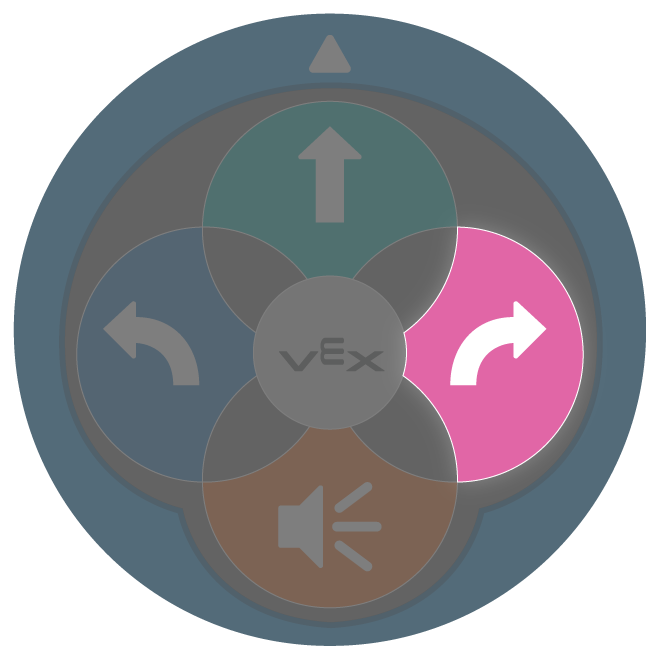
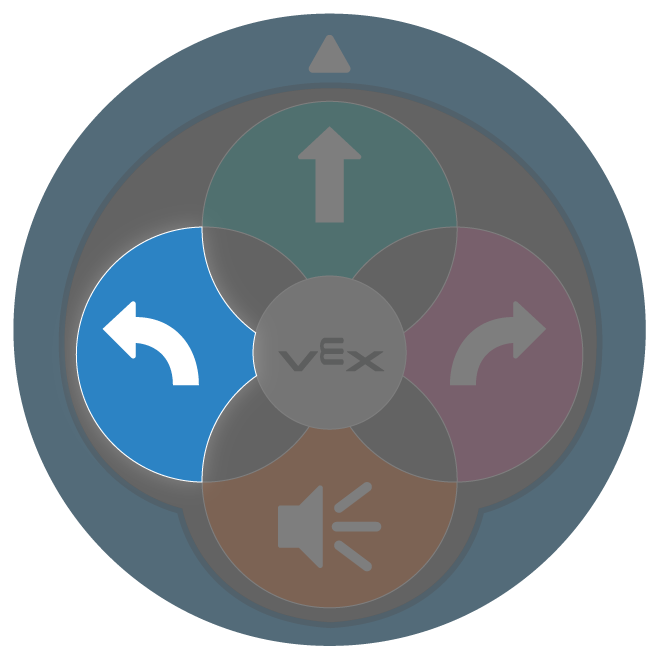
عند الترميز باستخدام أزرار اللمس، تتوافق كل ضغطة زر مع سلوك روبوت واحد. لا يتغير هذا عند استخدام بطاقات المبرمج والمبرمج – كل بطاقة مبرمج في مشروع تتوافق مع سلوك روبوت واحد. مثلما يؤدي تسلسل ضغطات زر اللمس المتعددة إلى قيام الروبوت 123 بسلوكيات أكثر تعقيدًا، كذلك يفعل تسلسل بطاقات المبرمج المتعددة في المشروع. الاختلاف الرئيسي عند الترميز باستخدام بطاقات المبرمج والمبرمج هو أن لديك العديد من بطاقات المبرمج أكثر من أزرار اللمس، وبالتالي فإن السلوكيات والمشاريع التي يمكنك ترميزها تنمو بشكل كبير عند الترميز بهذه الطريقة. عند تسهيل الانتقال من أزرار اللمس إلى بطاقات المبرمج والمبرمج مع طلابك، قد يكون من المفيد تسليط الضوء على بطاقات المبرمج التي تتوافق مع سلوكيات زر اللمس، بحيث يمكن للطلاب ترسيخ الاتصال بين الأوامر (في هذه الحالة، بطاقات المبرمج) وسلوكيات الروبوت 123. يوضح هذا المخطط الارتباط المباشر بين أزرار اللمس وبطاقات المبرمج:
 |
يسبب نفس سلوك الروبوت 123 كما |  |
 |
يسبب نفس سلوك الروبوت 123 كما |  |
 |
يسبب نفس سلوك الروبوت 123 كما |  |
 |
يسبب نفس سلوك الروبوت 123 كما |  |
تسهيل المحادثات حول بطاقات المبرمج أثناء انتقال الطلاب من أزرار اللمس
في هذه الوحدة، ستستخدم أيضًا بطاقات Coder مثل "Drive 2" أو "Drive 4" أو "Turn around". تتسبب بطاقات المبرمج هذه، مثل العديد من البطاقات الأخرى، في قيام الروبوت 123 بسلوكيات تتطلب عدة ضغطات على زر اللمس. أثناء استكشاف بطاقات المبرمج هذه مع طلابك، اطلب منهم التنبؤ بالسلوكيات التي ستجعل كل بطاقة مبرمج تؤديها روبوت 123. لا يمكن أن يساعد هذا الطلاب على بناء فهمهم المفاهيمي للغة البرمجة لبطاقات المبرمج والمبرمج فحسب، بل يمكن أن يساعدهم أيضًا على الانخراط في الحديث المكاني حول هذه الأوامر. على سبيل المثال، ستجعل بطاقة ترميز "Drive 4" روبوت 123 يتحرك مسافة مكافئة لأربع ضغطات على زر "نقل"، ومع ذلك ستدفع أربع خطوات إلى الأمام دون توقف بعد كل خطوة. يمكن أن تثير هذه الاختلافات الدقيقة بعض محادثات التفكير المكاني المثيرة للاهتمام مع الطلاب.
اطرح أسئلة مثل:
- كم عدد الخطوات التي تعتقد أن روبوت 123 سيقودها عندما نستخدم بطاقة المبرمج هذه ؟ كم عدد مكابس الأزرار التي تعمل باللمس ؟
- هل يمكنك أن تريني كيف سيتحرك روبوت 123 في الملعب عند تشغيل بطاقة المبرمج هذه ؟ كيف يمكنك معرفة ذلك ؟
- هل يمكنك أن تريني بجسدك الطريقة التي سيتحرك بها روبوت 123 عند تشغيل بطاقة المبرمج هذه ؟
- شاهد كيف يتحرك روبوت 123 عندما نستخدم بطاقة المبرمج هذه. كيف يشبه أو يختلف عن كيفية تحريكه عند استخدام أزرار اللمس ؟
يوصى دائمًا بإعطاء الطلاب بطاقات المبرمج فقط التي سيستخدمونها في نشاط ما، بدلاً من المجموعة الكاملة لجميع بطاقات المبرمج الخمسين. لا يمكن أن يساعد الحد من خياراتهم الطلاب على الحفاظ على تركيزهم فحسب، بل يمكن أن يمكّنك أيضًا من الاعتناء بشكل أفضل ببطاقات المبرمج الخاصة بك مع طلابك. خاصة وأن الطلاب ينتقلون إلى استخدام المبرمج، ويفهمون فقط بطاقات المبرمج وسلوكيات الروبوت 123 المقابلة لها، فإن إعطاء الطلاب خيارات محدودة يسمح باستكشاف أعمق لما تفعله كل بطاقة مبرمج، وكيفية استخدامها بشكل مناسب مع المبرمج. لمعرفة المزيد حول تنظيم وإدارة ورعاية بطاقات المبرمج مع طلابك، راجع هذه المقالة.
ما هي بطاقات المبرمج التي تحتاجها ؟
تمثل بطاقات المبرمج 123 أمر روبوت يتم إدخالها في المبرمج وتستخدم لترميز 123 روبوت. فيما يلي قائمة ببطاقات الترميز الرئيسية المستخدمة خلال هذه الوحدة. راجع قسم إعداد البيئة في الملخص في كل مختبر للحصول على معلومات أكثر تفصيلاً حول تنظيم وتوزيع بطاقات المبرمج على طلابك.
| البطاقة | السلوك | مثال |
|---|---|---|
 |
يبدأ المشروع عند الضغط على زر "ابدأ" في المبرمج. | |
 |
123 سيقود الروبوت إلى الأمام لطول روبوت واحد، أو مربع واحد في حقل 123. |  |
 |
123 سيقود الروبوت للأمام بطول روبوتين، أو مربعين في حقل 123. |  |
 |
123 سيقود الروبوت إلى الأمام لمدة 4 أطوال روبوت، أو 4 مربعات في حقل 123. | 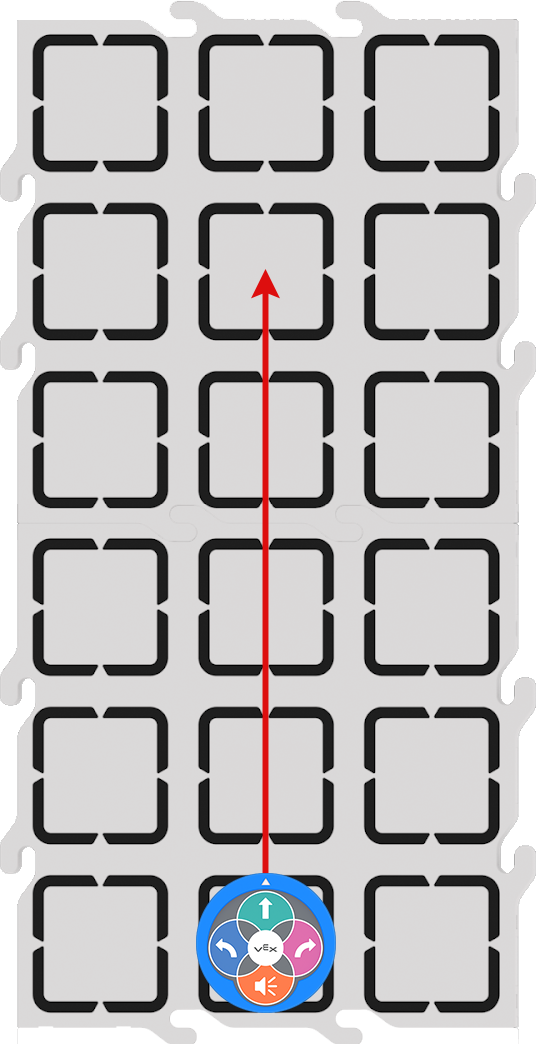 |

|
123 سوف يتحول الروبوت في مكانه 90 درجة إلى اليسار. |  |

|
123 سوف يتحول الروبوت في مكانه بزاوية 90 درجة إلى اليمين. |  |
 |
123 سوف يتحول الروبوت في مكانه 180 درجة إلى اليمين من نقطة البداية. | 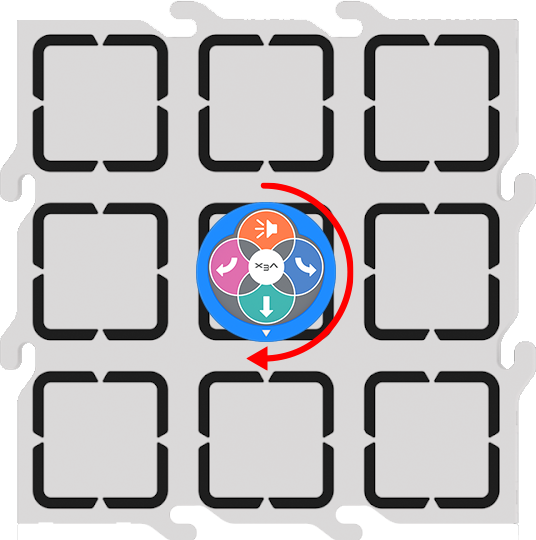 |
للحصول على قائمة كاملة ببطاقات المبرمج وسلوكياتها، راجع مقالة الدليل المرجعي لبطاقة المبرمج VEX.
استخدام الموارد القابلة للطباعة في هذه الوحدة
تم تصميم الموارد القابلة للطباعة التي يتم توفيرها داخل هذه الوحدة للمساعدة في تسهيل انتقال الطلاب من الترميز باستخدام زر اللمس إلى الترميز باستخدام بطاقات المبرمج والمبرمج. يمكن استخدام المطبوعات لمساعدة الطلاب على إجراء اتصال مرئي بين لغة مألوفة (أزرار اللمس) ولغة بطاقات المبرمج، أثناء تخطيط وتسلسل مشاريعهم.
المختبر 1 قابل للطباعة
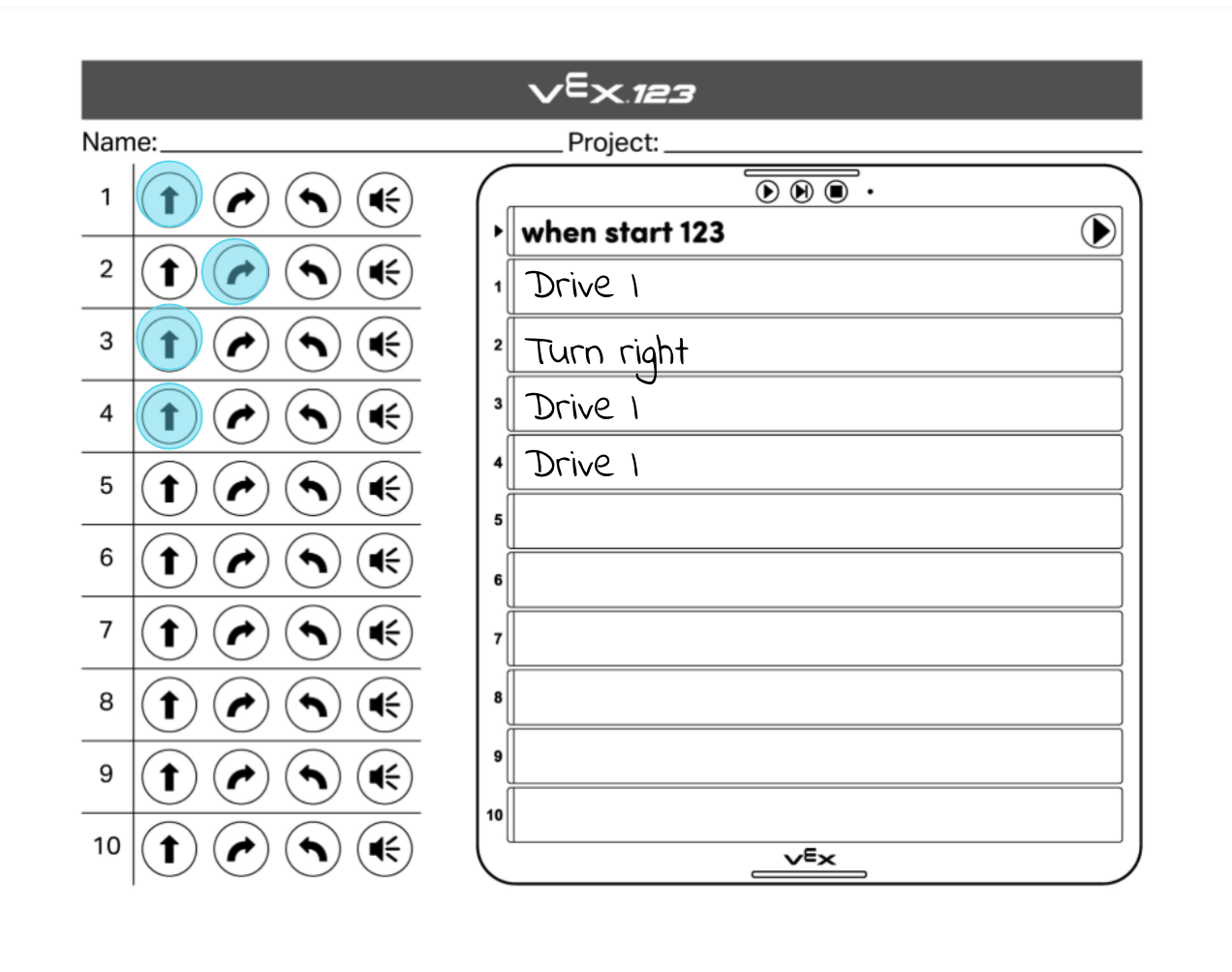
في المختبر 1، تم تصميم زر اللمس إلى ورقة تعبئة بطاقة المبرمج جنبًا إلى جنب لاستخدامها على مرحلتين. أولاً، أثناء قسم المشاركة في المختبر، سيقوم الطلاب بتلوين تسلسل زر اللمس المطلوب لقيادة الروبوت 123 من مدخل حديقة الحيوان إلى الأسود. بعد ذلك، خلال قسم التشغيل في المختبر، سيكتب الطلاب أو يرسمون بطاقات المبرمج التي تتوافق مع كل ضغطة زر تعمل باللمس على جانب المبرمج. يمكن للطلاب بعد ذلك استخدام هذا كمرجع مرئي أثناء بناء مشاريعهم، ويمكن للمعلمين استخدامها كقطع أثرية من مختبر العلوم والتكنولوجيا والهندسة والرياضيات لإظهار تعلم الطلاب.
فيما يلي مثال على صورة ورقة مكتملة في المختبر 1.
المختبر 2 قابل للطباعة
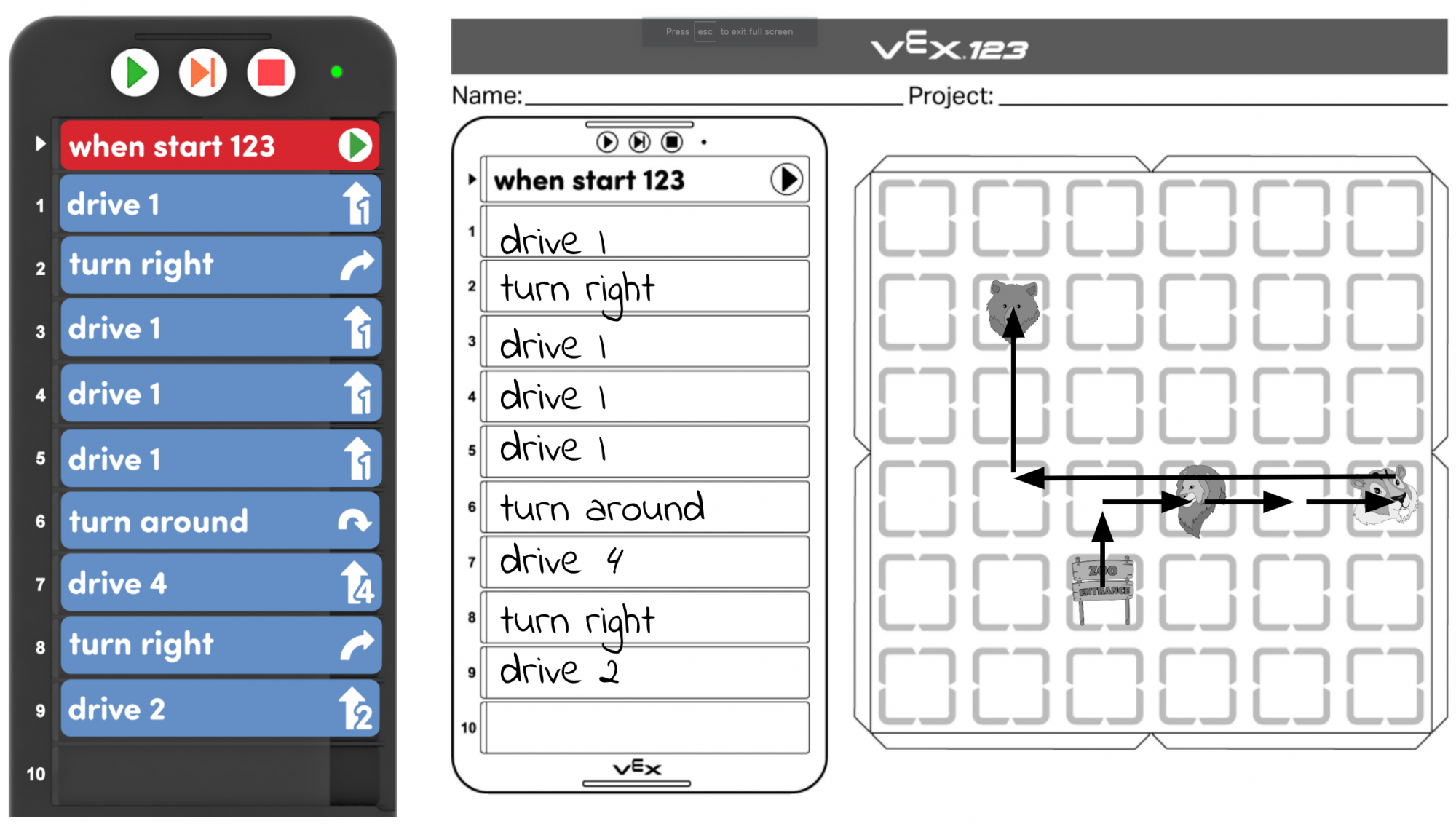
في المختبر 2، تم تصميم تخطيط حركة التعبئة وورقة المبرمج لاستخدامها من قبل الطلاب للمساعدة في تخطيط مشاريعهم أثناء عملهم على القيادة إلى حيوانات إضافية في حديقة الحيوان. سيبدأ الطلاب قسم التشغيل عن طريق نسخ مشروعهم الحالي من المختبر 1 إلى جزء المبرمج من الورقة. يجب عليهم بعد ذلك وضع علامة على البداية وكل موقع من مواقع الحيوانات على جزء تخطيط الحركة (الحقل الفارغ). يمكن للطلاب بعد ذلك رسم خط أو سهم لإظهار المسار الذي سلكه روبوت 123 للوصول من المدخل (البداية) إلى الأسد. بينما يخطط الطلاب لروبوت 123 الخاص بهم للقيادة إلى النمور، يجب عليهم رسم خط أو سهم آخر في الحقل لإظهار المكان الذي سيحتاج إليه روبوت 123 للقيادة. يمكنهم بعد ذلك رسم أو كتابة بطاقات المبرمج التي سيستخدمونها من أجل تنفيذ تلك السلوكيات. سيقوم الطلاب بعد ذلك بتكرار هذه العملية لـ Play Part 2، بحيث تظهر الورقة الخاصة بهم في نهاية المختبر مشروع المبرمج بأكمله، بالإضافة إلى كل حركة الروبوت 123. يمكن للطلاب والمعلمين مشاركة هذه القطع الأثرية مع مجتمع الفصل الدراسي لمشاركة تعلمهم، أو استخدامها "لحفظ" مشاريعهم حتى يتمكنوا من إعادة النظر فيها خلال أنشطة المبرمج المستقبلية.
فيما يلي مثال على صورة ورقة مكتملة في المختبر 2.