Achtergrond
De Moving from Touch to Coder STEM-laboratoriumeenheid helpt u en uw studenten om te gebruiken wat u hebt geleerd over het coderen van de 123 Robot met behulp van Touch-knoppen, en dat toe te passen op de overgang naar codering met behulp van de Coder- en Coder-kaarten. Door middel van codeeruitdagingen waarbij de 123 Robot door een excursie in de dierentuin wordt gereden, leren studenten het stapsgewijze proces en de terminologie die gepaard gaat met het gebruik van de Coder met de 123 Robot om robotgedrag te coderen. Deze processen omvatten het inschakelen van de Coder, het koppelen met de robot en het bouwen en testen van een project. In de hele unit zullen studenten oefenen met het gebruik van de Coder- en Coder-kaarten om projecten te bouwen die de robot ertoe brengen om verschillende dieren in de dierentuin te bezoeken.
Wat is de VEX Coder?
De VEX Coder is een schermvrij apparaat waarmee studenten de 123 Robot kunnen coderen om gedrag uit te voeren door Coder-kaarten in de sleuven op de Coder te sequencen. De Coder maakt via Bluetooth verbinding met de 123 Robot en studenten kunnen de knoppen op de Coder gebruiken om hun project te starten, te stoppen of te doorlopen om de 123 Robot hun Coder-project te laten uitvoeren.
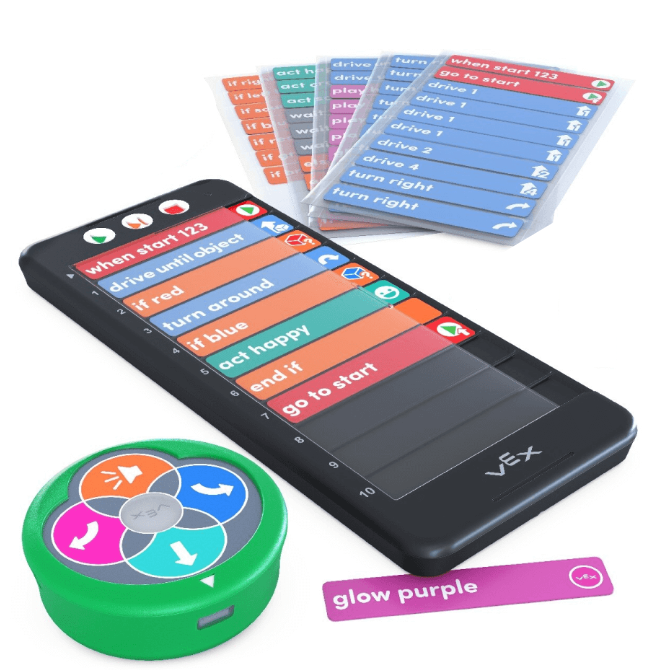
Net zoals studenten Touch-knoppen als programmeertaal gebruikten om de 123 Robot te coderen, zijn de Coder- en Coder-kaarten ook een programmeertaal die de 123 Robot gebruikt. De 123 Robot gebruikt Coderkaarten als commando's voor de programmeertaal. De Coder communiceert de Coder-kaartopdrachten naar de 123 Robot. De 123 Robot voert vervolgens het bijbehorende gedrag uit. De Coder-kaarten worden van boven naar beneden uitgevoerd (Coder-sleuven 1 tot en met 10), op basis van de volgorde waarin ze in de Coder worden geplaatst. Om de volgorde van gedragingen te wijzigen, wijzigt u eenvoudig de volgorde van Coder-kaarten in de Coder.
Aansluiten van de 123 Robot en Coder
Om een coder aan te sluiten op een 123-robot, drukt u eerst op om de 123-robot te wekken en drukt u op de startknop om de coder in te schakelen. Houd vervolgens de start- en stopknoppen op de Coder en de linker- en rechterknoppen op de robot tegelijkertijd minstens vijf seconden ingedrukt. U hoort en ziet een reeks geluiden en lichten, en vervolgens knippert het indicatielampje op de Coder op tijd met de startknop op de 123 Robot, om aan te geven dat ze verbonden zijn, zoals weergegeven in de onderstaande animatie.
Een project starten met de Coder
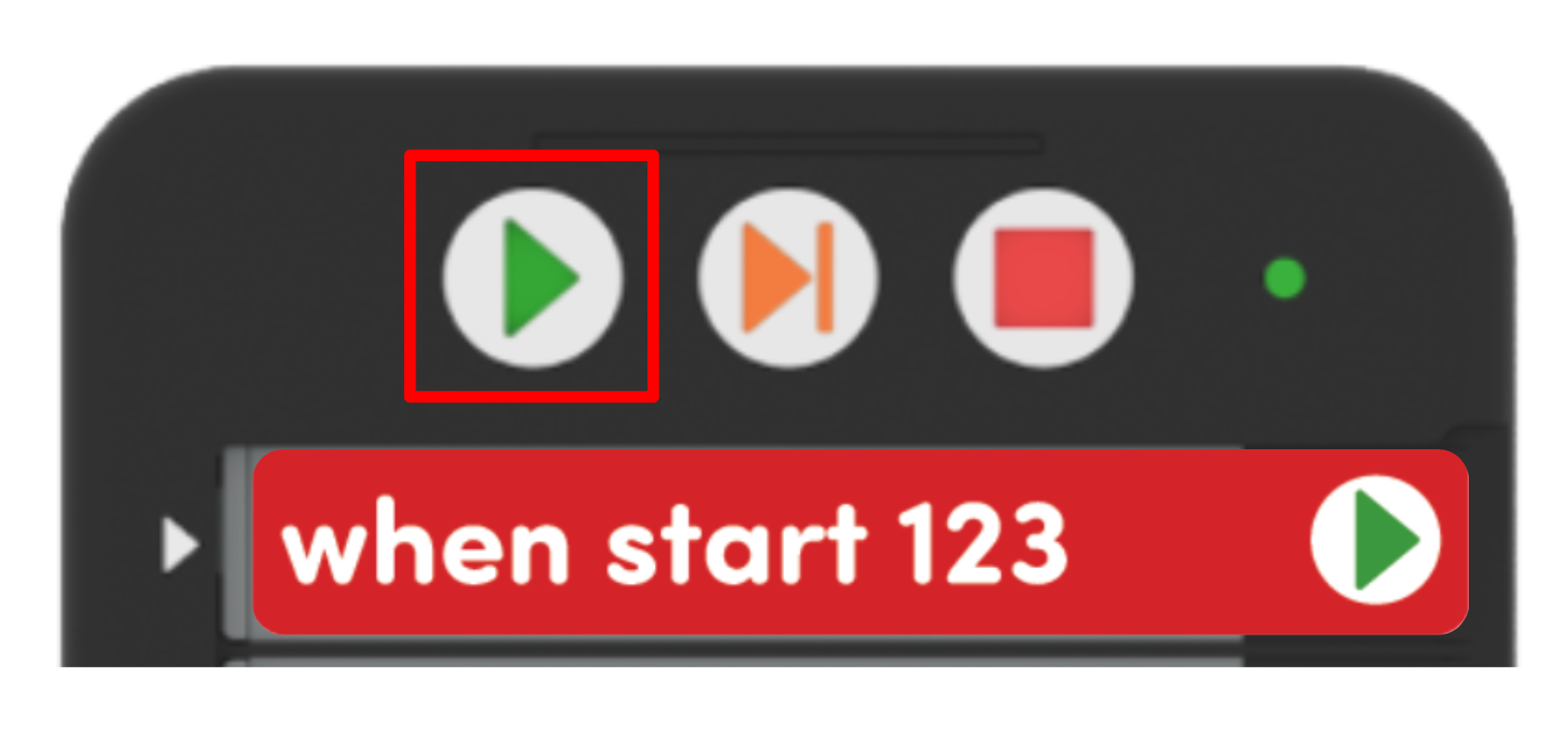
Zodra een Coder-project in de Coder is geladen en de 123 Robot en Coder zijn verbonden, start u het project door op de Start-knop te drukken. Wanneer u op de startknop drukt, knipperen de indicatielampjes links van elke coderkaartsleuf achtereenvolgens, terwijl de coder elke coderkaart in het project leest. U hoort dan dat de 123 Robot een startgeluid maakt en ziet dat hij het project begint uit te voeren.
Een project stoppen met de Coder
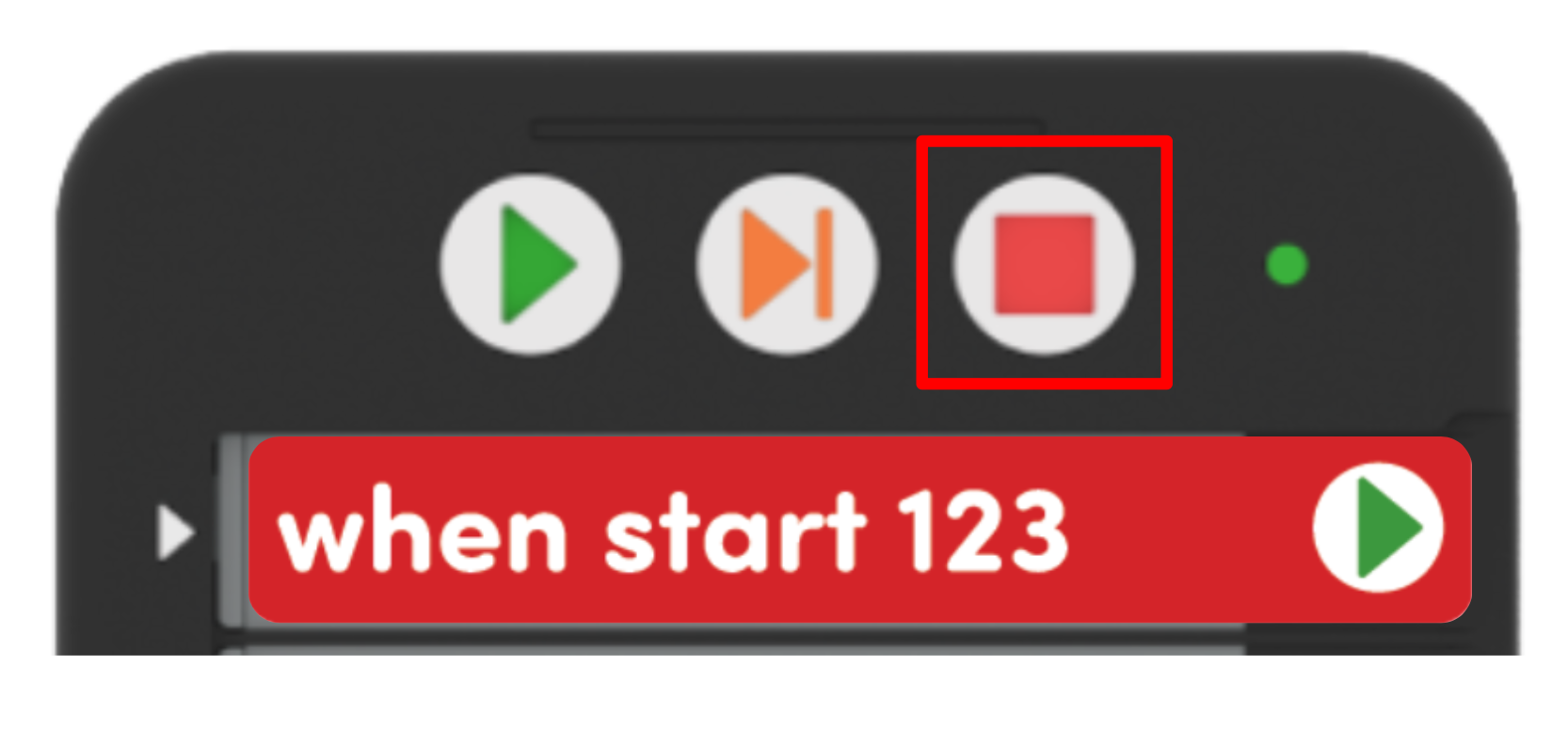
Druk op de knop Stop om ervoor te zorgen dat de 123 Robot op elk gewenst moment een project stopt. Wanneer de stopknop wordt ingedrukt, wordt het indicatielampje op de coder rood en stopt de 123-robot zijn actie.
Zie dit artikel voor meer informatie over het gebruik van de VEX-coder.
Kenmerken van de Coder- en Coderkaarten
'When start 123'
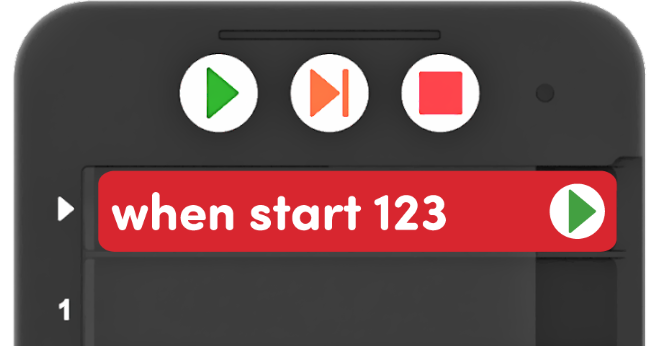
Elk Coder-project begint met een rode ‘When start 123’ Coder-kaart, die altijd in de kleine bovenste sleuf op de Coder moet worden geplaatst. Zowel de coderingskaart ‘When start 123’ als de bijbehorende sleuf zijn zo groot dat alleen deze coderingskaart past.
Pictogrammen op de Coder-kaarten
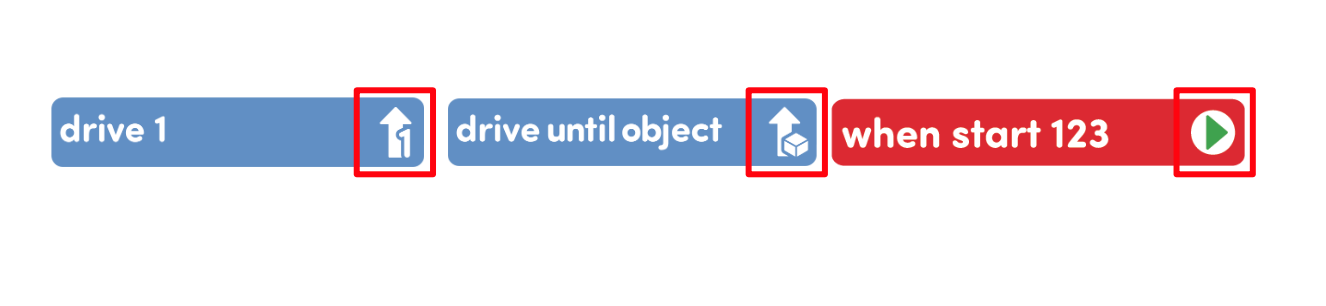
Coderkaarten zijn ontworpen om voorlezers of vroege lezers te ondersteunen, met behulp van pictogrammen om de woorden van de kaart zelf weer te geven, zodat studenten de afbeeldingen in wezen kunnen lezen, als ze de woorden nog niet kunnen lezen. Moedig studenten aan om deze pictogramafbeeldingen te gebruiken om hen te helpen bij het bouwen van hun projecten. Versterk dit door te verwijzen naar de afbeeldingen op de Coder-kaarten wanneer je ze met studenten benoemt, zoals "De When start 123 Coder-kaart, degene met de groene pijl, gaat altijd eerst."
Markering op de coder
Elke keer dat een project wordt gestart, zal de coder het project ‘controleren’ en een groene markering achter elkaar naast elke coderkaart tonen. Naarmate het project begint te lopen, wordt het groene hoogtepunt naast de coderingskaart weergegeven die de 123-robot momenteel uitvoert. Roep de aandacht van studenten op het hoogtepunt terwijl ze hun projecten uitvoeren, zodat ze hun begrip van hoe elke Coder-kaart overeenkomt met een gedrag van de 123 Robot kunnen blijven opbouwen. Bekijk de onderstaande animatie om een voorbeeld te zien van de highlight-functie in actie, terwijl de 123 Robot een stap vooruit rijdt.
Code eenvoudig controleren en delen
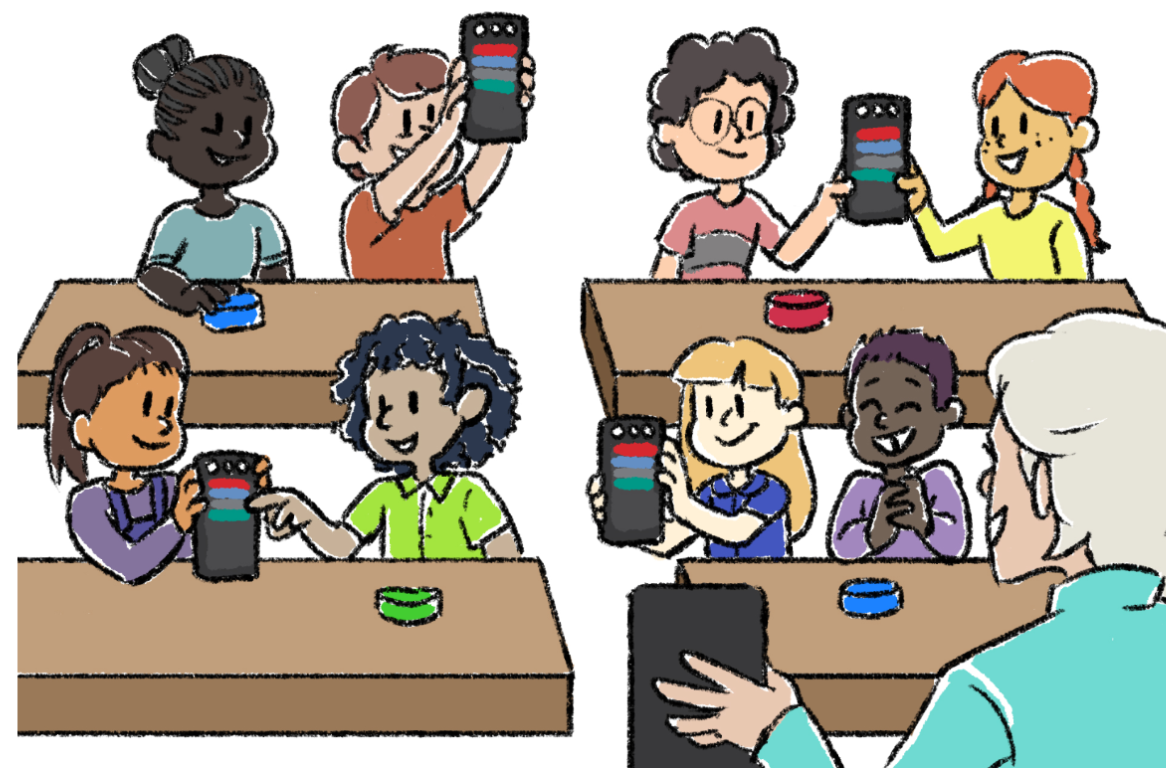
Zodra Coder-kaarten in de Coder zijn geladen, kunnen studenten hun Coder omhoog houden om hun code te tonen, net zoals ze een whiteboard met een wiskundige oplossing erop omhoog zouden houden. Gebruik deze strategie tijdens groepsinstructie, als een middel om de nauwkeurigheid van studenten te controleren voordat ze aan hun projecten beginnen. U kunt snel en eenvoudig zien of de juiste coderingskaarten worden gebruikt, of ze in de juiste volgorde zijn geplaatst en of ze niet ondersteboven of achterstevoren liggen. Kijk bij het inchecken met groepen om onafhankelijke activiteiten te vergemakkelijken naar de Coders- en Coder-kaarten om de voortgang te controleren.
Zie dit artikel voor meer informatie over het gebruik van de coder als leermiddel.
Hoe komen de Touch-knoppen overeen met Coder-kaarten?
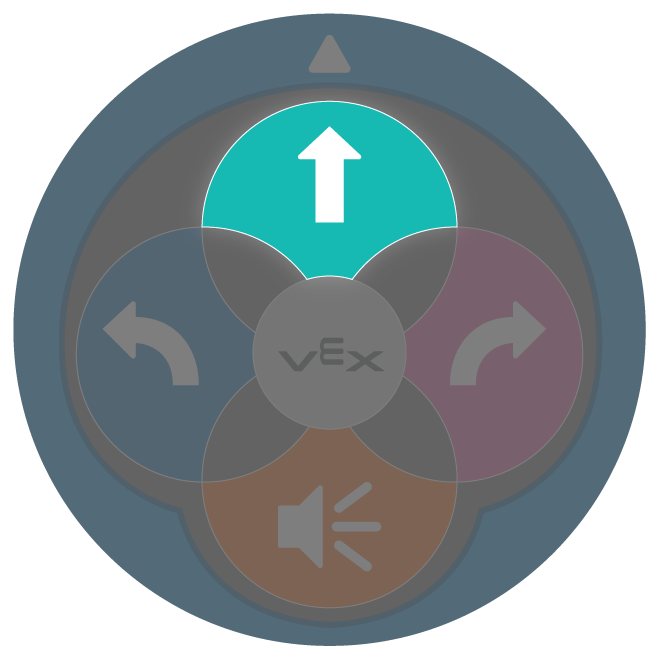
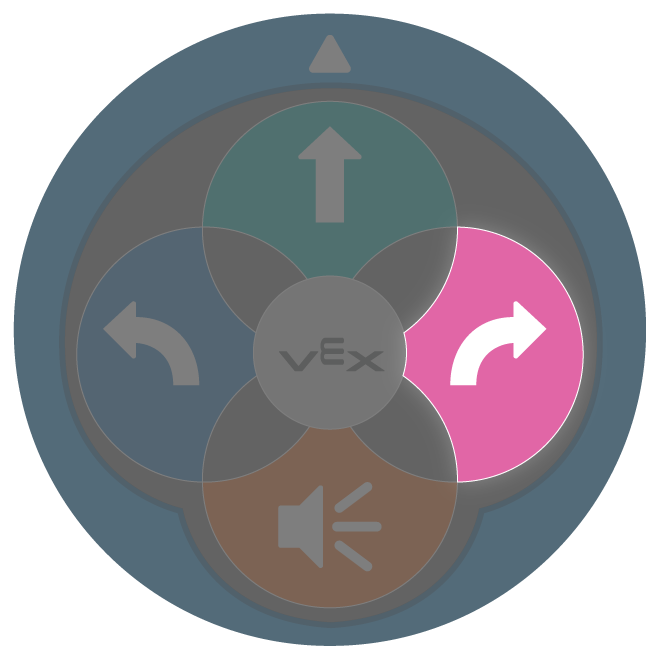
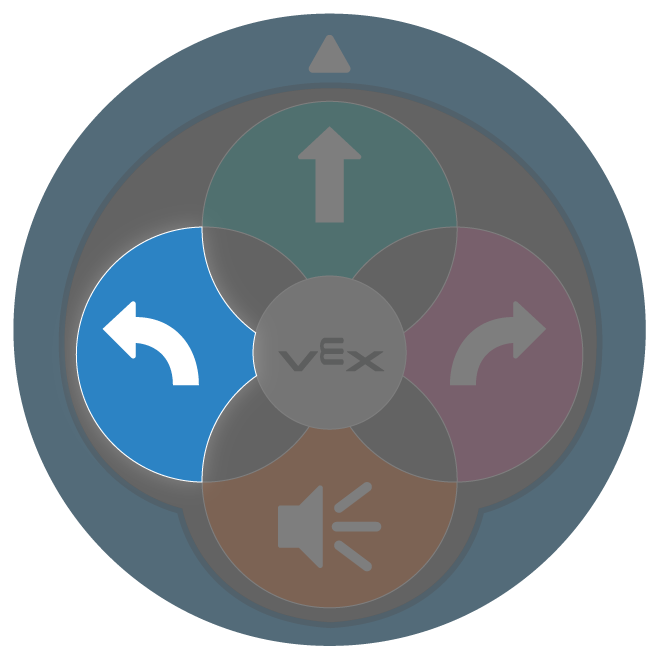
Bij het coderen met de Touch-knoppen komt elke druk op de knop overeen met het gedrag van één robot. Dit verandert niet bij het gebruik van de Coder- en Coderkaarten – elke Coderkaart in een project komt overeen met één robotgedrag. Net zoals het sequencen van meerdere aanraakknoppen ervoor zorgt dat de 123 Robot complexer gedrag uitvoert, doet het sequencen van meerdere coderkaarten in een project dat ook. Een belangrijk verschil bij het coderen met de Coder- en Coder-kaarten is dat je veel meer Coder-kaarten hebt dan Touch-knoppen, dus het gedrag en de projecten die je kunt coderen, groeien aanzienlijk bij het coderen op deze manier. Bij het faciliteren van de overgang van Touch-knoppen naar Coder- en Coder-kaarten met uw studenten, kan het nuttig zijn om de Coder-kaarten te markeren die overeenkomen met Touch-knopgedrag, zodat studenten de verbinding tussen opdrachten (in dit geval Coder-kaarten) en 123 Robot-gedrag kunnen versterken. Deze grafiek toont de directe correlatie tussen de Touch-knoppen en Coder-kaarten:
 |
Veroorzaakt hetzelfde 123 Robotgedrag als |  |
 |
Veroorzaakt hetzelfde 123 Robotgedrag als |  |
 |
Veroorzaakt hetzelfde 123 Robotgedrag als |  |
 |
Veroorzaakt hetzelfde 123 Robotgedrag als |  |
Faciliteer gesprekken over Coder-kaarten terwijl studenten overstappen van Touch-knoppen
In deze eenheid gebruikt u ook coderingskaarten zoals 'Drive 2', 'Drive 4' of 'Turn around'. Deze Coder-kaarten zorgen er, net als vele andere, voor dat de 123 Robot gedragingen uitvoert die meerdere keren op de Touch-knop moeten worden ingedrukt. Terwijl je deze Coder-kaarten met je leerlingen onderzoekt, laat je ze voorspellen welk gedrag elke Coder-kaart de 123 Robot zal laten uitvoeren. Dit kan studenten niet alleen helpen om hun conceptuele begrip van de programmeertaal van de Coder- en Coderkaarten op te bouwen, maar het kan hen ook helpen om ruimtelijk over deze opdrachten te praten. De 'Drive 4' -coderkaart zorgt er bijvoorbeeld voor dat de 123 Robot de equivalente afstand verplaatst als vier drukken op de Move-knop, maar het zal vier stappen vooruit rijden zonder te pauzeren na elke stap. Deze subtiele verschillen kunnen tot interessante ruimtelijk redeneringsgesprekken met studenten leiden.
Stel vragen als:
- Hoeveel stappen denkt u dat de 123 Robot zal rijden wanneer we deze Coder-kaart gebruiken? Hoeveel keer op de Touch-knop drukken zou dat zijn?
- Kunt u me laten zien hoe de 123-robot zich op het veld beweegt wanneer deze coderingskaart wordt uitgevoerd? Hoe weet je dat?
- Kunt u mij met uw lichaam laten zien in welke richting de 123 Robot zal bewegen wanneer deze Coder-kaart wordt uitgevoerd?
- Kijk hoe de 123 Robot beweegt wanneer we deze Coder-kaart gebruiken. Hoe is het vergelijkbaar of anders dan hoe het bewoog toen u de Touch-knoppen gebruikte?
Het wordt altijd aanbevolen om studenten alleen de Coder-kaarten te geven die ze in een activiteit gaan gebruiken, in plaats van de volledige set van alle 50 Coder-kaarten. Door hun opties te beperken, kunnen studenten niet alleen gefocust blijven, maar kunt u ook beter voor uw Coder-kaarten zorgen met uw studenten. Vooral omdat studenten de overstap maken naar het gebruik van de Coder en gewoon de Coder-kaarten en hun bijbehorende 123 Robot-gedrag begrijpen, biedt het geven van beperkte keuzes aan studenten een diepere verkenning van wat elke Coder-kaart doet en hoe ze deze op de juiste manier met de Coder kunnen gebruiken. Raadpleeg dit artikel voor meer informatie over het organiseren, beheren en verzorgen van coderkaarten met uw studenten.
Welke coderingskaarten heb je nodig?
Coderkaarten vertegenwoordigen 123 Robotcommando's die in de Coder worden geplaatst en worden gebruikt om de 123 Robot te coderen. Hieronder vindt u een lijst met de belangrijkste coderingskaarten die tijdens dit apparaat worden gebruikt. Zie het gedeelte Omgevingsinstellingen van de Samenvatting in elk Lab voor meer gedetailleerde informatie over het organiseren en distribueren van Coder-kaarten aan uw studenten.
| Kaart | Gedrag | Voorbeeld |
|---|---|---|
 |
Start het project wanneer de knop ‘Start’ op de Coder wordt ingedrukt. | |
 |
123 Robot rijdt 1 robotlengte vooruit, of 1 vierkant op het 123 Veld. |  |
 |
123 Robot rijdt 2 robotlengtes vooruit, of 2 vierkanten op het 123-veld. |  |
 |
123 Robot zal voorwaarts rijden voor 4 robotlengtes, of 4 vierkanten op het 123 veld. | 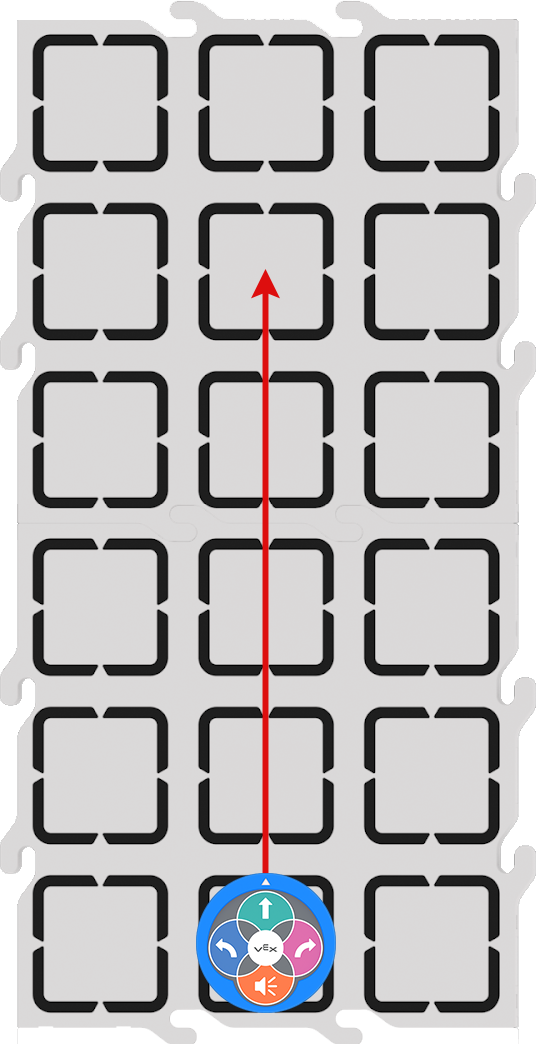 |
 |
123 Robot zal 90 graden naar links draaien. |  |
 |
123 Robot zal 90 graden naar rechts draaien. |  |
 |
123 Robot zal 180 graden naar rechts draaien vanaf zijn startpositie. | 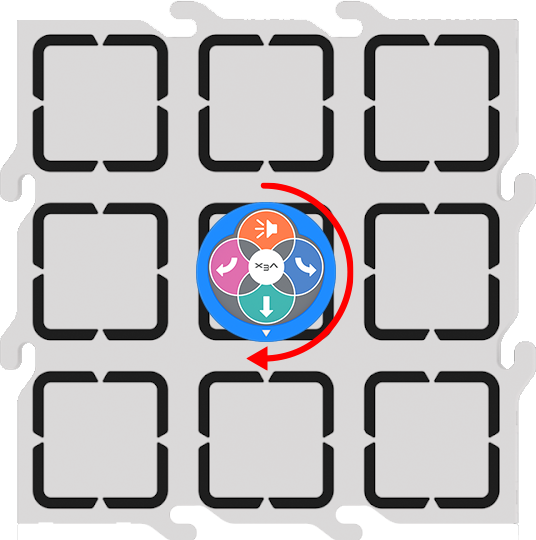 |
Zie het VEX Coder Card Reference Guide-artikel voor een volledige lijst van coderkaarten en hun gedrag.
De afdrukbare bronnen in dit apparaat gebruiken
De afdrukbare bronnen die in dit apparaat worden geleverd, zijn ontworpen om studenten te helpen bij de overgang van coderen met de Touch-knop naar coderen met de Coder- en Coderkaarten. De printables kunnen worden gebruikt om studenten te helpen een visuele verbinding te maken tussen een bekende taal (de Touch-knoppen) en de taal van de Coder-kaarten, terwijl ze hun projecten plannen en sequencen.
Lab 1 afdrukbaar
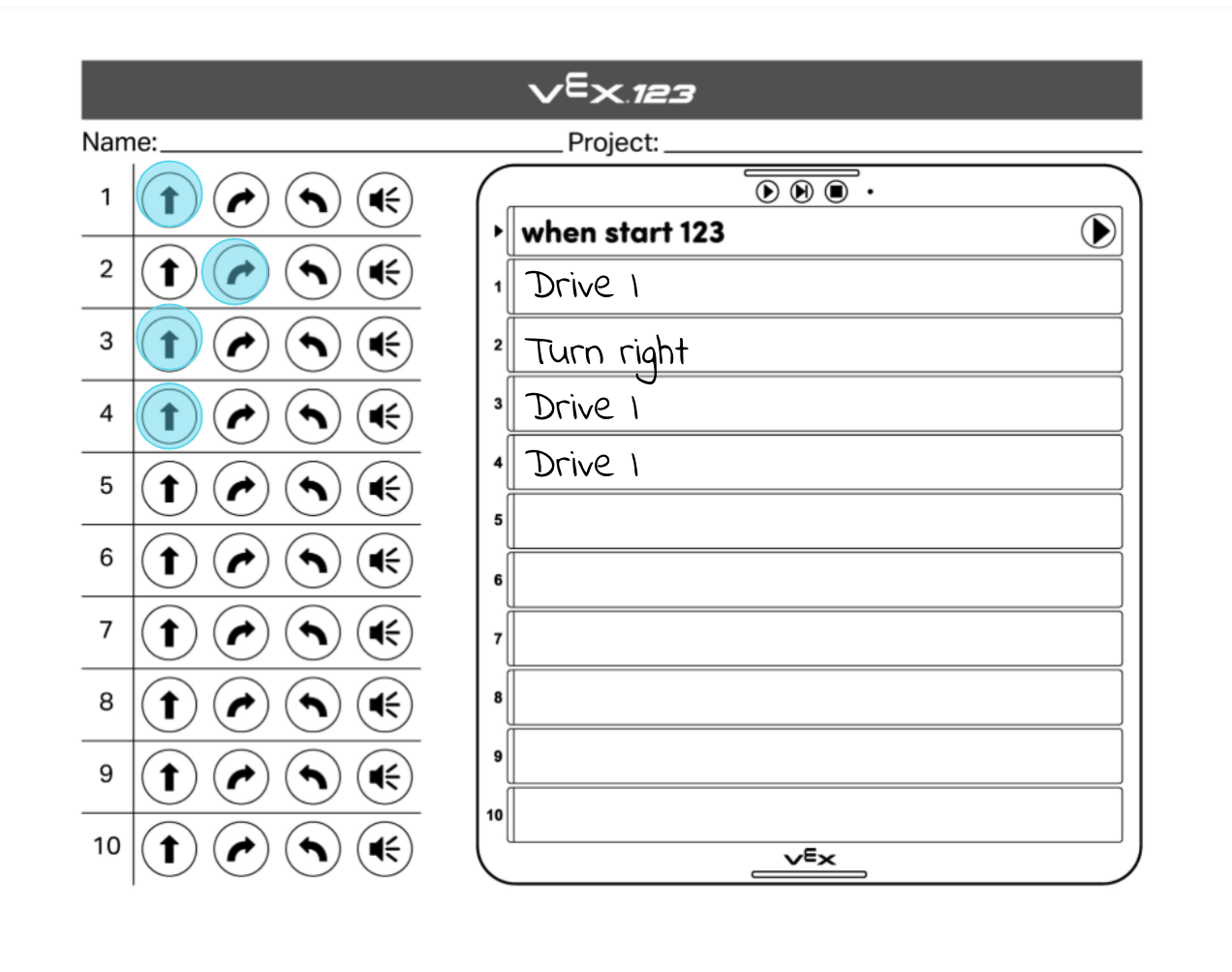
In Lab 1 is de Touch-knop om de coderingskaart naast elkaar in te vullen ontworpen om in twee fasen te worden gebruikt. Ten eerste, tijdens het Engage-gedeelte van het Lab, kleurden studenten de Touch-knopsequentie in die nodig is om de 123 Robot van de ingang van de dierentuin naar de leeuwen te rijden. Vervolgens zullen studenten tijdens het gedeelte Afspelen van het lab de coderingskaarten schrijven of tekenen die overeenkomen met elke druk op de aanraakknop aan de coderzijde. Studenten kunnen dit vervolgens gebruiken als visuele referentie tijdens het bouwen van hun projecten, en leraren kunnen deze gebruiken als artefacten UIT het STEM-lab om het leren van studenten te laten zien.
Hier is een voorbeeldafbeelding van een ingevuld blad in Lab 1.
Lab 2 Printable
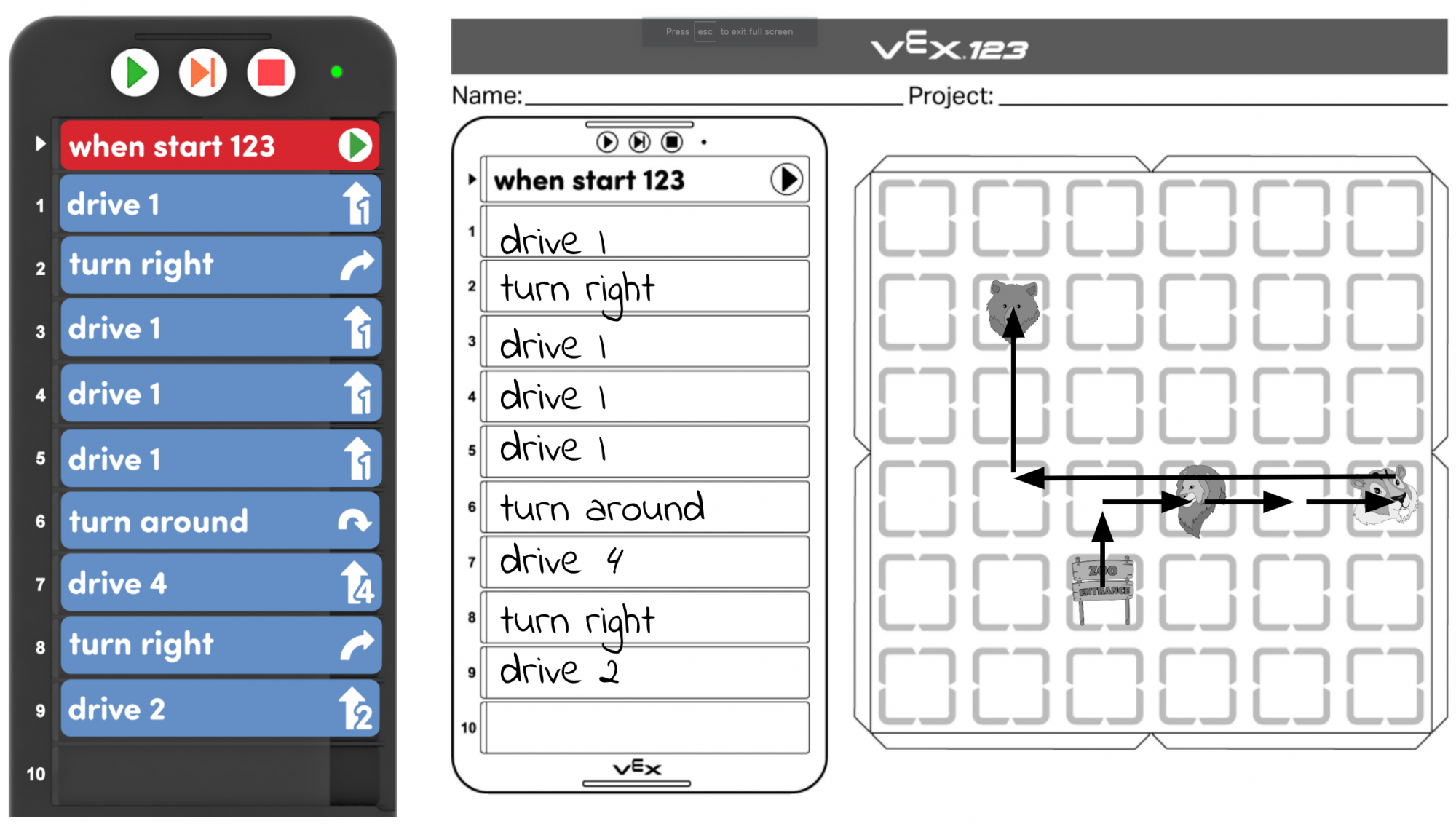
In Lab 2 zijn de invulbewegingsplanning en het Coderblad ontworpen om door studenten te worden gebruikt om te helpen bij hun projectplanning terwijl ze naar extra dieren in de dierentuin rijden. Studenten beginnen het gedeelte Afspelen door hun bestaande project van Lab 1 naar het Coder-gedeelte van het blad te kopiëren. Ze moeten dan het begin en elk van de locaties van de dieren markeren op het gedeelte voor bewegingsplanning (leeg veld). Studenten kunnen vervolgens een lijn of pijl tekenen om het pad te laten zien dat hun 123 Robot heeft gereden om van de ingang (start) naar de leeuw te komen. Terwijl leerlingen van plan zijn om hun 123 Robot naar de tijgers te laten rijden, moeten ze een andere lijn of pijl op het veld tekenen om te laten zien waar de 123 Robot moet rijden. Ze kunnen dan de Coder-kaarten trekken of schrijven die ze zullen gebruiken om dat gedrag uit te voeren. Studenten zouden dit proces vervolgens herhalen voor Play Part 2, zodat aan het einde van het Lab hun blad hun hele Coder-project toont, evenals alle bewegingen van de 123 Robot. Studenten en docenten kunnen deze artefacten delen met de klasgemeenschap om hun kennis te delen, of ze gebruiken om hun projecten 'op te slaan', zodat ze ze opnieuw kunnen bezoeken tijdens toekomstige Coder-activiteiten.
Hier is een voorbeeldafbeelding van een ingevuld blad in Lab 2.