
Phát
Phần 1 - Từng bước
- Hướng dẫn học viên rằng họ sẽ thực hành quy trình gỡ lỗi Xác định – Tìm – Sửa lỗi cùng nhau. Mục tiêu của dự án này là lái xe 123 Robot để đặt một cuốn sách trở lại trên kệ sách, nhưng có một lỗi trong dự án. Hình ảnh động dưới đây cho thấy dự án bị lỗi, vì vậy 123 Robot sẽ không đến được giá sách thành công.
Tệp video
- Mô hình hóa cho sinh viên cách xây dựng dự án bị lỗi, để họ có thể sử dụng quy trình gỡ lỗi để xác định, tìm và sửa lỗi.
- Phân phát các tài liệu sau đây cho mỗi nhóm:
- 123 Robot
- Mã hóa
- Một ô 123 với vị trí kệ sách được đánh dấu
- Thẻ mã hóa
- Học sinh nên có thẻ 'Khi bắt đầu 123', bốn thẻ "Lái xe 1", một thẻ "Lái xe 2", một thẻ "Rẽ trái" và một thẻ "Rẽ phải".
- Học sinh sẽ sử dụng cùng một bộ thẻ Mã hóa để xây dựng và gỡ lỗi các dự án của mình.
- Học sinh sẽ cần đánh thức robot. Để đánh thức Robot 123, hãy đẩy các bánh xe dọc theo bề mặt cho đến khi bạn nghe thấy âm thanh khởi động, như thể hiện trong hình ảnh động bên dưới. Bật âm thanh cho hoạt ảnh này. Để biết thêm thông tin về 123 Robot, hãy xem bài viết Using the VEX 123 Robot STEM Library (Sử dụng thư viện STEM của VEX 123 Robot).
Tệp video-
Sau đó, sinh viên nên xây dựng dự án bị lỗi như được hiển thị ở đây. Dự án này là cố ý không chính xác, để cung cấp cho sinh viên một cơ hội để sử dụng quá trình gỡ lỗi với nhau. Hãy chắc chắn rằng học sinh xây dựng dự án chính xác như được hiển thị.
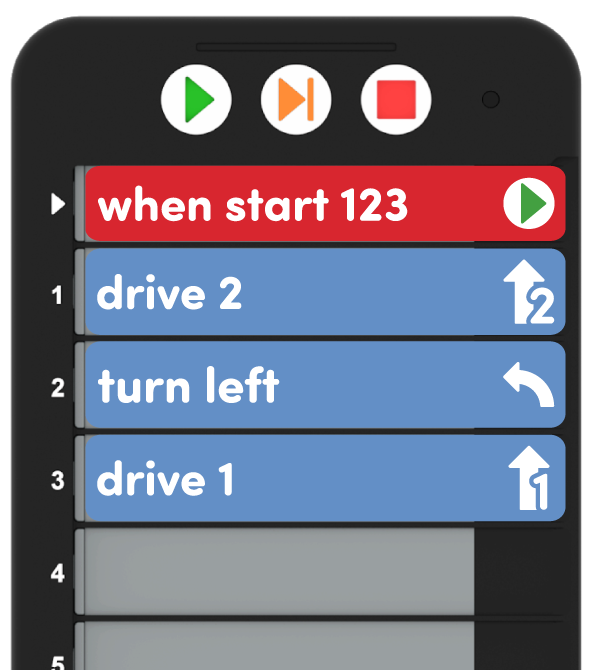
Xây dựng dự án bị lỗi - Kết nối 123 Robot với Bộ mã hóa. Để kết nối 123 Robot, nhấn và giữ các nút Bắt đầu và Dừng trên Bộ mã hóa và các nút Trái và Phải trên 123 Robot trong ít nhất 5 giây, cho đến khi bạn nghe thấy âm thanh được kết nối và đèn chỉ báo nhấp nháy theo thời gian, như thể hiện trong hình ảnh động bên dưới. Bật âm thanh cho hoạt ảnh này. Để biết thêm thông tin về Bộ mã hóa, hãy xem bài viết Sử dụng Thư viện STEM Bộ mã hóa VEX 123.
Tệp video-
Khi tất cả 123 Robot đã được bật và các Coder đã được kết nối, hãy yêu cầu học sinh đặt 123 Robot vào điểm bắt đầu, như được hiển thị ở đây và nhấn "Bắt đầu" để kiểm tra dự án. Học sinh nên theo dõi chuyển động của Robot 123 để xác định khi nào họ thấy có lỗi trong hành vi.
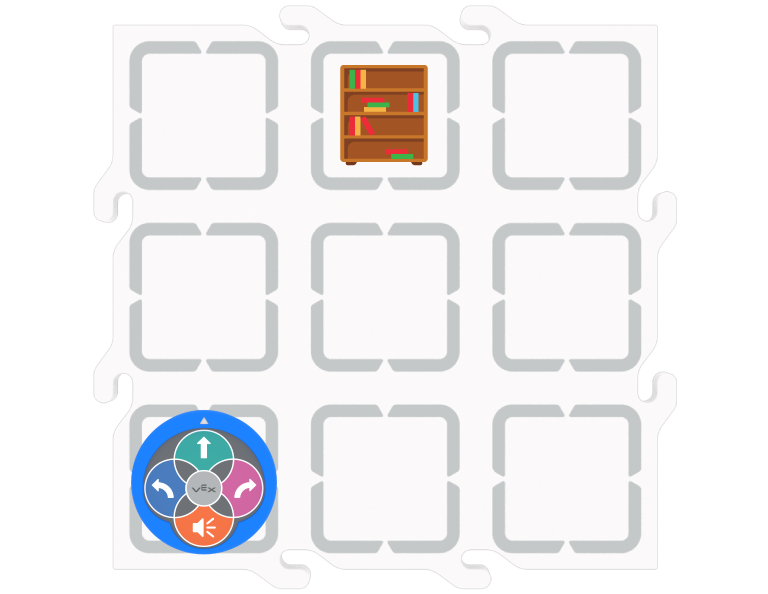
Đặt Robot 123 vào điểm xuất phát - Hãy chắc chắn rằng học sinh đang định hướng chính xác Robot 123 trên Gạch. Như được hiển thị ở đây, Robot 123 nên được đặt ở ô vuông dưới cùng bên trái của Gạch, với mũi tên màu trắng thẳng hàng với rãnh trên đỉnh của hình vuông. Nếu robot của học sinh đang di chuyển sang trái hoặc phải của Gạch khi dự án bắt đầu, hãy yêu cầu các em đặt lại robot để khớp với hình ảnh thiết lập và bắt đầu lại dự án.
- Khi tất cả các nhóm đã xác định rằng có lỗi, hãy chúc mừng họ đã hoàn thành bước đầu tiên của quá trình gỡ lỗi! Yêu cầu học sinh chia sẻ những gì Robot 123 đã làm khác với mục tiêu của dự án và đảm bảo học sinh đồng ý về lỗi trong hành vi của robot (chuyển hướng sai) trước khi tiếp tục.
- Bây giờ học sinh đã xác định được lỗi trong hành vi của robot, họ cần tìm lỗi trong dự án. Yêu cầu học sinh nhìn vào các thẻ Coder trong dự án của mình để tìm ra thẻ làm cho 123 Robot rẽ trái. Học viên có thể chia sẻ thẻ Coder nào mà các em nghĩ là lỗi với cả lớp.
- Tiếp theo, sinh viên nên sửa lỗi bằng cách chọn một thẻ Coder khác để thay thế thẻ Coder “Rẽ trái”.
- Học sinh chỉ nên có sẵn thẻ Coder "Lái xe 1" hoặc "Rẽ phải" để lựa chọn, để giúp hạn chế các lựa chọn sửa chữa dự án của mình.
-
Khi học sinh đã thay thế thẻ Mã hóa "Rẽ trái" bằng một thẻ khác, các em nên đặt lại 123 Robot về điểm xuất phát và nhấn "Bắt đầu" để kiểm tra dự án của mình. Dự án được gỡ lỗi sẽ làm cho 123 Robot di chuyển như thể hiện trong hình ảnh động bên dưới.
Tệp video
- Phân phát các tài liệu sau đây cho mỗi nhóm:
- Tạo điều kiệnthuận lợi Tạo điều kiện thuận lợi cho từng bước của quá trình gỡ lỗi với học viên khi các em gỡ lỗi các dự án của mình. Chúc mừng học sinh khi các em hoàn thành thành công từng bước Xác định – Tìm – Sửa lỗi!
Để giúp học sinh xác định lỗi trong hành vi của robot:
- Khi học sinh quan sát hành vi của 123 Robot, hãy yêu cầu các em thông báo khi đã xác định được lỗi trong dự án của mình. Bạn có thể muốn làm điều này bằng cách yêu cầu các nhóm giơ tay khi họ thấy một hành vi bất ngờ, hoặc cắt ra và sử dụng lỗi (Google Doc/.docx/.pdf) có thể in được để đặt trên bàn làm việc của họ hoặc giữ để cho thấy rằng họ thấy lỗi.
Để giúp sinh viên tìm ra lỗi trong dự án của họ:
- Bắt đầu với thẻ Coder đầu tiên trong dự án và hỏi học sinh xem "Drive 2" có phù hợp với hành vi bị lỗi khi rẽ sai hướng hay không.
- Chuyển sang thẻ Coder tiếp theo và hỏi học sinh xem thẻ này có phù hợp với hành vi bị lỗi khi rẽ sai hướng hay không.
- Thẻ Coder "Rẽ trái" làm cho 123 Robot rẽ trái – nhưng để đến giá sách, 123 Robot cần rẽ phải.
Để giúp học sinh sửa lỗi:
- Hỏi học viên xem họ cần thẻ Coder nào, thay vì "Rẽ trái", để sửa dự án.
- Yêu cầu học viên xem các thẻ Coder khác mà các em có sẵn và chọn một thẻ Coder khác. Các lựa chọn hạn chế có sẵn sẽ giúp sinh viên dễ dàng tập trung hơn và tìm ra cách khắc phục thích hợp cho dự án của họ.
- Nếu học viên không đồng ý về 'sửa chữa' để sử dụng, hãy yêu cầu các em giải thích lý do tại sao các em muốn thử một thẻ Coder cụ thể hơn một thẻ khác. Trong dự án này, có vẻ hiển nhiên, nhưng việc có thể diễn đạt logic này sẽ hữu ích khi sinh viên gỡ lỗi các dự án một cách độc lập hơn.
- Nhắc nhở học sinh rằng việc gỡ lỗi là điều các em sẽ phải làm thường xuyên khi mã hóa 123 Robot của mình.
Mặc dù dự án này có một lỗi đơn giản, nhưng khi các dự án của họ phát triển phức tạp hơn, sẽ có nhiều cơ hội hơn để xác định, tìm và sửa lỗi trong các dự án của họ. Nhắc nhở học sinh rằng việc có lỗi trong dự án của họ là ổn và là một phần dự kiến của việc lập trình. Lỗi là cơ hội để học hỏi và giải quyết vấn đề cùng nhau, không phải là thất bại.
- Hỏi học viên xem việc sử dụng quy trình gỡ lỗi có thể giúp các em như thế nào khi các em tiếp tục làm việc với 123 Robot, bằng cách đặt các câu hỏi như:
- Bạn nghĩ bạn sẽ làm gì nếu bạn có nhiều hơn một lỗi trong một dự án? Bạn sẽ giải quyết vấn đề như thế nào?
- Quá trình gỡ lỗi này tương tự hay khác với cách bạn đã sửa các dự án mã hóa với nhóm của mình trước đây?
Thảo luận giữa giờ nghỉ giải lao & theo nhóm
Ngay sau khi mọi nhóm đã sửa lỗi và thử nghiệm dự án để thấy Robot 123 tiếp cận kệ sách thành công , hãy cùng nhau trò chuyện ngắn gọn.
Cho học viên cơ hội tóm tắt lại quá trình gỡ lỗi bằng lời nói của chính các em, để kiểm tra xem các em có hiểu ba bước Xác định – Tìm – Khắc phục hay không.
- Làm thế nào bạn sẽ giải thích quá trình gỡ lỗi cho một người có robot không làm những gì họ muốn?
- Bạn sẽ làm gì vào lần tới khi thấy Robot 123 của mình di chuyển khác với mong muốn?
Thừa nhận rằng lỗi và gỡ lỗi là một phần của quá trình mã hóa, và đây là điều họ sẽ làm để giúp họ tìm hiểu về việc mã hóa Robot 123. Học viên có thể chia sẻ cảm giác tìm và sửa lỗi trong dự án của mình.
- Nếu họ nói rằng đôi khi họ cảm thấy bực bội, điều đó không sao cả. Học sinh có những phản ứng cảm xúc khác nhau khi mắc lỗi. Giải thích rằng đây là lý do tại sao bạn đang dành thời gian để tìm hiểu về một quy trình gỡ lỗi, để lần sau họ gặp lỗi, điều đó có thể dễ dàng hơn và ít bực bội hơn.
- Nhắc nhở học sinh rằng mục tiêu của việc viết mã là để học và vui chơi với robot của họ – không phải để có được câu trả lời 'đúng' trong lần thử đầu tiên.
Phần 2 - Từng bước
- Hướng dẫn học viên rằng bây giờ các em sẽ sử dụng quy trình gỡ lỗi trong nhóm của mình để làm cho 123 Robot của các em xếp hàng tại chỗ trên Tile. Robot 123 nên lái xe đến vị trí số 2, nhưng có một lỗi trong dự án. Hình ảnh động dưới đây cho thấy dự án bị lỗi, vì vậy robot sẽ không lái xe thành công đến số 2.
Tệp video
- Mô hình cho sinh viên cách thiết lập 123 Robot và Tile của họ, để robot có thể xếp hàng. Kiểm tra để đảm bảo các mũi tên trên 123 Robot và Tile được xếp thẳng hàng đúng cách và robot đang hướng đúng hướng theo điểm xuất phát của nó, như trong hình dưới đây.
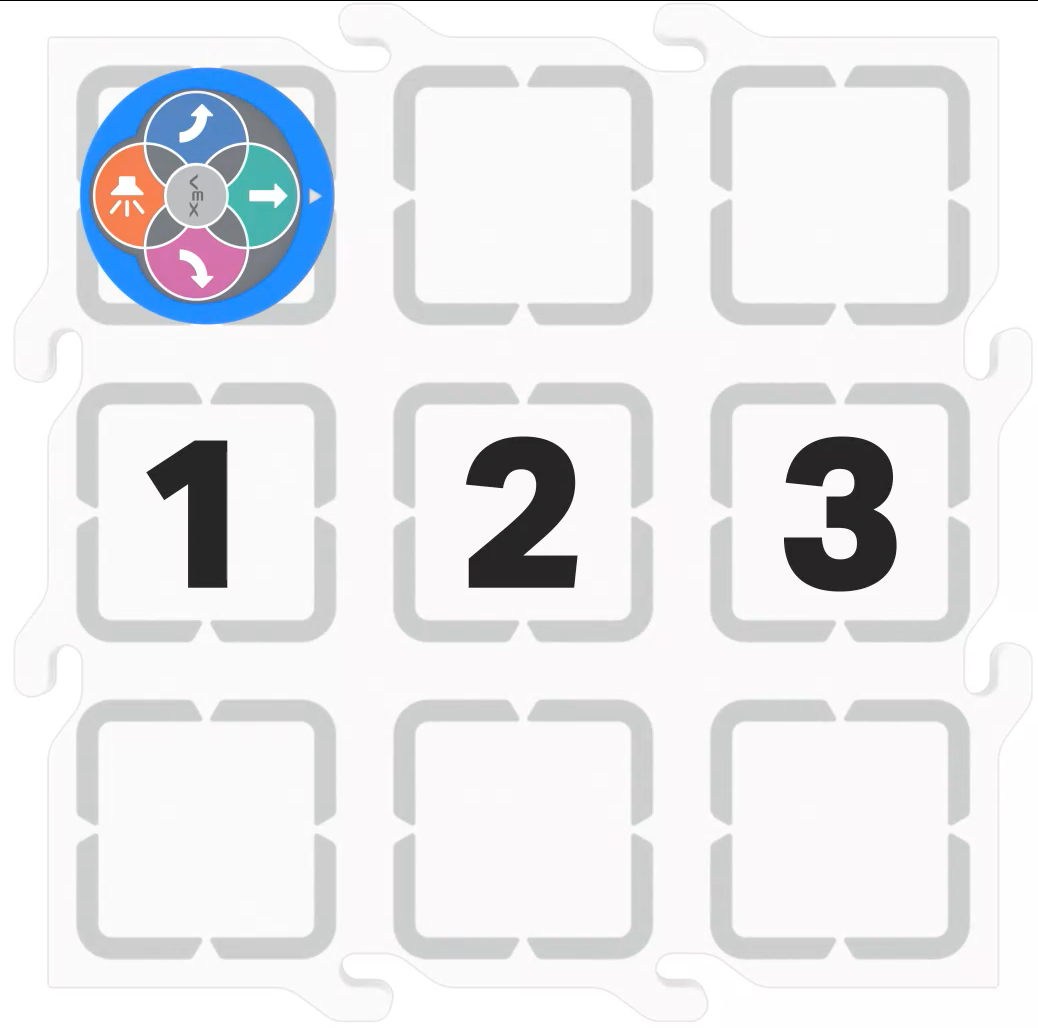
Đặt Robot 123 vào điểm xuất phát - Hãy chắc chắn rằng học sinh đang định hướng chính xác Robot 123 trên Gạch. Như được hiển thị ở đây, Robot 123 nên được đặt ở hình vuông trên cùng bên trái của Tile, với mũi tên màu trắng thẳng hàng với notch ở bên phải của hình vuông để trỏ Robot 123 sang bên phải. Nếu robot của học sinh di chuyển sang trái hoặc xuống Gạch khi dự án bắt đầu, hãy yêu cầu các em đặt lại robot để khớp với hình ảnh thiết lập và bắt đầu lại dự án.
-
Yêu cầu học sinh xây dựng dự án có lỗi như được hiển thị ở đây. (Học sinh nên tiếp tục sử dụng cùng một bộ thẻ Mã hóa mà các em đã có để Chơi Phần 1.)
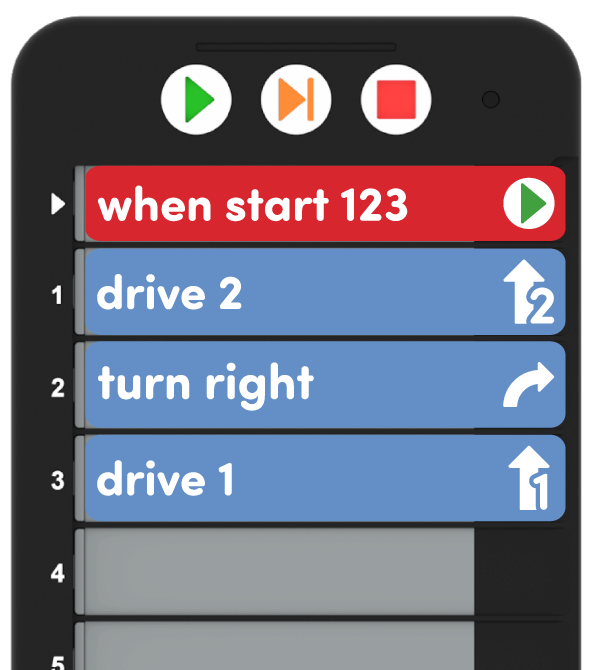
Xây dựng dự án bị lỗi. - Học sinh có thể cần đánh thức robot nếu robot đã hết thời gian chờ. Để đánh thức Robot 123, hãy đẩy các bánh xe dọc theo bề mặt cho đến khi bạn nghe thấy âm thanh khởi động, như thể hiện trong hình ảnh động bên dưới. Bật âm thanh cho hoạt ảnh này. Để biết thêm thông tin về 123 Robot, hãy xem bài viết Using the VEX 123 Robot STEM Library (Sử dụng thư viện STEM của VEX 123 Robot).
Tệp video- Sau đó, kết nối 123 Robot với Bộ mã hóa như thể hiện trong hình ảnh động bên dưới. Bật âm thanh cho hình ảnh động này. Để biết thêm thông tin về Bộ mã hóa, hãy xem bài viết Sử dụng Thư viện STEM Bộ mã hóa VEX 123.
Tệp video- Khi Robot 123 được kết nối và dự án của họ đã sẵn sàng trong Bộ mã hóa, sinh viên có thể nhấn "Bắt đầu" để kiểm tra dự án của họ và bắt đầu quá trình gỡ lỗi.
- Học sinh nên làm theo các bước tương tự mà các em đã sử dụng trong Phần 1 để Xác định lỗi trong hành vi của Robot 123, sau đó Tìm thẻ Mã hóa bị lỗi trong dự án của mình và Khắc phục dự án bằng cách thay thế thẻ Mã hóa đó bằng thẻ sẽ khiến robot di chuyển như dự định.
- Hãy chắc chắn rằng học sinh đang đặt 123 Robot ở đúng hướng và vị trí bắt đầu trước khi họ bắt đầu quá trình gỡ lỗi.
-
Khi học sinh đã gỡ lỗi dự án, 123 Robot nên di chuyển đến số 2 trên Tile để 'xếp hàng' tại chỗ của nó, như thể hiện trong hình ảnh động bên dưới.
Tệp video
- Tạo điều kiện thuận lợi Tạo điều kiện cho các cuộc trò chuyện về quá trình gỡ lỗi khi học sinh xác định, tìm và sửa các lỗi trong dự án của họ.
- Bạn đã thấy robot 123 làm gì để giúp bạn xác định lỗi?
- Bạn có thể giải thích lỗi là gì và nó khác với những gì bạn muốn robot làm như thế nào không?
- Bạn đã tìm thấy lỗi trong dự án của mình ở đâu?
- Bạn cần sử dụng thẻ Coder nào để khắc phục lỗi? Tại sao em lại chọn cái đó?
- Robot có di chuyển khác với thẻ Coder mới trong dự án không? Làm thế nào để bạn biết nếu bạn gỡ lỗi dự án một cách chính xác?
Đối với các nhóm nhanh chóng gỡ lỗi dự án, hãy yêu cầu họ chọn một vị trí khác để xếp hàng. Sau đó, họ có thể sử dụng quá trình gỡ lỗi một lần nữa để điều chỉnh dự án của họ để làm cho ổ đĩa 123 Robot từ điểm bắt đầu đến số 1 hoặc 3 trong dòng.
- Nhắc nhở học sinh rằng 123 Robot của họ sẽ chỉ làm chính xác những gì họ bảo họ làm, vì vậy việc gỡ lỗi sẽ xảy ra rất nhiều khi họ đang mã hóa robot của mình.
Nhắc nhở học viên về những lần khác rằng các em đã gỡ lỗi thành công một dự án và nói về quá trình đó đã giúp các em tìm hiểu thêm về mã hóa robot của mình như thế nào. Hỏi học viên về điều các em đã học được từ việc sử dụng quy trình gỡ lỗi ngay hôm nay hoặc từ việc sửa lỗi trong một dự án trước đó để làm nổi bật các cơ hội học tập tích cực mà lỗi cung cấp.
- Hỏi học viên về những lần khác mà các em đã phải 'gỡ lỗi' một dự án hoặc vấn đề. Họ có thể nghĩ ra một tình huống khác mà quá trình gỡ lỗi sẽ hữu ích không?