
الدرس 3: استخدام أوامر مجموعة نقل الحركة للتنقل في متاهة الجدار
الآن بعد أن انتقل روبوت الواقع الافتراضي إلى الحرف "A" وكذلك إلى الرقم "2" على ملعب جدار المتاهة، كيف يمكنك إنشاء مشروع حيث ينتقل روبوت الواقع الافتراضي إلى مواقع أخرى، مثل الحرف "B "؟
-
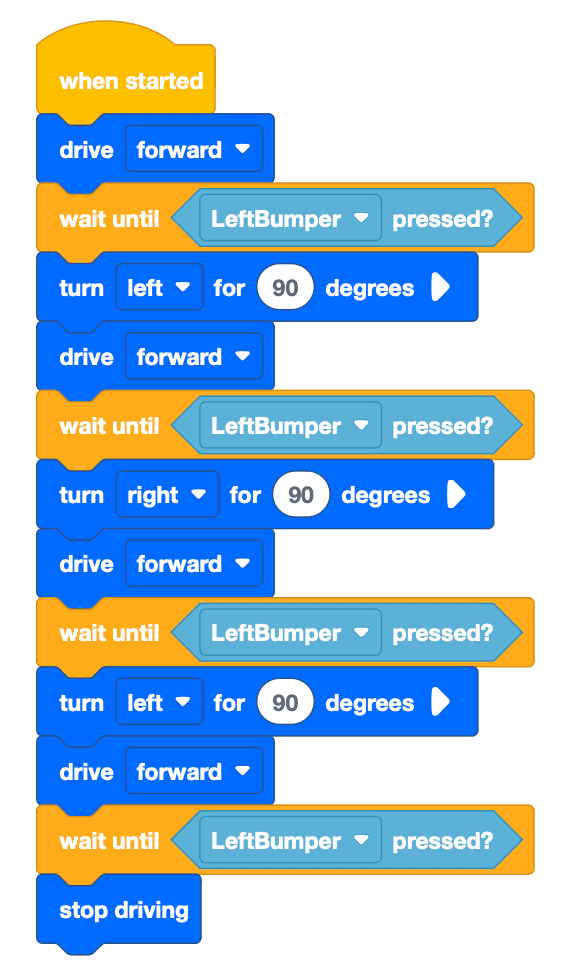
ابدأ بتعديل مشروعك السابق أو إنشاء مشروع جديد لمطابقة هذا المشروع الأساسي. يمكنك استخدام مكوّنات VEXcode أو مكوّنات Switch أو مزيج من كلا نوعي المكوّنات.
-
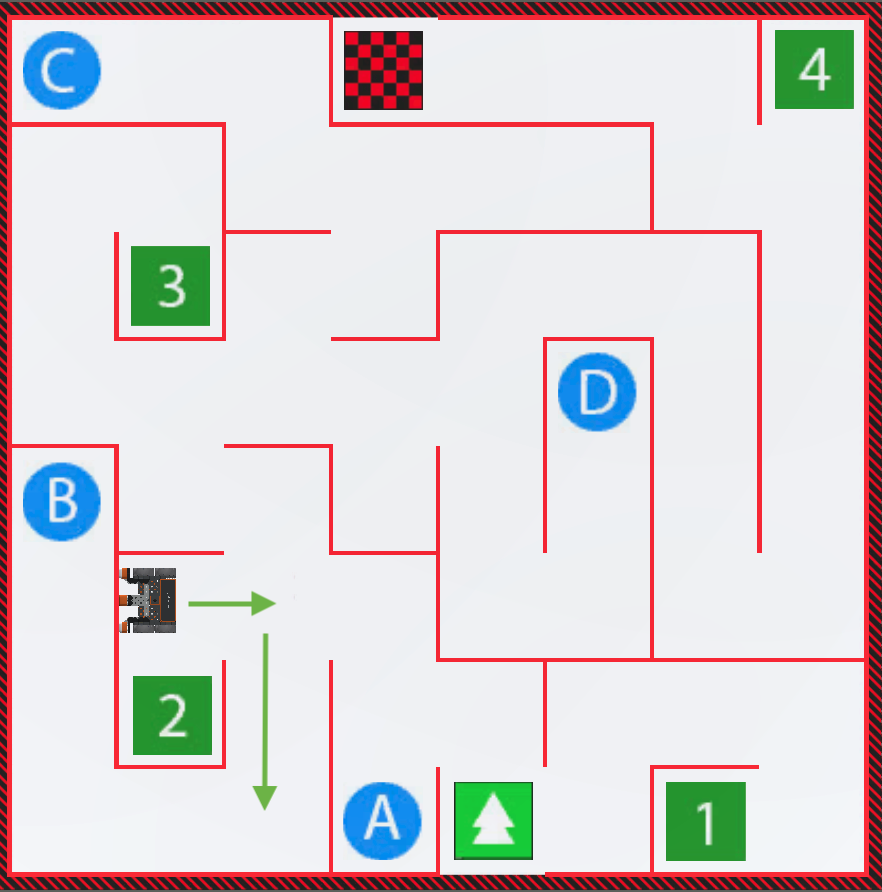
يبدأ المشروع أعلاه في دفع روبوت الواقع الافتراضي إلى الحرف "B"، ومع ذلك، لكي يفعل روبوت الواقع الافتراضي ذلك، سيحتاج أولاً إلى النسخ الاحتياطي ثم الانعطاف يسارًا.
-
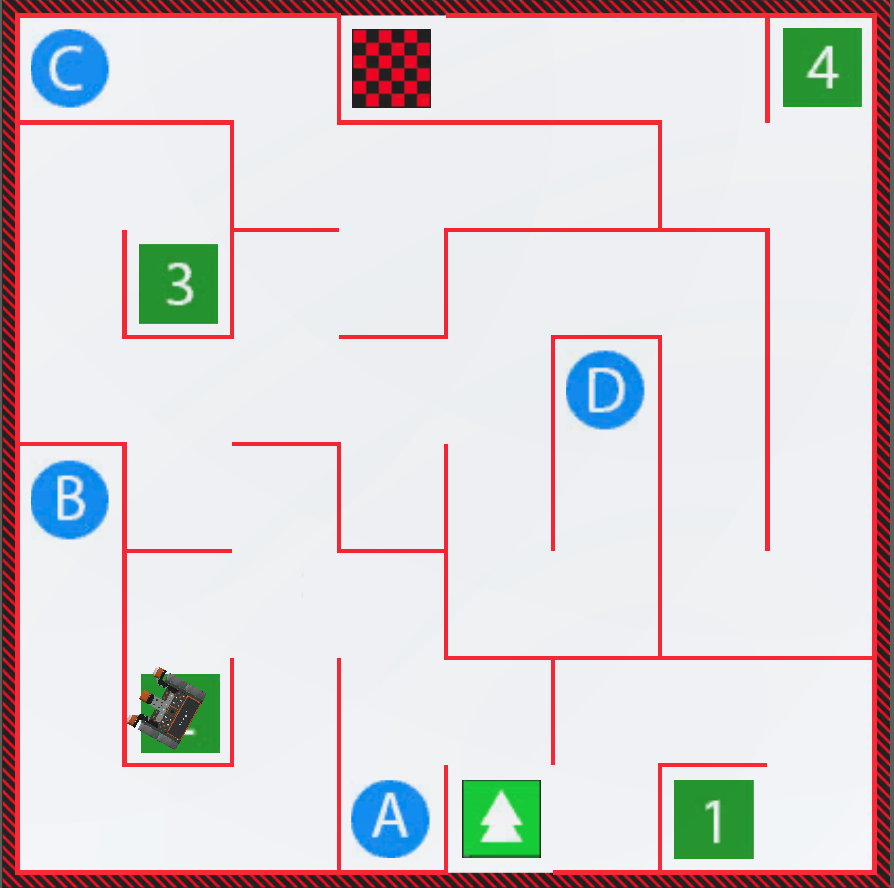
إذا كان الرمز يحتوي فقط على كتل [Drive] و [Turn for]، فسيكون روبوت الواقع الافتراضي "عالقًا" في القسم "2" من متاهة الحائط، لأنه سيستمر في الانعطاف يسارًا أو يمينًا دون الرجوع للخلف.
-
قم بتحرير الرمز عن طريق إزالة كتلة [Stop driving] واستبدالها بكتلتي [Drive for] و [Turn for]. اضبط معلمات كتلة [Drive for] على "الرجوع للخلف" لـ 300 ملليمتر (مم) واضبط معلمات كتلة [Turn for] على "يسار" 90 درجة.

- قم بتشغيل Wall Maze Playground إذا لم تكن مفتوحة بالفعل وقم بتشغيل المشروع.
-
ستؤدي إضافة هذه الكتل إلى توجيه روبوت الواقع الافتراضي في الاتجاه الصحيح لقيادة الحرف "B".
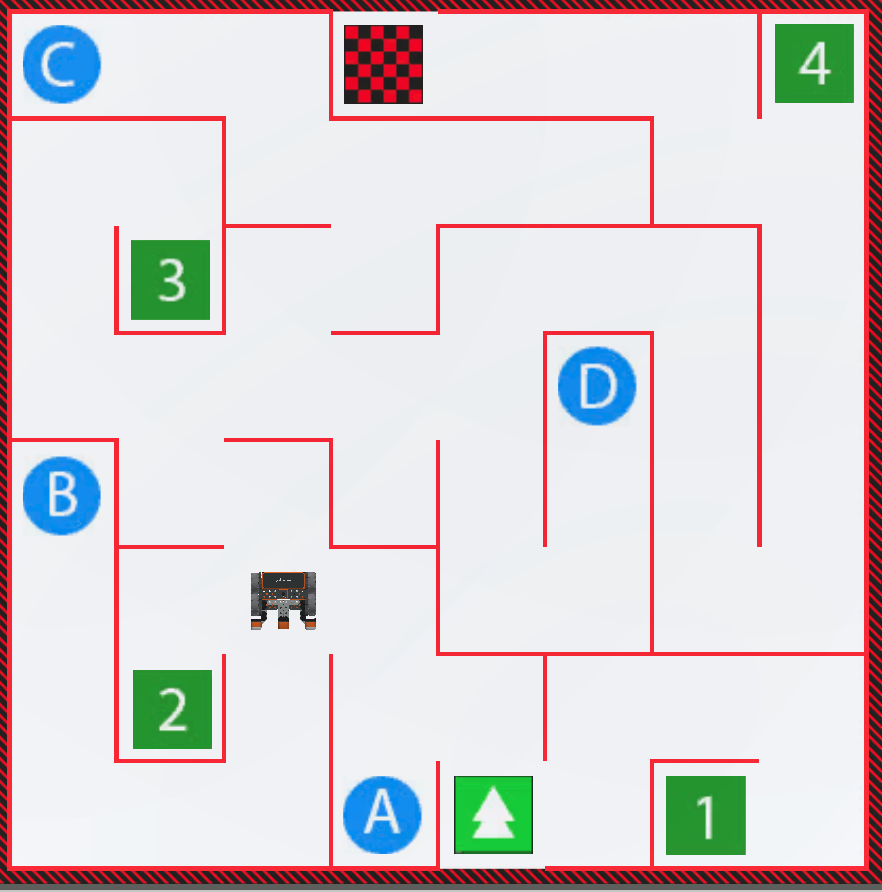
- حدد الزر "إعادة الضبط" لإعادة ضبط الملعب وحرك روبوت الواقع الافتراضي مرة أخرى إلى وضع البداية.
-
الآن بعد أن تم توجيه روبوت الواقع الافتراضي في الاتجاه الصحيح، أضف الكتل التالية لقيادة روبوت الواقع الافتراضي إلى الحرف "B" في متاهة الحائط ساحة اللعب!
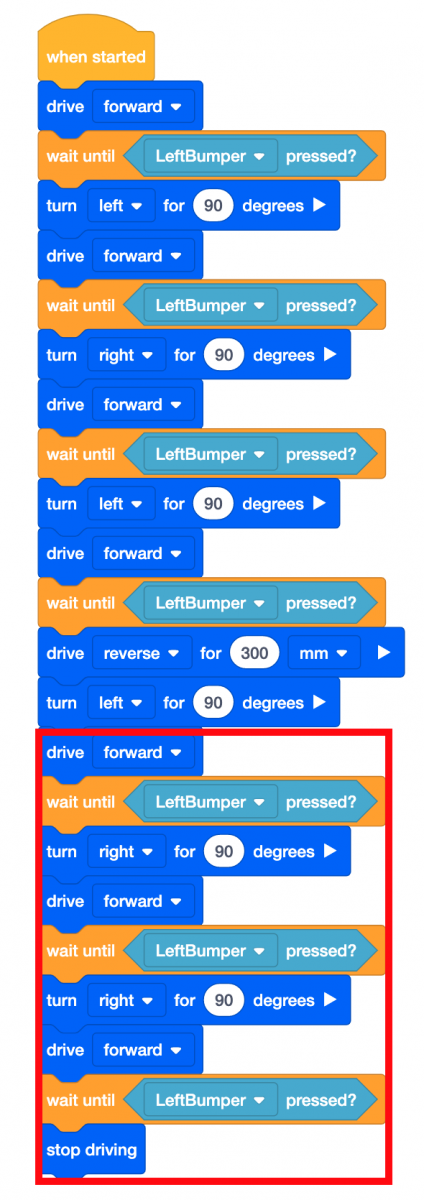
- قم بتشغيل Wall Maze Playground إذا لم تكن مفتوحة بالفعل وقم بتشغيل المشروع.
-
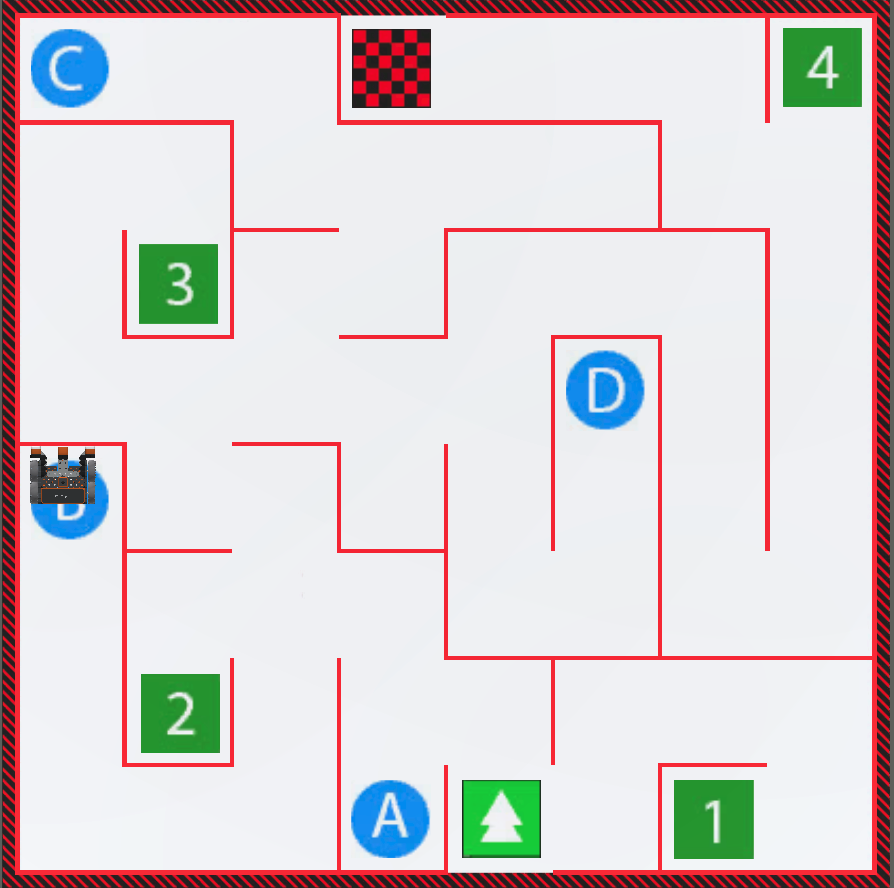
سيتوجه روبوت الواقع الافتراضي الآن إلى الحرف "B" في متاهة الحائط ساحة اللعب!
تحدي صغير
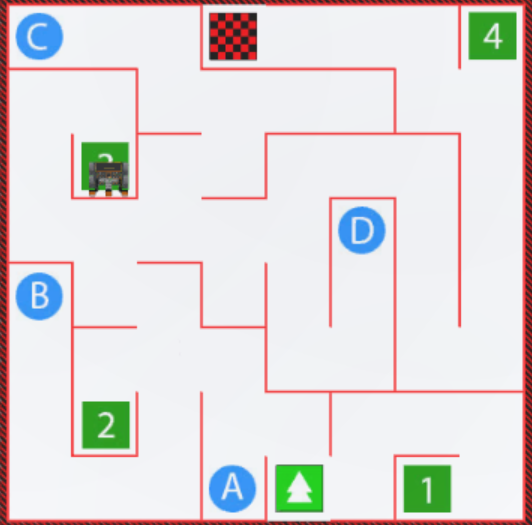
في هذا التحدي، يجب أن ينتقل روبوت الواقع الافتراضي إلى الرقم "3" في متاهة الحائط ساحة اللعب باستخدام كتلة [انتظر حتى] ومستشعر المصد.
اتبع هذه الخطوات لإكمال التحدي المصغر:
-
شاهد فيديو الحل أدناه وراجع كيف يجب أن يقود روبوت الواقع الافتراضي من أجل إكمال التحدي المصغر. في مقطع الفيديو أدناه، يبدأ روبوت الواقع الافتراضي في موقع البدء ويتبع نفس نمط القيادة إلى الحائط حتى يتم الضغط على المصد ثم الدوران. يقود الروبوت نفس المسار للبدء، كما فعل للقيادة إلى الحرف B. عند نقطة التحول بعيدًا عن الجدار، يستدير الروبوت يمينًا للمتابعة إلى الرقم 3. من تلك النقطة، يتحرك إلى الأمام وينعطف يسارًا مرتين للالتفاف حول المجموعة التالية من الجدران، متجاوزًا الحرف B. وأخيرًا، يتحرك الروبوت إلى الأمام وينعطف يمينًا مرتين للالتفاف حول الجدران النهائية للوصول إلى الرقم 3.
- قم بإنشاء مشروع عن طريق إضافة أو إزالة الكتل اللازمة إلى مشروع Unit4Lesson3 لقيادة روبوت الواقع الافتراضي إلى الرقم "3" على Wall Maze Playground.
- ابدأ المشروع لاختبار ما إذا كان يعمل.
- إذا لم ينجح المشروع، فقم بالتعديل وحاول مرة أخرى. استمر في هذه العملية حتى يكتمل التحدي.
- بمجرد نجاح روبوت الواقع الافتراضي في القيادة إلى الرقم "3" في متاهة الحائط ساحة اللعب، احفظ المشروع.
تهانينا! لقد أكملت بنجاح تحدي المتاهة الجدارية!