
الدرس 3: القيادة حتى الضغط
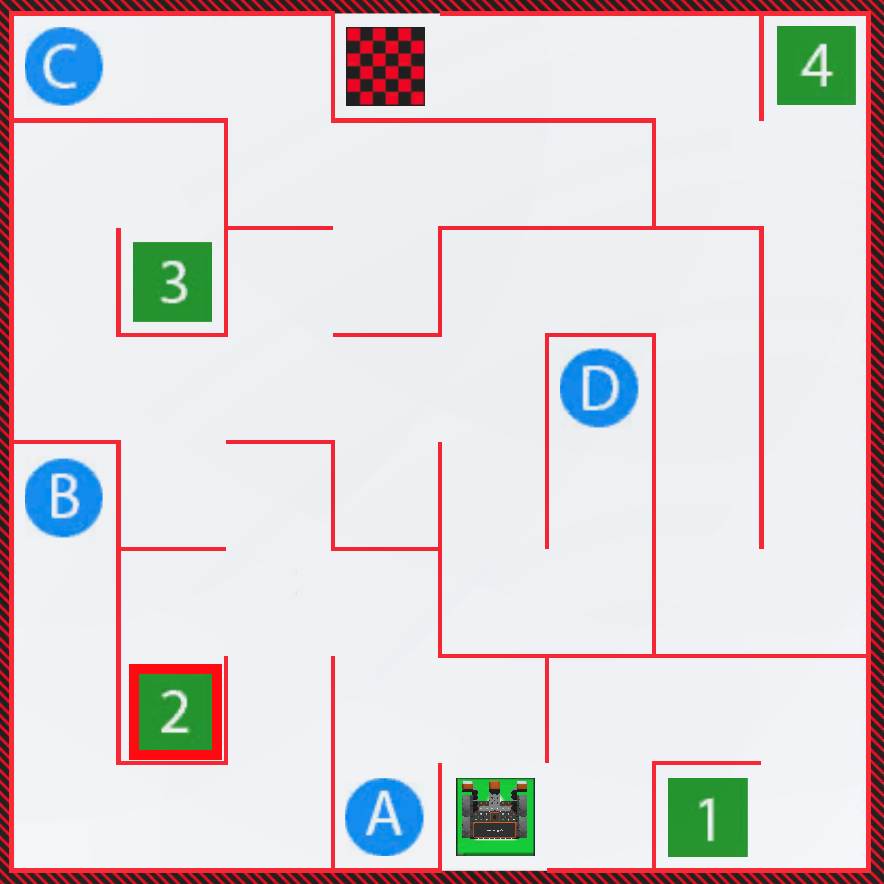
الآن بعد أن قمت بإنشاء مشروع VEXcode VR لتوجيه روبوت الواقع الافتراضي إلى الحرف "A" في Wall Maze Playground، سوف تقوم بتوسيع مهاراتك باستخدام القيم الشرطية وقيم المستشعر. في هذا الدرس، سوف تقوم بتوجيه روبوت الواقع الافتراضي إلى الرقم "2" في متاهة الحائط ساحة اللعب، ثم تستكشف سبب الحاجة إلى كتل إضافية للوصول إلى الحرف "B". في التحدي المصغر، ستطبق هذه المهارات للتنقل من بداية متاهة الجدار إلى الرقم "3".
مخرجات التعلم
- حدد أن الشرط يبلغ دائمًا عن قيمة صحيحة أو خاطئة.
- صف تدفق البرنامج في مشروع يحتوي على محرك روبوت الواقع الافتراضي للأمام حتى يتم الضغط على مستشعر المصد.
- صف سبب استخدام الشروط في المشاريع.
- حدد كيفية استخدام ميزة الخطوة لتسليط الضوء على تنفيذ البرنامج.
- اشرح سبب استخدام ميزة الخطوة في استكشاف الأخطاء وإصلاحها وتتبع تدفق المشروع.
إعادة تسمية المشروع
- إذا لم يتم تحميل مشروع الدرس السابق بالفعل، فقم بتحميل مشروع Unit4Lesson2.
- إعادة تسمية المشروع Unit4Lesson3.

تدفق المشروع للقيادة إلى الحرف "أ"
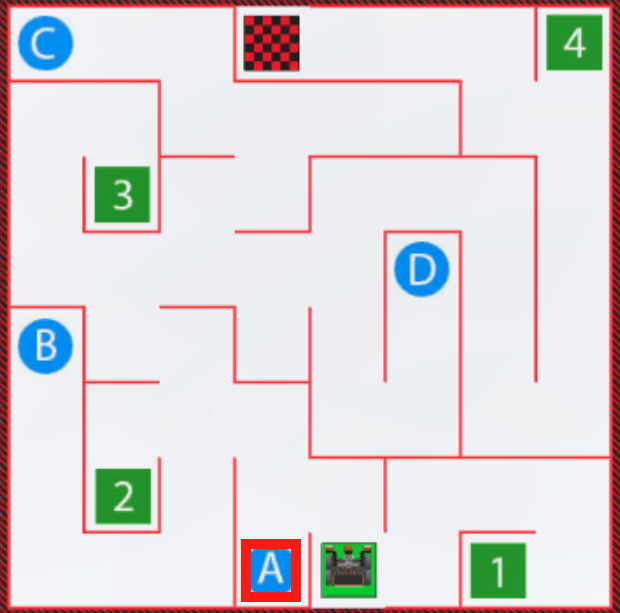
في الدرس السابق، توجه روبوت الواقع الافتراضي إلى الحرف "A" في متاهة الحائط ساحة اللعب.
-
لفهم تدفق المشروع بشكل أفضل للوصول إلى الحرف "A" في متاهة الحائط ساحة اللعب، ابدأ بتعديل مشروعك السابق أو قم بإنشاء مشروع جديد ليتناسب مع هذا المشروع الأساسي.
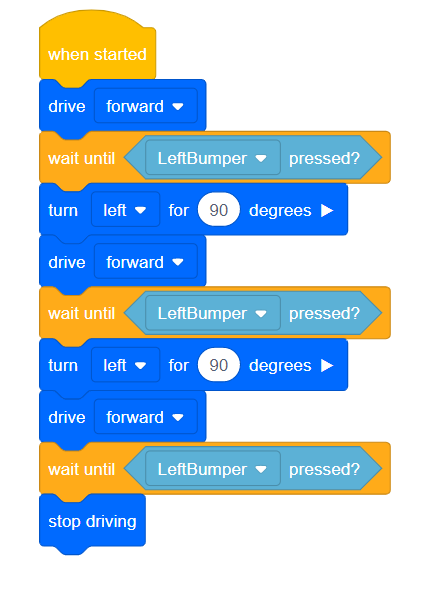
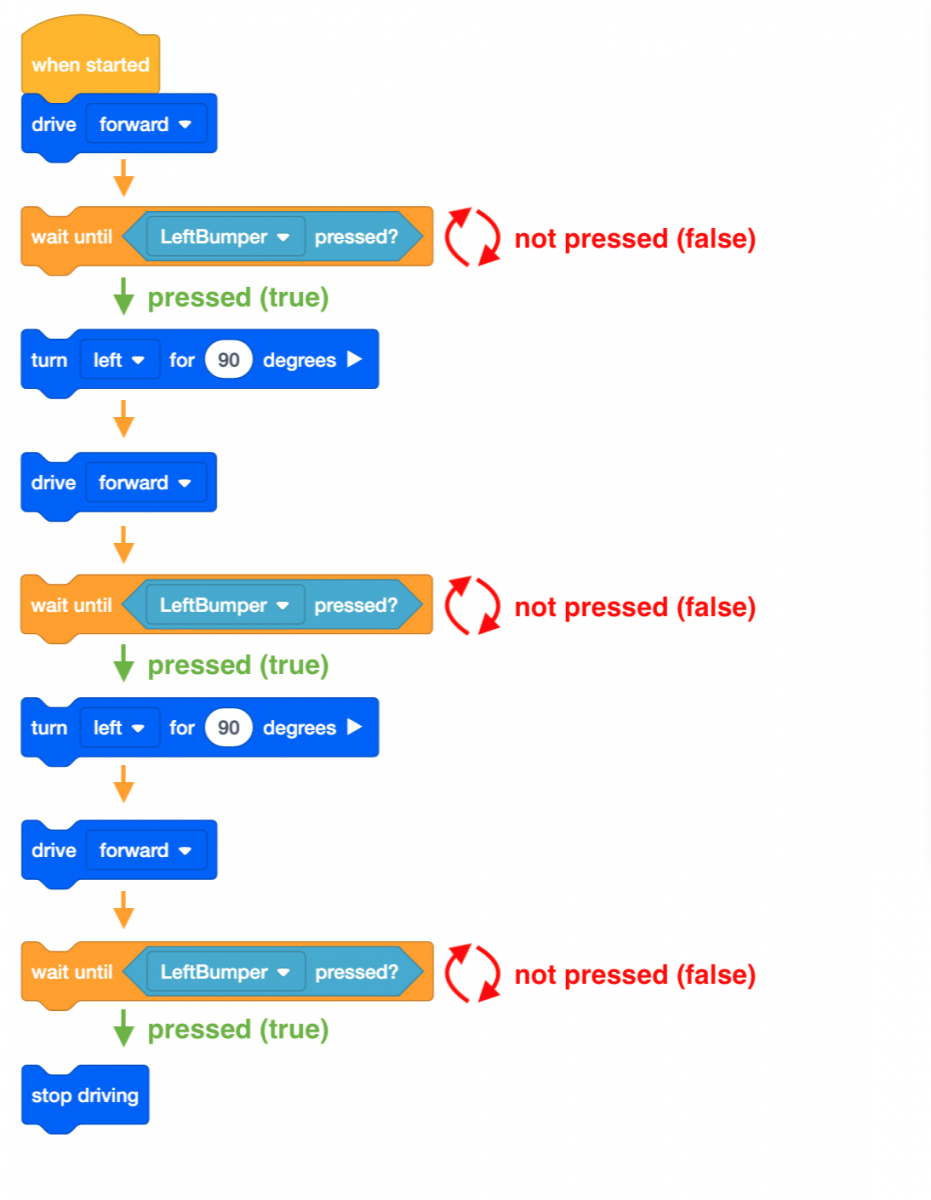
عندما يستخدم المشروع كتلة [انتظر حتى]، لا يزال تدفق البرنامج للمشروع يتبع نفس التسلسل من أعلى إلى أسفل. تسمح كتلة [انتظر حتى] بتدفق البرنامج "مؤقتًا" عند نقطة معينة، حتى يتم استيفاء الشرط داخل [انتظر حتى] (التقارير صحيحة).
تسمح الشروط داخل الكتل، مثل [انتظر حتى] الكتل، للمستخدم "بالتحكم" في تدفق البرنامج. على سبيل المثال، مع كتلة [انتظر حتى]، سيتوقف تدفق البرنامج مؤقتًا و "انتظر حتى" يتم استيفاء الشرط والإبلاغ عن صحته، قبل الانتقال إلى الكتلة التالية.
في هذا الرمز لقيادة روبوت الواقع الافتراضي إلى الحرف "A"، سيقود روبوت الواقع الافتراضي إلى الأمام حتى تصبح حالة المصد الأيسر التي يتم الضغط عليها صحيحة. حالة، مثل الضغط على المصد الأيسر في هذا المثال، تبلغ دائمًا عن قيمة صحيحة أو خاطئة.
لمعلوماتك
توفر لك ميزة خطوة المشروع تمثيلًا مرئيًا لتدفق الأوامر أثناء تنفيذها داخل المشروع. يمكن أن يوفر لك هذا إشارات مرئية مهمة عندما تحاول استكشاف الأخطاء وإصلاحها أو تصميم مشروع VEXcode VR.

انطلق إلى الرقم "2"
في هذا الدرس، سيتم تحرير المشروع ليتمكن روبوت الواقع الافتراضي من القيادة إلى الرقم "2" على متاهة الحائط ساحة اللعب!
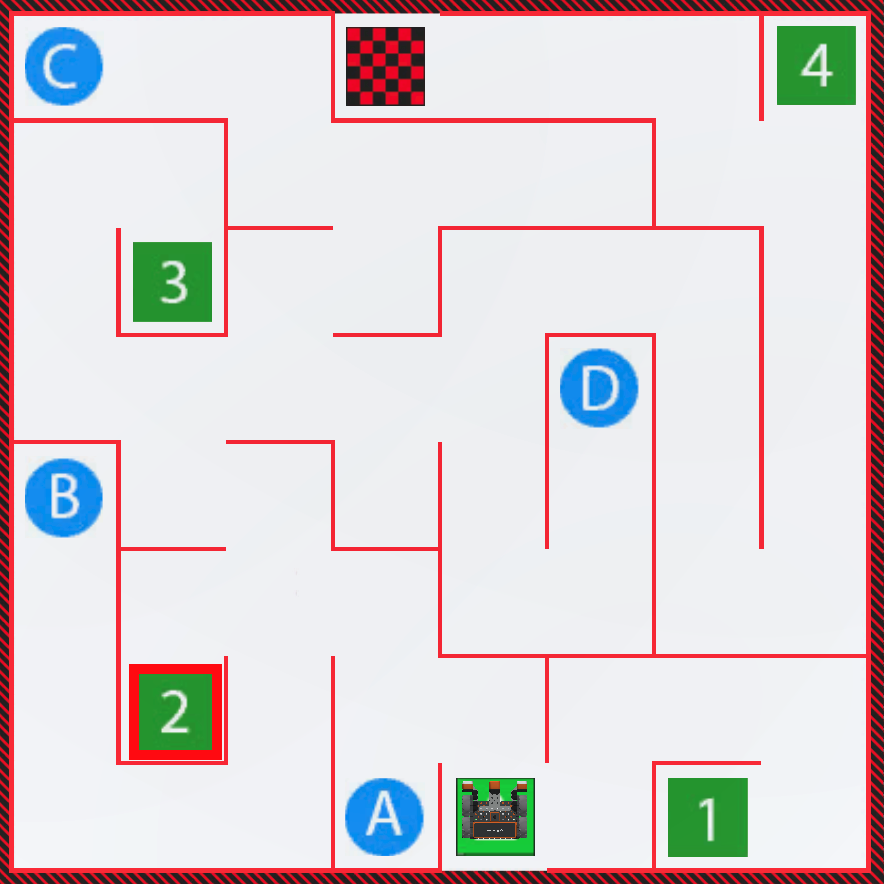
-
يحتوي المشروع من الدرس 2 على روبوت الواقع الافتراضي يتجه يسارًا للقيادة إلى الحرف "أ". للانتقال إلى الرقم "2"، سيتعين على روبوت الواقع الافتراضي الانعطاف يمينًا بدلاً من ذلك، والقيادة للأمام، ثم الانعطاف يسارًا.
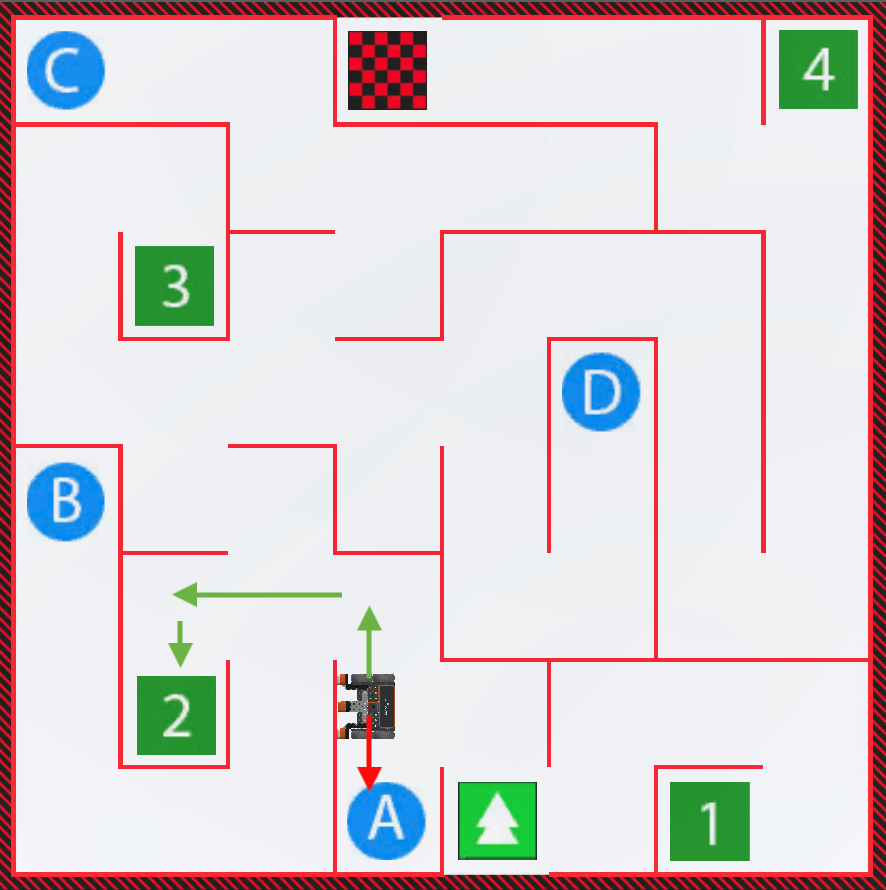
-
قم بتغيير اتجاه كتلة [Turn for] الثانية إلى اليمين بدلاً من اليسار.
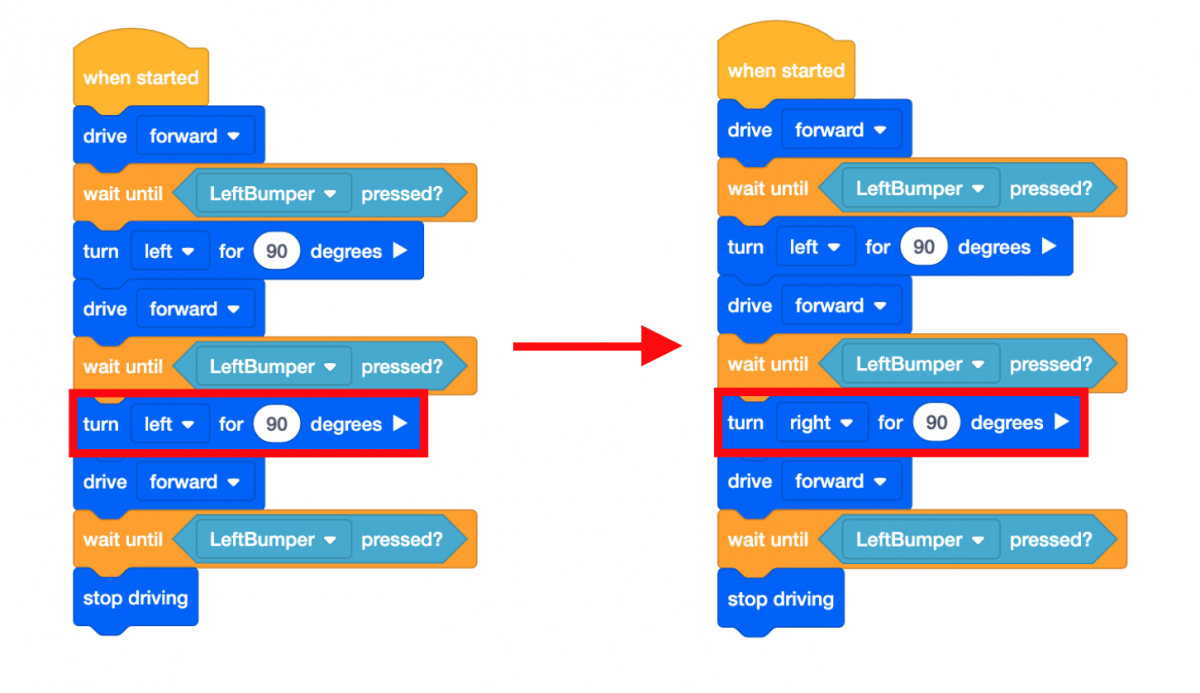
- قم بتشغيل Wall Maze Playground إذا لم تكن مفتوحة بالفعل وقم بتشغيل المشروع.
-
شاهد روبوت الواقع الافتراضي يبدأ في القيادة إلى الرقم "2"، ولكن توقف عند الحائط. وبالتالي، يحتاج روبوت الواقع الافتراضي إلى الانعطاف يسارًا بمجرد الضغط على الحائط بدلاً من التوقف.
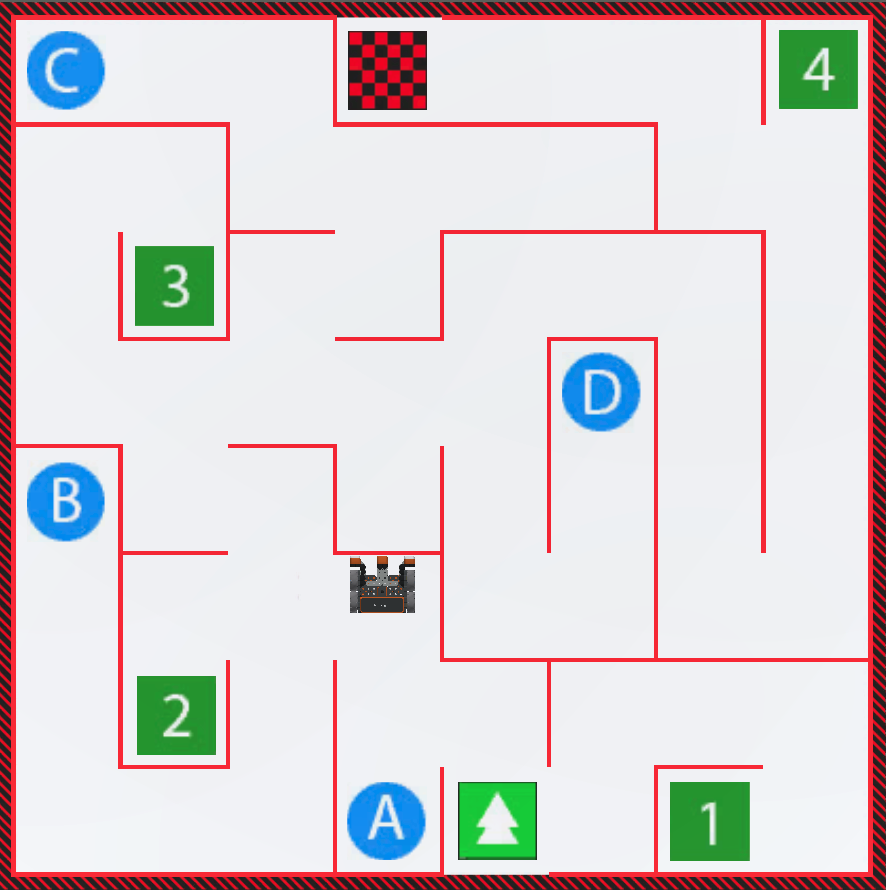
-
حدد الزر "إعادة الضبط" لإعادة ضبط الملعب وحرك روبوت الواقع الافتراضي مرة أخرى إلى وضع البداية.

-
قم بتحرير الرمز عن طريق إزالة كتلة [إيقاف القيادة] واستبدالها بالأوامر التالية من أجل قيادة روبوت الواقع الافتراضي إلى الرقم "2".
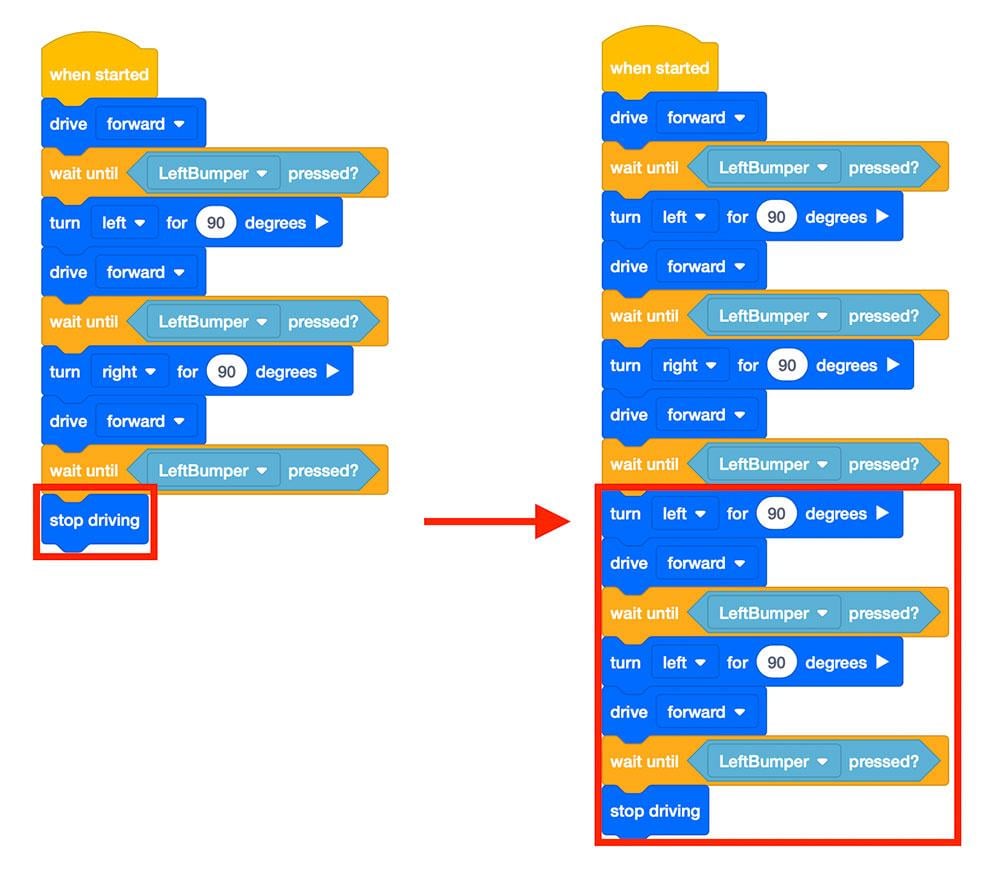
- قم بتشغيل Wall Maze Playground إذا لم تكن مفتوحة بالفعل وقم بتشغيل المشروع.
-
شاهد روبوت الواقع الافتراضي وهو يقود سيارته إلى الرقم "2" في متاهة الحائط ساحة اللعب!
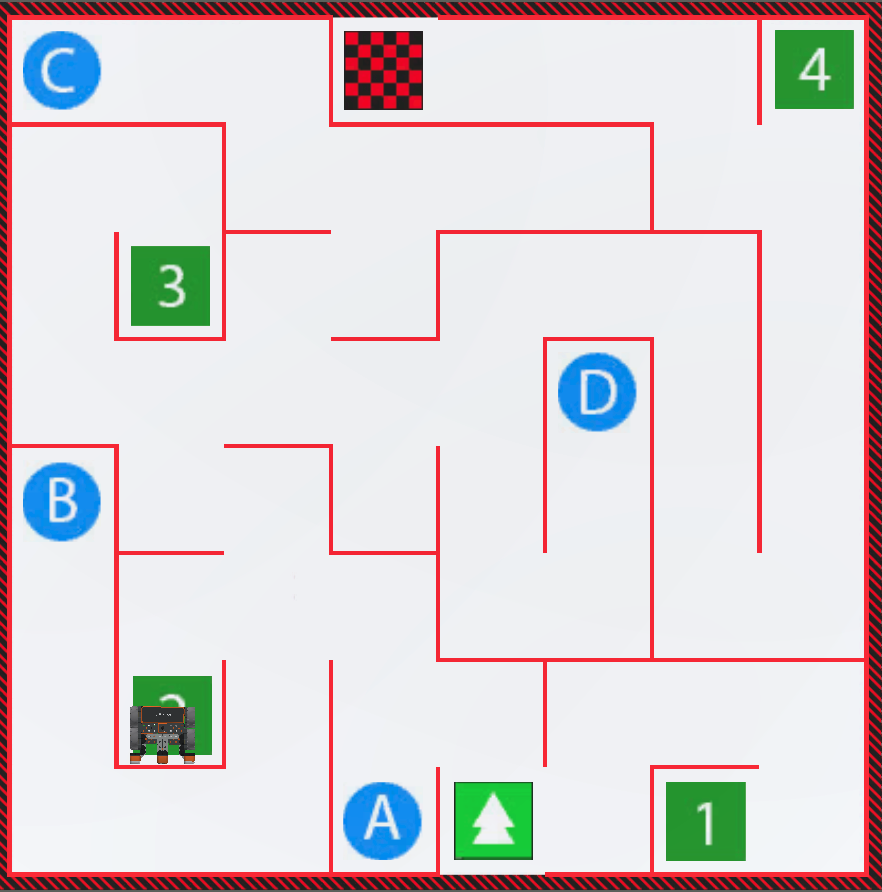
- حدد الزر "إعادة الضبط" لإعادة ضبط الملعب وحرك روبوت الواقع الافتراضي مرة أخرى إلى وضع البداية.
قم بتحديد زر التالي للمتابعة مع بقية هذا الدرس.