
Bài 3: Sử dụng lệnh truyền động để điều hướng mê cung tường
Bây giờ VR Robot đã di chuyển đến chữ 'A' cũng như đến số '2' trên Sân chơi tường mê cung, bạn sẽ tạo một dự án trong đó VR Robot di chuyển đến các địa điểm khác, chẳng hạn như đến chữ 'B' như thế nào?
-
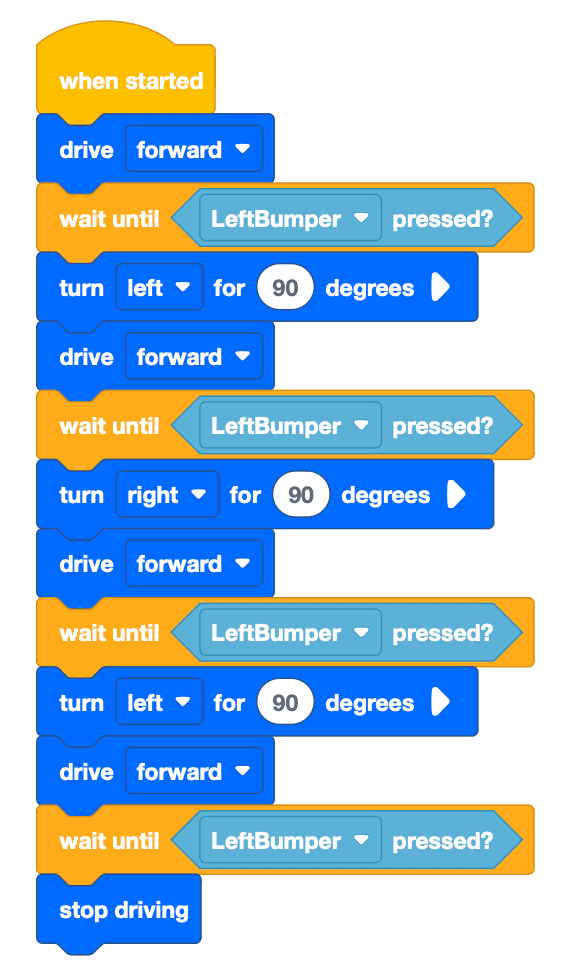
Bắt đầu bằng cách sửa đổi dự án trước đó của bạn hoặc tạo một dự án mới phù hợp với dự án cơ sở này. Bạn có thể sử dụng khối VEXcode, khối Switch hoặc kết hợp cả hai loại khối.
-
Dự án trên bắt đầu lái Robot VR đến chữ 'B', tuy nhiên, để Robot VR có thể làm như vậy, trước tiên nó cần phải lùi lại rồi rẽ trái.
-
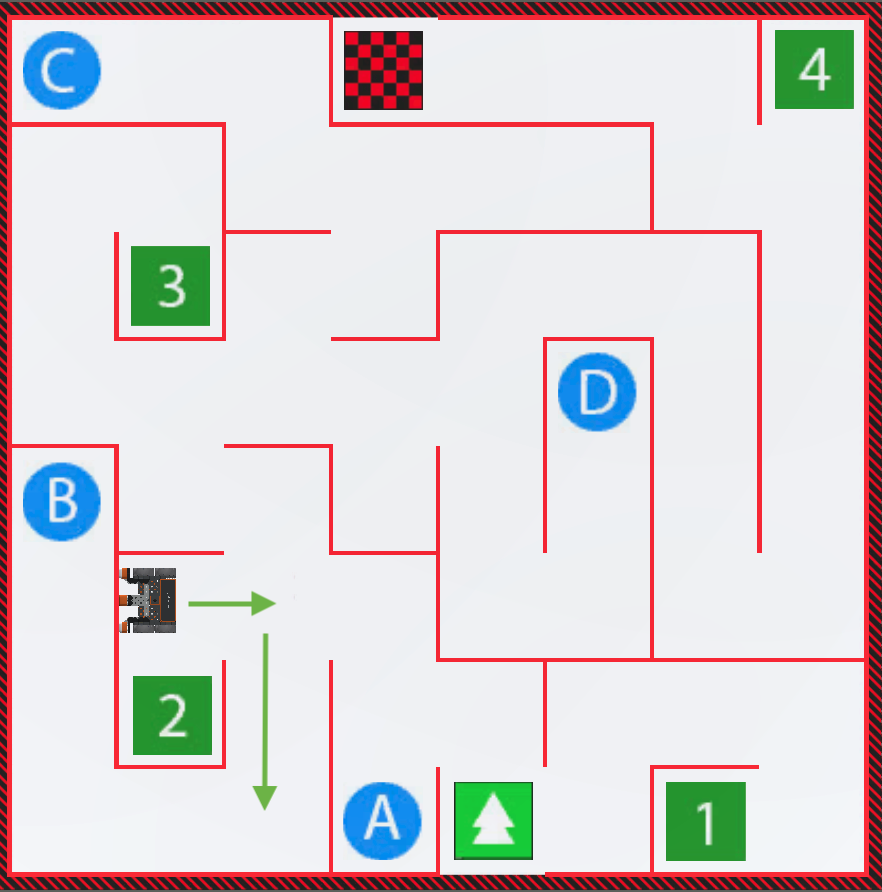
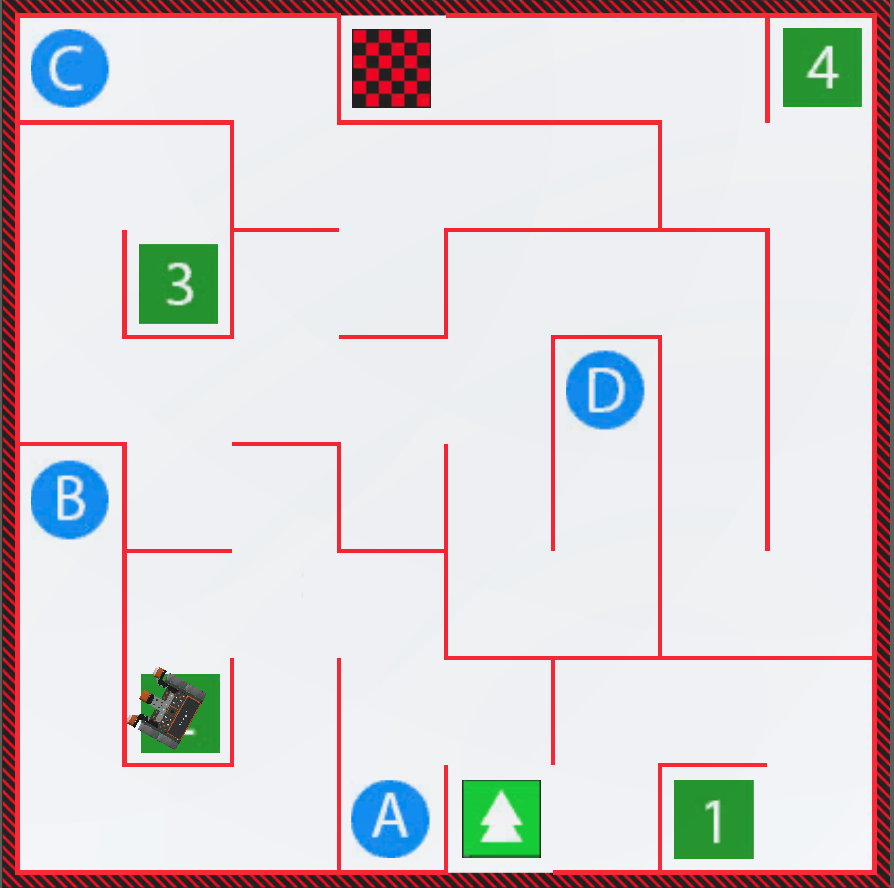
Nếu mã chỉ chứa các khối [Lái xe] và [Rẽ hướng], Robot VR sẽ bị "mắc kẹt" ở phần '2' của Mê cung tường, vì nó sẽ tiếp tục rẽ trái hoặc phải mà không bao giờ lùi lại.
-
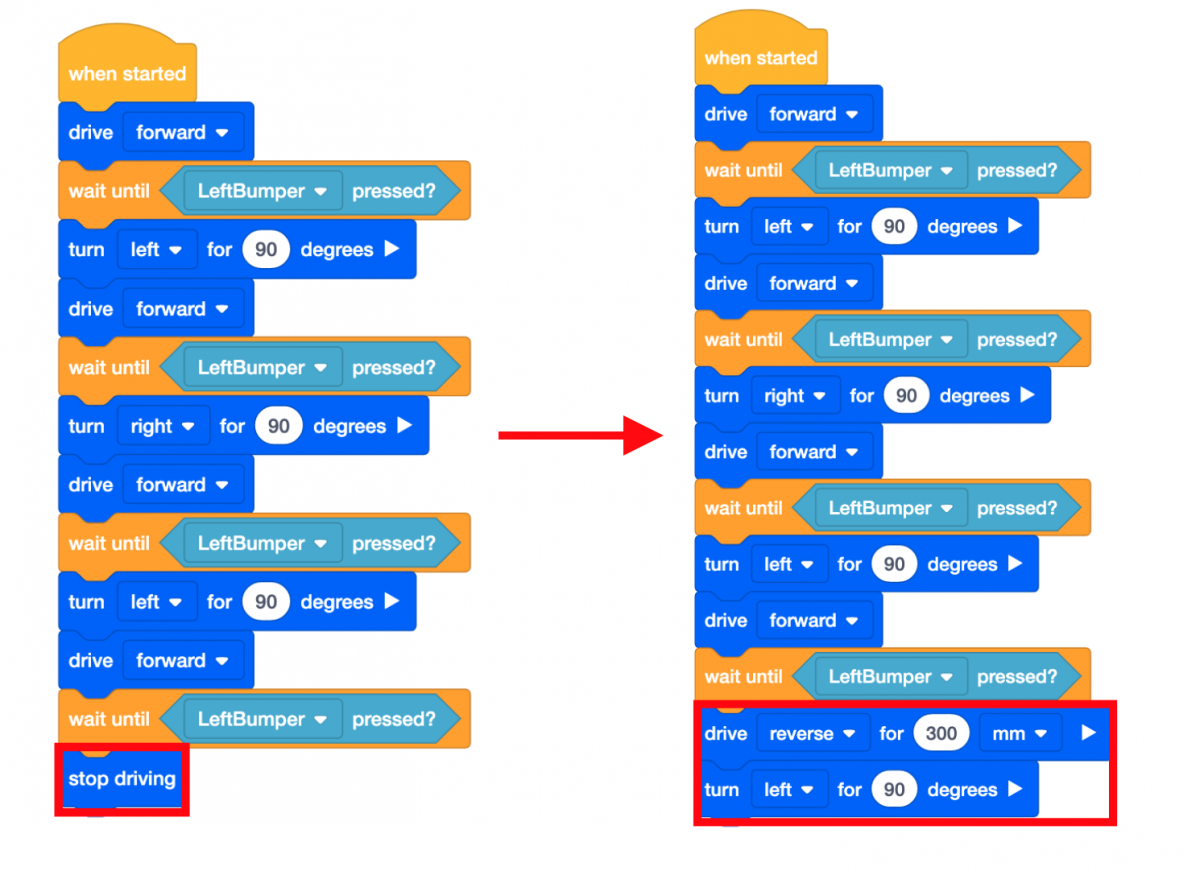
Chỉnh sửa mã bằng cách xóa khối [Dừng lái xe] và thay thế bằng khối [Lái xe tới] và [Rẽ tới]. Đặt các thông số của khối [Drive for] thành “đảo ngược” trong 300 milimét (mm) và đặt các thông số của khối [Turn for] thành “trái” 90 độ.
- Khởi chạy Wall Maze Playground nếu nó chưa mở và chạy dự án.
-
Việc thêm các khối này sẽ định hướng cho Robot VR theo đúng hướng để điều khiển chữ 'B'.
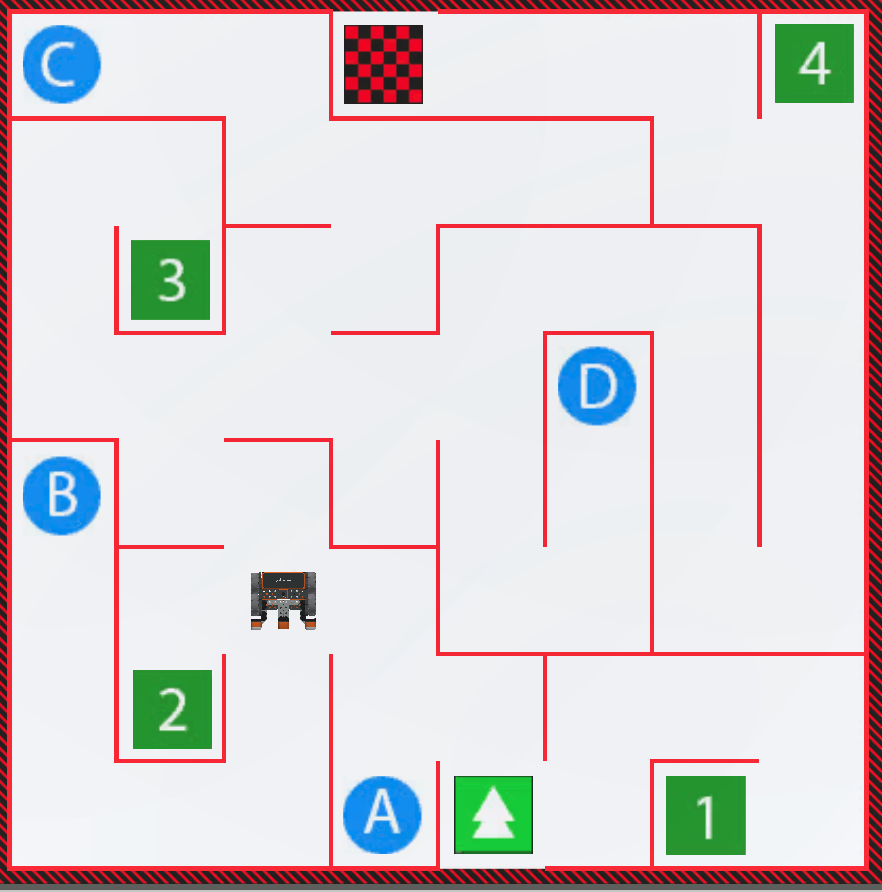
- Chọn nút “Đặt lại” để đặt lại Sân chơi và di chuyển Robot VR trở lại vị trí ban đầu.
-
Bây giờ VR Robot đã được định hướng đúng hướng, hãy thêm các khối sau để điều khiển VR Robot đến chữ 'B' trên Mê cung tường Sân chơi!
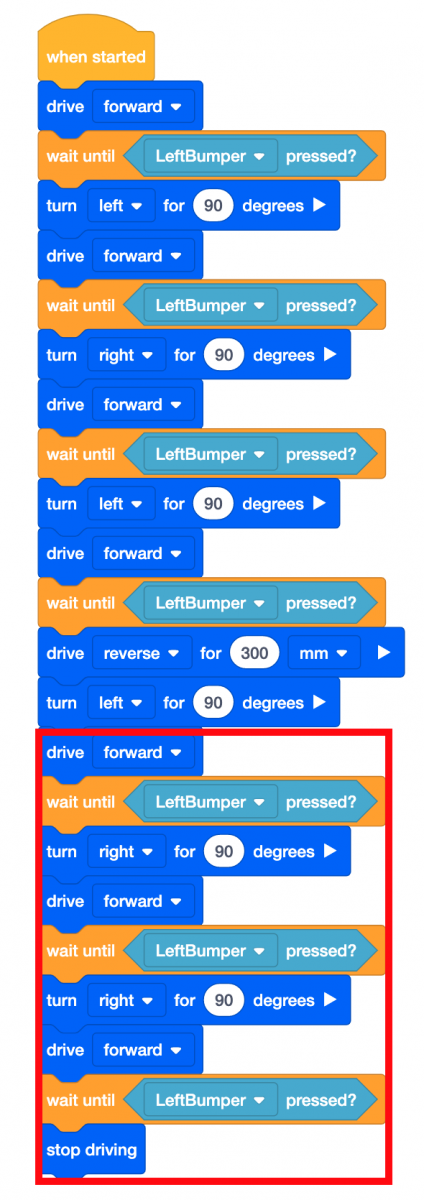
- Khởi chạy Wall Maze Playground nếu nó chưa mở và chạy dự án.
-
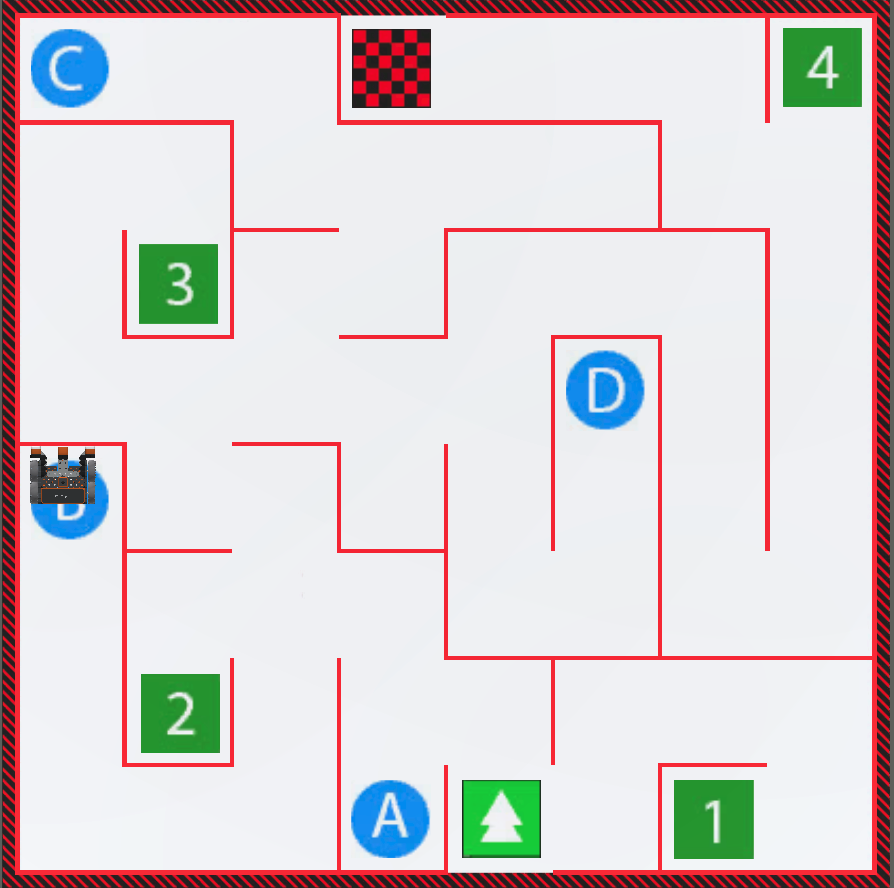
Bây giờ, VR Robot sẽ di chuyển đến chữ 'B' trên Mê cung tường số Sân chơi!
Thử thách nhỏ
Trong thử thách này, Robot VR phải điều hướng đến số '3' trong Mê cung tường Sân chơi bằng cách sử dụng khối [Chờ cho đến] và Cảm biến cản.
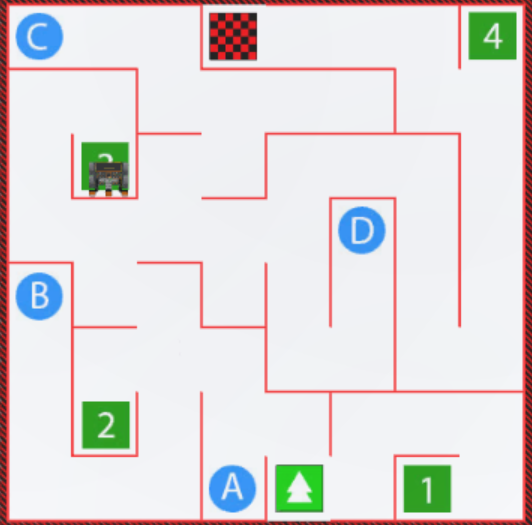
Thực hiện theo các bước sau để hoàn thành thử thách nhỏ:
-
Xem video giải pháp bên dưới và xem lại cách Robot VR phải lái để hoàn thành thử thách nhỏ này. Trong đoạn video clip bên dưới, Robot VR bắt đầu ở vị trí ban đầu và di chuyển theo cùng một mô hình là tiến vào tường cho đến khi nhấn vào cản rồi rẽ. Robot di chuyển theo cùng một đường để bắt đầu, giống như đường nó đã đi đến chữ B. Tại điểm rẽ ra khỏi bức tường, robot rẽ phải để tiếp tục đến số 3. Từ điểm đó, nó tiến về phía trước và rẽ trái hai lần để đi vòng qua dãy tường tiếp theo, qua chữ B. Cuối cùng, robot tiến về phía trước và rẽ phải hai lần để đi vòng qua dãy tường cuối cùng để đến số 3.
- Tạo một dự án bằng cách thêm hoặc xóa các khối cần thiết vào dự án Unit4Lesson3 để điều khiển Robot VR đến số '3' trên Wall Maze Playground.
- Bắt đầu dự án để kiểm tra xem nó có hoạt động không.
- Nếu dự án không thành công, hãy chỉnh sửa và thử lại. Tiếp tục quá trình này cho đến khi thử thách hoàn tất.
- Khi VR Robot di chuyển thành công đến số '3' trên Wall Maze Playground, hãy lưu dự án.
Chúc mừng! Bạn đã hoàn thành thành công Thử thách Mê cung tường!