
পাঠ ৫: VEXcode VR এর সাথে টিপস এবং কৌশল
VEXcode VR ব্যবহার করার সময় আপনি ব্যবহার করার জন্য এই পাঠে টিপস এবং কৌশলগুলির একটি সিরিজ রয়েছে৷
শেখার ফলাফল
- কীভাবে ব্লকের আকার পরিবর্তন করতে হয় এবং তা করার সুবিধাগুলি বর্ণনা করুন।
- কিভাবে ব্লক ডুপ্লিকেট করা যায় এবং তা করার সুবিধা বর্ণনা করুন।
- কীভাবে পূর্বাবস্থায় ফেরানো যায়/পুনরায় করা যায় এবং তা করার সুবিধাগুলি বর্ণনা করুন।
VEXcode VR-এ ব্লকের আকার পরিবর্তন করা অনেক কারণে গুরুত্বপূর্ণ হতে পারে। উদাহরণস্বরূপ, আপনি একটি প্রদর্শন করছেন বা আপনি একবারে আপনার স্ক্রিনে একটি বড় প্রকল্পের জন্য সমস্ত ব্লক পেতে চেষ্টা করছেন। আরও জানতে নিচের নলেজ বেস নিবন্ধটি পড়ুন:
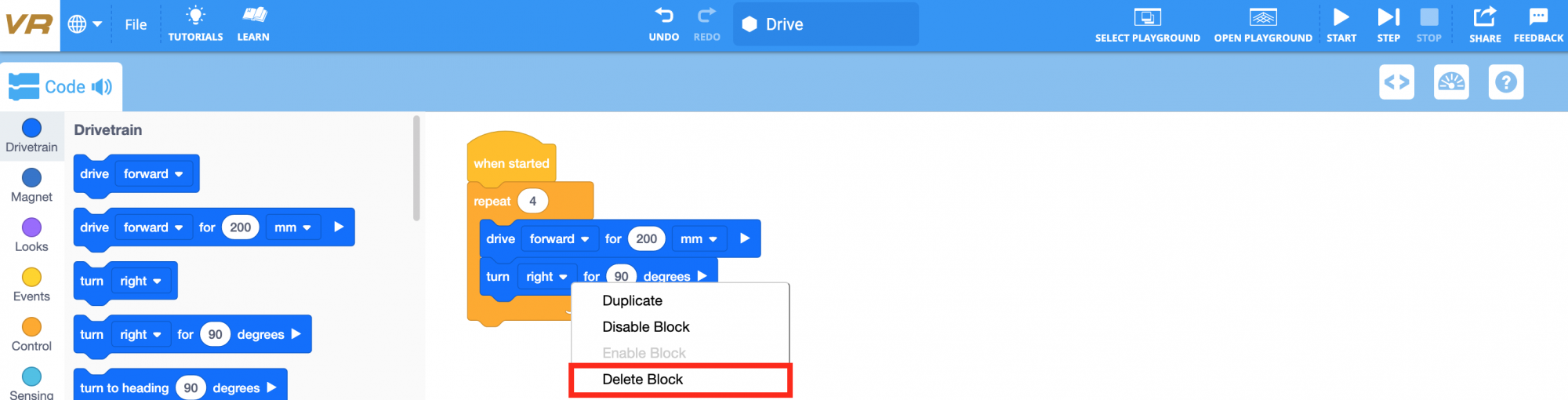
ব্লকগুলি নকল করা প্রকল্পগুলিকে দ্রুত এবং সহজ করে তোলে। এছাড়াও, আপনি যদি কখনও ভুলবশত কিছু মুছে ফেলে থাকেন, আপনি জানেন যে একটি পূর্বাবস্থায় ফেরার বোতাম থাকা কতটা চমৎকার। ডুপ্লিকেট ব্লক, পূর্বাবস্থায় ফেরানো/পুনরায় করা, এই সব এবং আরও অনেক কিছু প্রসঙ্গ মেনুতে পাওয়া যাবে। আরও জানতে, নিচের নলেজ বেস নিবন্ধটি পড়ুন: