
리믹스 챌린지 준비하기 - Python
 교사 팁
교사 팁
- 학생들이 이벤트 예제 프로젝트를 포함한 Clawbot 컨트롤러를 선택했는지 확인하세요. 파일 메뉴의 예제 페이지에서 선택할 수 있는 항목이 여러 개 있다는 점을 학생들에게 알려줄 수 있습니다.
- 학생들에게 프로젝트 이름에 자신의 이니셜이나 이름을 추가하도록 요청할 수 있습니다. 학생들에게 프로젝트를 제출하도록 요청할 경우, 프로젝트를 구분하는 데 도움이 됩니다.
프로젝트를 시작하기 전에 올바른 예시 프로젝트를 선택하세요. Clawbot Controller with Events 예제 프로젝트에는 Clawbot 모터 및 센서 구성이 포함되어 있습니다. 템플릿을 사용하지 않으면 로봇이 프로젝트를 올바르게 실행하지 못합니다.
지침에 대한 자세한 내용은 VEXcode V5의 도움말 섹션을 참조하세요.
- 파일 및 예제 열기 를 선택합니다.

- 다양한 예제 프로젝트를 스크롤합니다. Clawbot Controller with Events 예제 프로젝트를 선택합니다.

- 프로젝트 이름을 ClawbotController로 지정합니다.
- 프로젝트를 저장합니다.
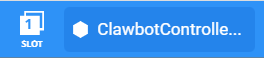
- 이제 프로젝트 이름 ClawbotController가 도구 모음 중앙의 창에 있는지 확인합니다. 이제 Clawbot이 올바르게 구성되었으며 Clawbot Controller with Events 프로젝트를 사용할 준비가 되었습니다.
이제 이 프로젝트에서 지침이 어떻게 사용되고 있는지 살펴보겠습니다. 엔지니어링 전자 필기장에서 다음 예측을 수행하십시오.
- 이 프로젝트를 실행하면 어떻게 되나요? Clawbot은 무엇을 할 수 있을까요?
- 각 컨트롤러 버튼 이벤트에 대한 콜백 함수에서 while 및 wait 지침을 사용하지 않으면 어떻게 됩니까?
 교사 도구 상자
-
멈추고 토론하기
교사 도구 상자
-
멈추고 토론하기
학생들이 공학 노트에 위 질문에 대한 답을 다 적은 후, 그 내용을 토론하세요.
정답
- 정확한 예측에 따르면 클로봇은 조이스틱을 사용하여 전진, 후진, 회전이 가능하며, 2단과 3단에서 위아래로 움직일 수 있습니다. 클로봇의 팔은 L1과 L2 버튼을 사용하여 위아래로 움직일 수 있으며, 클로는 R1과 R2 버튼을 사용하여 열고 닫을 수 있습니다. 고급 응답에서는 버튼을 누르지 않고 모터가 멈출 때에도 팔과 발톱의 위치가 그대로 유지된다고 예측할 수도 있습니다.
- 이 경우 콜백 함수의 while 및 wait 명령어는 Clawbot에게 L 및 R 버튼이 눌려 있지 않을 때 Arm(L 버튼) 및/또는 Claw(R 버튼)를 멈춰야 한다고 알려줍니다. 콜백 함수에서 while 및 wait 명령어를 제거하면 해당 모터는 처음에 회전하라는 명령을 받은 직후에 즉시 멈춥니다.
시간이 허락한다면 학생들에게 콜백 함수에서 while 및 wait 명령어를 제거하게 하여 이것이 Clawbot의 동작에 어떤 영향을 미치는지 살펴보도록 하세요.