
Ontwerp, ontwikkel en herhaal uw project - C++
Beantwoord de volgende vragen in je technische notitieblok terwijl je je project ontwerpt.
-
Wat voor soort robotdans ga je maken? Leg uit met details.
-
Welke soorten lussen ga je gebruiken en waarom?
-
Welke stappen ga je volgen om de dans te testen? Leg uit met details.
Om u te helpen met plannen, klikt u op een van de volgende links voor een paar voorbeelddansbewegingen die u in de dans van Clawbot kunt opnemen (Google Doc / .docx / .pdf).
 Toolbox voor leraren
Een manier om deze danswedstrijd spannender te maken, is door studenten hun plannen te laten vergelijken om zo feedback te krijgen en inspiratie op te doen. Als de tijd het toelaat, moedig de studenten dan aan om hun plannen te delen.
-
De antwoorden zullen variëren, maar leerlingen kunnen bijvoorbeeld aangeven dat ze willen dat hun robot draait of dat ze de robotarm in de lucht willen laten steken.
-
Herhalende en/of eeuwige lussen kunnen gebruikt worden om specifieke instructies of dansbewegingen te herhalen. Lussen worden gebruikt om projecten te vereenvoudigen en efficiënter te maken.
-
De leerlingen kunnen hun ideeën voor de dans eerst opschrijven met behulp van pseudocode. Vervolgens kunnen ze de instructies gebruiken om te programmeren hoe de robot moet bewegen. Zodra ze het project hebben afgerond, kunnen ze het uitvoeren en hun bevindingen in hun technische notitieboekje noteren, voordat ze verbeteringen doorvoeren. Alle verbeteringen moeten ook in het technische notitieboekje worden vastgelegd.
Volg de onderstaande stappen bij het maken van je project:
- Plan de dans met behulp van tekeningen en pseudocode (Google Doc / .docx / .pdf).
- Gebruik de pseudocode die u hebt gemaakt om uw project te ontwikkelen met behulp van VEXcode V5.
-
Open het voorbeeldproject Clawbot Template (Drivetrain 2-motor, No Gyro).

-
Geef het project een naam GrooveMachine en selecteer Naam wijzigen.

- Voer uw projectuit om het regelmatig te testen en herhaal dit op basis van wat u hebt geleerd tijdens het testen.
- Deel je afstudeerproject met je docent.
Teacher Toolbox
-
Voorbeeld Pseudocode Oplossing
Hieronder ziet u een voorbeeld van hoe de pseudocode van studenten eruit zou kunnen zien. Houd er rekening mee dat u studenten kunt voorstellen om meer gedetailleerde pseudocode te verstrekken. Een voorbeeld zou kunnen zijn: "open en sluit de klauw" in plaats van alleen "klapt".
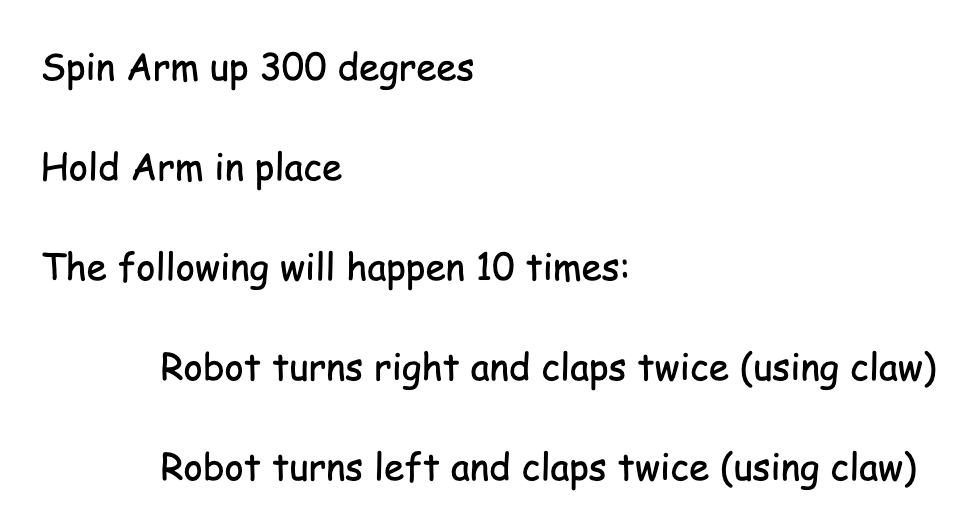
Als je hun pseudocode wilt beoordelen, vind je hier een rubric die je daarbij kan helpen (Google Doc / .docx / .pdf). Als u van plan bent deze of een andere rubriek te gebruiken, raden wij u aan de rubriek aan de leerlingen te laten zien of hen een kopie ervan te geven voordat u aan de slag gaat.
Als je problemen ondervindt om aan de slag te gaan, bekijk dan het volgende in VEXcode V5:
-
Voorbeeldprojecten:

-
Om toegang te krijgen tot aanvullende informatie tijdens het maken van een programma, klikt u met de rechtermuisknop op het vraagteken naast de instructie in uw werkruimte om er aanvullende informatie over te zien.

- Bekijk eerdere versies van uw RepeatingActions-project om u te helpen bij het maken van uw nieuwe project.