
Navrhujte, vyvíjejte a iterujte na svém projektu - C++
Při navrhování projektu odpovězte na následující otázky ve svém technickém notebooku.
-
Jaký typ robotického tance vytvoříte? Vysvětli podrobnosti.
-
Jaké typy smyček budete používat a proč?
-
Jaké kroky budete následovat k otestování tance? Vysvětli podrobnosti.
Abychom vám s plánováním pomohli, klikněte na jeden z následujících odkazů, kde najdete několik příkladů tanečních pohybů, které byste mohli zahrnout do tance Clawbota (Google Doc / .docx / .pdf).
 Sada nástrojů pro učitele
Jedním ze způsobů, jak udělat tuto taneční soutěž napínavější, je nechat studenty porovnat své plány, aby získali zpětnou vazbu a inspiraci. Pokud to čas dovolí, povzbuďte studenty, aby se o své plány podělili.
-
Odpovědi se budou lišit, ale studenti si mohou všimnout, že chtějí, aby se jejich robot otáčel nebo zvedal robotické rameno do vzduchu.
-
Opakované a/nebo nekonečné smyčky lze použít k opakování konkrétních instrukcí nebo tanečních pohybů. Smyčky se používají ke zjednodušení projektů a jejich zefektivnění.
-
Studenti si mohou nejprve napsat své nápady na tanec pomocí pseudokódu. Pak mohou začít pomocí instrukcí programovat, jak se má robot pohybovat. Jakmile projekt dokončí, mohou ho spustit a před provedením vylepšení zaznamenat svá pozorování do svého technického zápisníku. Všechna vylepšení by měla být zaznamenána také v technickém deníku.
Při vytváření projektu postupujte podle následujících kroků:
- Naplánujte si tanec pomocí výkresů a pseudokódu (Google Doc / .docx / .pdf).
- Použijte pseudokód, který jste vytvořili, pro vývoj vašeho projektu pomocí VEXcode V5.
-
Otevřete ukázkový projekt Clawbot Template (Drivetrain 2-motor, No Gyro).

-
Pojmenujte projekt GrooveMachine a vyberte Přejmenovat.

- Spusťte svůj projekt, abyste ho často testovali, a iterujte na něm s využitím toho, co jste se z testování naučili.
- Podělte se o svůj závěrečný projekt se svým učitelem.
Nástroje
řešení pseudokódu
Následuje příklad toho, jak by mohl vypadat pseudokód studentů. Mějte na paměti, že můžete studentům navrhnout, aby poskytli podrobnější pseudokód. Příkladem by mohlo být „otevřít a zavřít dráp“ místo pouhého „tleskání“.
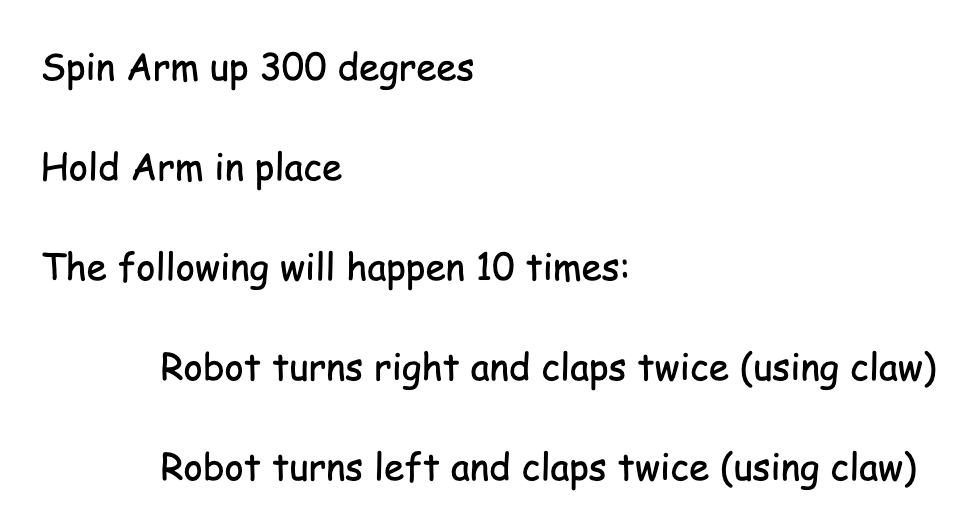
Pokud chcete ohodnotit jejich pseudokód, zde je návod, jak to udělat (Google Doc / .docx / .pdf). Pokud plánujete použít tuto nebo jakoukoli jinou rubriku, doporučuje se, abyste ji studentům ukázali nebo jim před zahájením práce dali její kopii.
Pokud máte potíže se začátkem, přečtěte si následující informace ve VEXcode V5:
-
Příklady projektů:

-
Pro přístup k dalším informacím při vytváření programu klikněte pravým tlačítkem myši na otazník vedle instrukce ve vašem pracovním prostoru, abyste o něm viděli další informace.

- Projděte si předchozí verze projektu RepeatingActions, které vám pomohou s vytvořením nového.