
Thiết kế, Phát triển và Lặp lại Dự án của bạn - C++
Trả lời các câu hỏi sau trong sổ ghi chép kỹ thuật của bạn khi bạn thiết kế dự án của mình.
-
Bạn sẽ tạo loại điệu nhảy robot nào? Giải thích chi tiết.
-
Bạn sẽ sử dụng loại vòng lặp nào và tại sao?
-
Bạn sẽ làm theo những bước nào để kiểm tra điệu nhảy? Giải thích chi tiết.
Để giúp bạn lập kế hoạch, hãy nhấp vào một trong các liên kết sau để biết một số động tác nhảy mẫu mà bạn có thể đưa vào điệu nhảy của Clawbot (Google Doc / .docx / .pdf).
 Hộp công cụ giáo viên
Một cách để làm cho cuộc thi khiêu vũ này thú vị hơn là để học sinh so sánh kế hoạch của mình để lấy phản hồi và cảm hứng. Nếu có thời gian, hãy khuyến khích học sinh chia sẻ kế hoạch của mình.
-
Câu trả lời có thể khác nhau, nhưng học sinh có thể lưu ý rằng họ muốn robot của mình quay hoặc nâng cánh tay robot lên không trung.
-
Có thể sử dụng vòng lặp lặp lại và/hoặc mãi mãi để lặp lại hướng dẫn cụ thể hoặc các động tác nhảy. Vòng lặp được sử dụng để đơn giản hóa các dự án và làm cho chúng hiệu quả hơn.
-
Đầu tiên, học sinh có thể viết ý tưởng cho điệu nhảy của mình bằng mã giả. Sau đó, họ có thể bắt đầu sử dụng hướng dẫn để lập trình cách họ muốn robot di chuyển. Sau khi hoàn thành dự án, họ có thể chạy thử và ghi lại những quan sát của mình vào sổ tay kỹ thuật trước khi thực hiện cải tiến. Mọi cải tiến cũng phải được ghi vào sổ tay kỹ thuật.
Thực hiện theo các bước dưới đây khi bạn tạo dự án của mình:
- Lên kế hoạch cho điệu nhảy bằng cách sử dụng bản vẽ và mã giả (Google Doc / .docx / .pdf).
- Sử dụng mã giả bạn đã tạo để phát triển dự án của mình bằng VEXcode V5.
-
Mở dự án mẫu Clawbot (Drivetrain 2 động cơ, Không có con quay hồi chuyển).

-
Đặt tên cho dự án GrooveMachine và chọn Đổi tên.

- Chạy dự áncủa bạn để kiểm tra thường xuyên và lặp lại dự án bằng cách sử dụng những gì bạn đã học được từ quá trình kiểm tra.
- Chia sẻ dự án cuối cùng của bạn với giáo viên.
Hộp công cụ giáo viên
-
Ví dụ về giải pháp mã giả
Sau đây là ví dụ về mã giả của học sinh có thể trông như thế nào. Hãy nhớ rằng, bạn có thể đề xuất học sinh cung cấp mã giả chi tiết hơn. Ví dụ có thể là "mở và đóng móng vuốt" thay vì chỉ "vỗ tay".
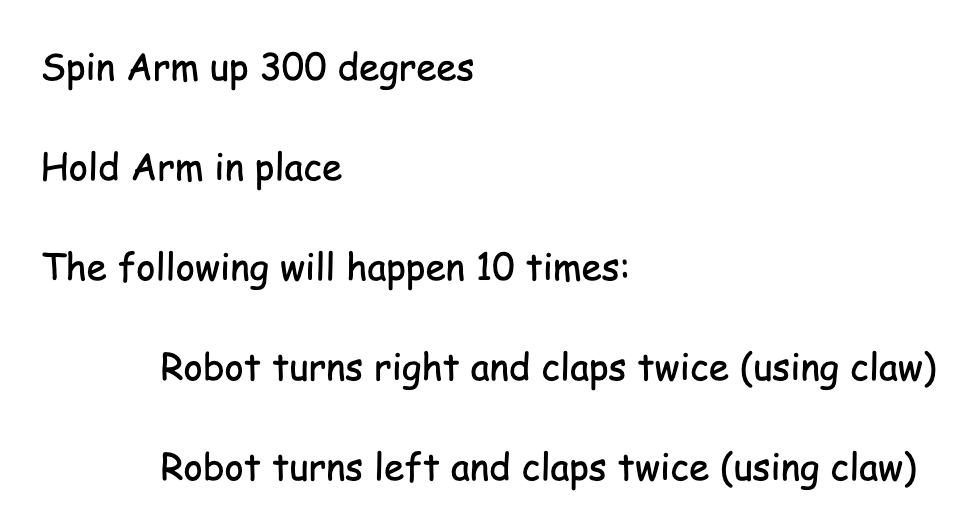
Nếu bạn muốn chấm điểm mã giả của họ, đây là tiêu chí để thực hiện việc đó (Google Doc / .docx / .pdf). Nếu bạn dự định sử dụng tiêu chí này hoặc bất kỳ tiêu chí nào khác, bạn nên cho học sinh xem hoặc đưa cho họ một bản sao trước khi bắt đầu làm bài.
Nếu bạn gặp sự cố khi bắt đầu, hãy xem lại những điều sau trong VEXcode V5:
-
Các dự án mẫu:

-
Để truy cập thông tin bổ sung trong khi tạo chương trình, hãy nhấp chuột phải vào dấu hỏi bên cạnh hướng dẫn trong không gian làm việc của bạn để xem thông tin bổ sung về chương trình đó.

- Xem lại các phiên bản trước của dự án RepeatingActions của bạn để hỗ trợ tạo dự án mới