
गति की सीमा
 शिक्षक टूलबॉक्स
-
गतिविधि रूपरेखा
शिक्षक टूलबॉक्स
-
गतिविधि रूपरेखा
-
यह अन्वेषण छात्रों को यांत्रिक गति की अवधारणा से परिचित कराएगा तथा यह भी बताएगा कि हाथ और पंजे का उपयोग करके इसका अन्वेषण कैसे किया जा सकता है।
-
छात्र विभिन्न ब्लॉकों का भी पता लगाएंगे जिनका उपयोग हाथ और पंजे को सुरक्षित रूप से प्रोग्राम करने के लिए किया जा सकता है।
आइये गति की सीमा का पता लगाएं!
इस अन्वेषण से आपको यह देखने में मदद मिलेगी कि हाथ और पंजा न्यूनतम और अधिकतम किस हद तक फैल सकते हैं
- सुनिश्चित करें कि आपके पास आवश्यक हार्डवेयर और इंजीनियरिंग नोटबुक है।
| मात्रा | आवश्यक सामग्री |
|---|---|
| 1 |
VEX IQ सुपर किट |
| 1 |
VEXcode IQ |
| 1 |
इंजीनियरिंग नोटबुक |
 शिक्षक युक्तियाँ
छात्रों के लिए समस्या निवारण के प्रत्येक चरण का मॉडल प्रस्तुत करें।
चरण 1: अन्वेषण की तैयारी
गतिविधि शुरू करने से पहले, क्या आपके पास इनमें से प्रत्येक वस्तु तैयार है? बिल्डर को निम्नलिखित में से प्रत्येक की जांच करनी चाहिए:
-
क्या सभी मोटर और सेंसर सही पोर्ट में प्लग किए गए हैं?
-
क्या स्मार्ट केबल सभी मोटरों और सेंसरों में पूरी तरह डालीहैं?
-
क्या मस्तिष्क चालूहै?
-
क्या बैटरी चार्जहै?
-
क्या रेडियो रोबोट ब्रेनमें डाला गया है?
शिक्षक युक्तियाँ
-
चूंकि यह VEX IQ ब्रेन को संचालित करने की एक प्रारंभिक गतिविधि है, इसलिए शिक्षक को चरणों का मॉडल बनाना चाहिए, और फिर छात्रों से वही क्रियाएं पूरी करने के लिए कहना चाहिए। इसके बाद शिक्षक को छात्रों पर निगरानी रखनी चाहिए ताकि यह सुनिश्चित हो सके कि वे चरणों का सही ढंग से पालन कर रहे हैं।
-
सुनिश्चित करें कि छात्रों ने सेटिंग्स मेनू से डिवाइस जानकारी का चयन करने से पहले अपनी उंगलियों से पंजे को धीरे से और सावधानीपूर्वक पूरी तरह से खोल लिया है। इससे यह सुनिश्चित होता है कि पंजा 0 डिग्री को उस बिंदु के रूप में सेट करता है जब वह सबसे अधिक खुला होता है।
चरण 2: डिवाइस मेनू
रोबोट ब्रेन को चालू करके सेटिंग्स मेनू पर जाने के लिए X बटन का चयन करके शुरू करें।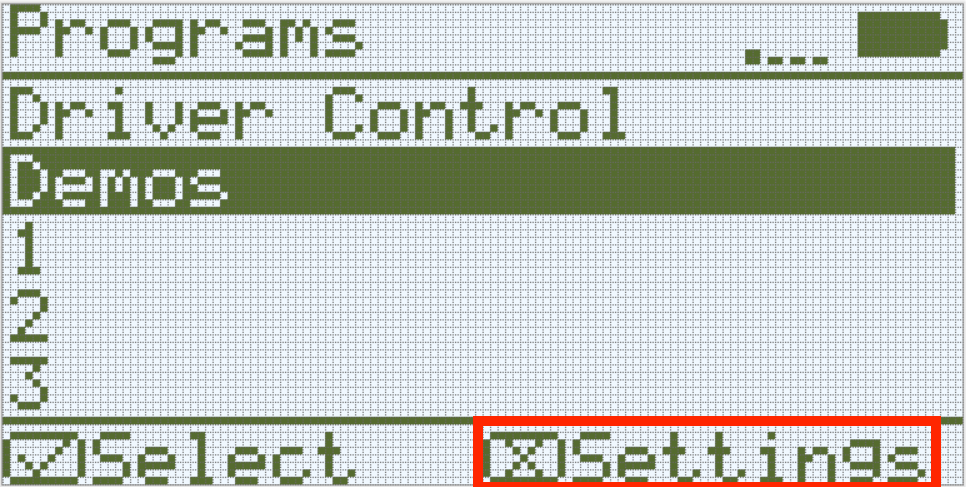
अपनी उंगलियों का उपयोग करके क्लॉबोट के पंजे को धीरे से पूरी तरह से खोलें।
सेटिंग्स मेनू खुलने के बाद, डिवाइस मेनू खोलने के लिए डिवाइस जानकारी का चयन करने के लिए ब्रेन पर ऊपर और नीचे बटन का उपयोग करें।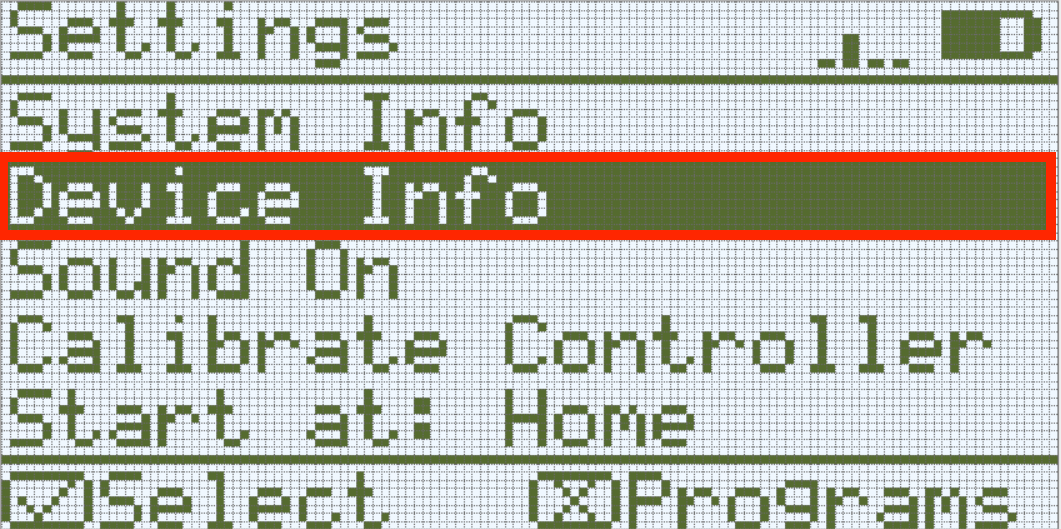
डिवाइस मेनू स्क्रीन उस पोर्ट से जुड़े डिवाइस के बारे में जानकारी प्रदर्शित करती है। आईक्यू ब्रेन पर 12 पोर्ट हैं।
पोर्ट 11 मोटर पर जाने के लिए तीरों का उपयोग करें, जो कि क्लॉ मोटर है।
- पोर्ट 11 मोटर: क्लॉ मोटर.
- गति: यह प्रदर्शित करता है कि मोटर कितनी तेजी से घूम रही है (प्रति मिनट चक्कर में)।
- कोण: मोटर की वर्तमान स्थिति को डिग्री में प्रदर्शित करता है।
- घुमाव: यह प्रदर्शित करता है कि मोटर ने कितने घुमाव लिए हैं।
- मोटर को चालू और बंद करने के लिए चेक बटन दबाएँ। पंजे को मैन्युअल रूप से भी खोला और बंद किया जा सकता है।
शिक्षक टूलबॉक्स
-
चरणों की समीक्षा करें
यह एक अच्छा समय है जब आप रुकें और विद्यार्थियों से उन चरणों की समीक्षा करवाएं जो डिवाइस मेनू स्क्रीन पर जाने के लिए अभी-अभी पूरे किए गए थे।
चरण 3: पंजे और हाथ की गति का अन्वेषण
-
यदि आपने डिवाइस मेनू खोलने से पहले अपना पंजा पूरी तरह से खोल दिया है, तो क्लॉ मोटर अपनी पूरी तरह से खुली स्थिति को 0 डिग्री मान लेगा - जैसा कि यह डिवाइस मेनू में प्रदर्शित होता है।
अपनी इंजीनियरिंग नोटबुक में, अनुमान लगाएं कि पोर्ट 11 मोटर (क्लॉ मोटर) के मान क्या होंगे जब आप दोनों पक्षों को धीरे से एक साथ दबाकर क्लॉ को बंद करेंगे। जब पंजा बंद हो तो कोण का मान डिग्री में क्या होगा?
-
संकेत: रिपोर्ट किया गया मान नीचे दी गई छवि में दिखाए गए मान के समान नहीं होगा।
-
-
अपने पूर्वानुमान का परीक्षण करने के लिए पंजे को धीरे से बंद कर दें। क्लॉ मोटर के लिए डिवाइस मेनू में अब कौन सा कोण दिखाया गया है?
शिक्षक टूलबॉक्स
-
अपेक्षित मान
यदि छात्रों ने डिवाइस मेनू खोलने से पहले क्लॉबोट का पंजा पूरी तरह से खोल दिया है, तो पूरी तरह से खुली स्थिति 0 डिग्री है। पंजे को बंद करने के बाद, पंजा मोटर का कोण लगभग 70 डिग्री होना चाहिए।
- अपने हाथों का उपयोग करते हुए पंजे को धीरे-धीरे खोलें और बंद करें ताकि आप कोण में परिवर्तन देख सकें।

- क्लॉ मोटर के लिए डिग्री में कोण की सीमा के बारे में आप क्या नोटिस करते हैं? क्या कोण मान निरंतर बढ़ते रहते हैं, या उनकी कोई सीमा होती है?
- क्लॉ मोटर के लिए कोण मान की सीमा लिखें: पूर्णतः खुले होने पर कोण मान से लेकर पूर्णतः बंद होने पर कोण मान तक।
- क्या जब पंजा खुला होता है तो कोण का मान हमेशा समान रहता है? क्या पंजा बंद होने पर कोण का मान हमेशा समान रहता है? तुम क्यों सोचते हो कि ऐसा है?
शिक्षक टूलबॉक्स
-
अपेक्षित उत्तर
-
आर्म मोटर की गति की सीमा अधिक होती है और इसलिए, मोटर के कोण मान की डिग्री की सीमा भी अधिक होती है।
-
चूंकि डिवाइस मेनू का चयन करते समय भुजा संभवतः पूरी तरह नीचे की स्थिति में थी, इसलिए प्रारंभिक कोण 0 डिग्री पर सेट किया गया था। चूंकि भुजा क्लॉबोट के पीछे तक घूम सकती है, इसलिए इसकी सीमा 0 से शुरू होकर एक से अधिक बार 360 डिग्री तक जाती है। प्रदर्शित कोण मान 360 डिग्री से आगे नहीं बढ़ता है और इसके बजाय 0 पर पुनः आरंभ होता है। परिणामस्वरूप, टर्न्स मान यह जानने के लिए भी महत्वपूर्ण है कि आर्म मोटर कितने डिग्री घूमी है। उदाहरण के लिए, प्रदर्शित कोण मान 45 डिग्री हो सकता है लेकिन टर्न्स मान 3.12 है। इसका मतलब है कि आर्म मोटर पूरी तरह से 3 बार घूम चुकी है या 1080 डिग्री और 45 डिग्री मिलाकर कुल 1125 डिग्री घूम चुकी है। यह क्लॉ मोटर की तुलना में बहुत अधिक रेंज है।
शिक्षक टूलबॉक्स
-
रुकें और चर्चा करें
विद्यार्थियों ने हाथ और पंजे की मोटर से क्या देखा है, इस पर चर्चा को सुगम बनाएं। इस तरह के प्रश्न पूछें:
-
पंजे और हाथ की गति की सीमा क्या थी? क्या वे हमेशा एक जैसे थे?
-
प्रोग्रामिंग करते समय यह क्यों उपयोगी होगा?
क्लॉ मोटर के कोण के लिए रिपोर्ट किए गए मानों की सीमा हमेशा समान नहीं थी। यह सीमा 0 से लगभग 70 डिग्री तक थी लेकिन इसमें अक्सर कुछ डिग्री का अंतर होता था। आर्म मोटर के कोण के लिए रिपोर्ट किए गए मानों की सीमा भी समान नहीं थी। जब हाथ से बांह को ऊपर उठाया और नीचे किया जाता था, तो यह 0 से लगभग 1125 डिग्री तक होता था, लेकिन हर बार यह कुछ डिग्री तक बढ़ या घट भी जाता था।
प्रोग्रामिंग करते समय यह उपयोगी होता है, क्योंकि प्रोग्रामर को यह जानना आवश्यक होता है कि मोटर अपनी सीमा तक पहुंचने तक कितनी दूरी तक सुरक्षित रूप से घूम सकती है। उस सीमा से आगे, यह उस भाग पर अत्यधिक बल लगा सकता है जिसे यह शक्ति प्रदान करता है। प्रोग्रामर के लिए यह जानना महत्वपूर्ण है, क्योंकि मोटर के कोण को निर्धारित करने या क्षति को रोकने के लिए मोटर के घूमने को सीमित करने के तरीके मौजूद हैं। इस पाठ में आगे इनमें से कुछ तरीकों की समीक्षा की जाएगी।
चरण 4: गति की सीमा के साथ प्रोग्रामिंग
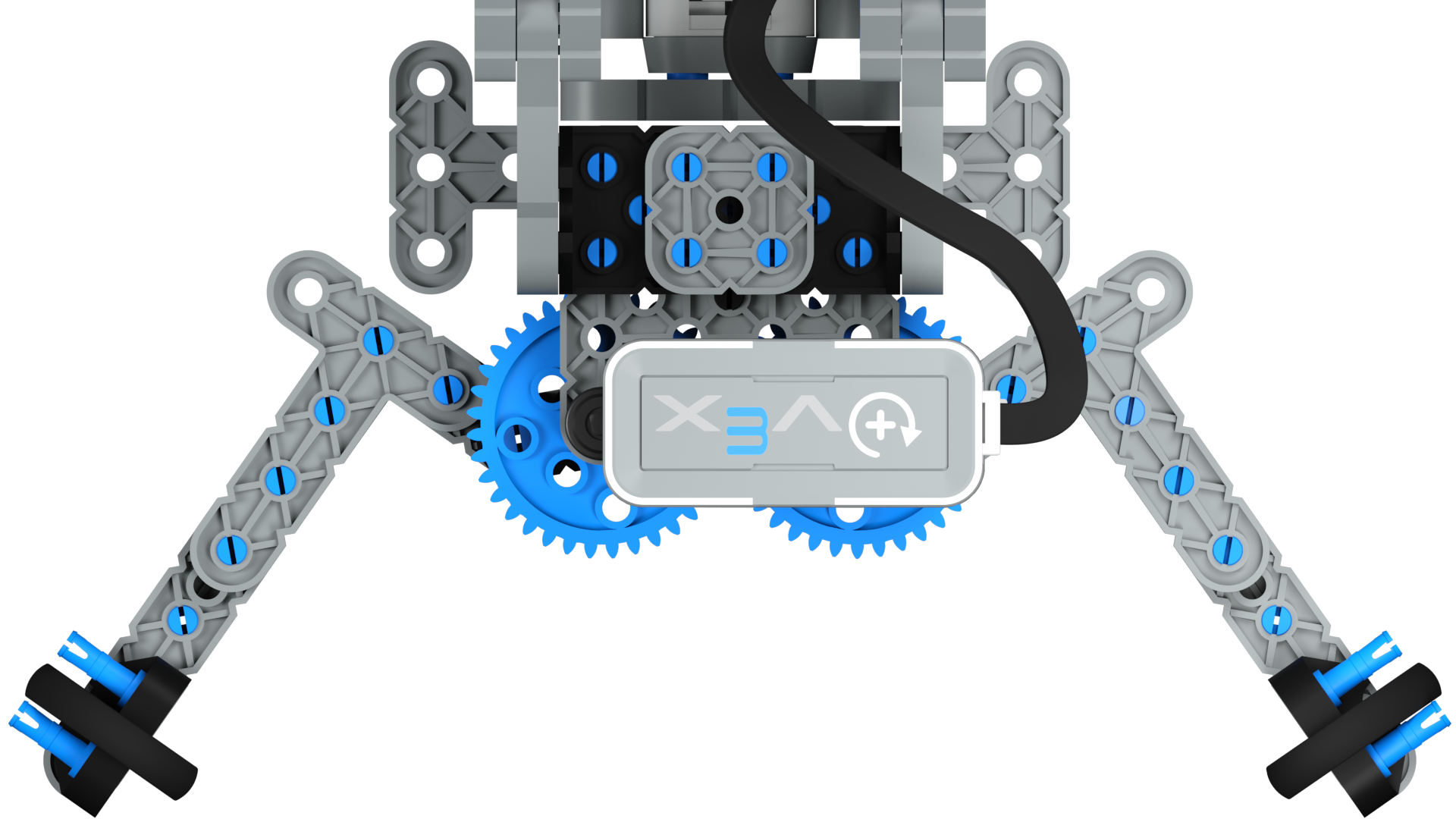
पंजे या भुजाओं जैसी उप-प्रणालियों में आमतौर पर गति की एक सीमित सीमा होती है, जो उन्हें लगातार घूमने से रोकती है। यांत्रिक सीमा तक पहुंचने से पहले पंजे केवल इतना ही खुल या बंद हो सकते हैं। इसी तरह, हाथ की गति की सीमा अक्सर जमीन या रोबोट के शरीर द्वारा सीमित होती है। सीमित गति सीमा वाले उप-प्रणालियों के साथ काम करते समय, उस सीमा के भीतर रहना बहुत महत्वपूर्ण है, चाहे आप रोबोट को रिमोट से नियंत्रित कर रहे हों या उसे स्वायत्त रूप से चलने के लिए प्रोग्रामिंग कर रहे हों। एक बार उप-प्रणाली एक सीमा तक पहुंच जाने पर मोटरों को बिजली उपलब्ध कराना जारी रखने से मोटर और उससे जुड़े किसी भी घटक पर अनावश्यक दबाव पड़ेगा।
शिक्षक युक्तियाँ
विद्यार्थियों को बताएं कि चरण 3 में उन्हें पंजे और बांह की गति की सीमित सीमा का परीक्षण और अनुभव कराना था। पंजे की गति की सीमा, क्लॉबोट के अन्य भागों द्वारा खुलने पर सीमित होती है, तथा पंजे के दोनों भाग एक दूसरे पर दबाव डालने के बिंदु द्वारा बंद होने पर सीमित होती है। जब हाथ को नीचे किया जाता है तो उसकी गति की सीमा जमीन द्वारा सीमित होती है, तथा जब वह पूरी तरह ऊपर उठाया जाता है तो रोबोट के पीछे के ऊपरी भाग द्वारा सीमित होती है।
पंजे और बांह की गति की सीमित सीमाओं के लिए समायोजन करना सीखने से पहले, आइए पंजे और बांह को प्रोग्राम करने के लिए उपयोग किए जाने वाले ब्लॉकों को देखें।
VEXcode IQ में दो ब्लॉक हैं जिनका उपयोग बांह को ऊपर उठाने और नीचे करने और पंजे को एक विशिष्ट स्थिति में खोलने और बंद करने के लिए किया जा सकता है।
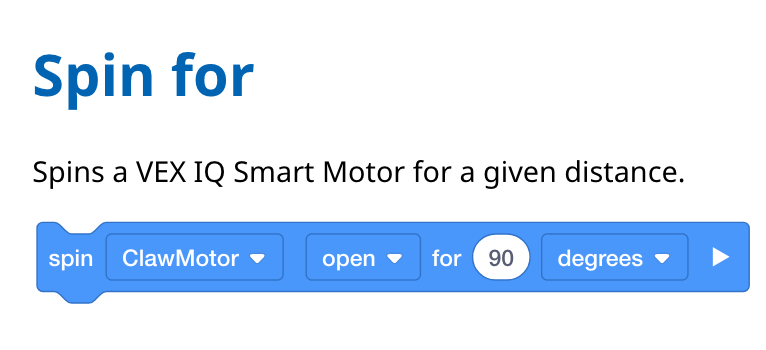
[स्पिन फॉर] ब्लॉक और [स्पिन टू पोजीशन] ब्लॉक।
- [स्पिन फॉर] ब्लॉक एक मोटर को एक चयनित दिशा में, उस स्थान से एक चयनित दूरी तक घुमाता है जहां वह वर्तमान में स्थित है।
- [स्पिन टू पोजीशन] ब्लॉक मोटर की वर्तमान स्थिति के आधार पर मोटर को चयनित स्थिति में घुमाता है। [स्पिन टू पोजीशन] ब्लॉक, स्थिति तक पहुंचने के लिए घूमने की सर्वोत्तम दिशा निर्धारित करता है।
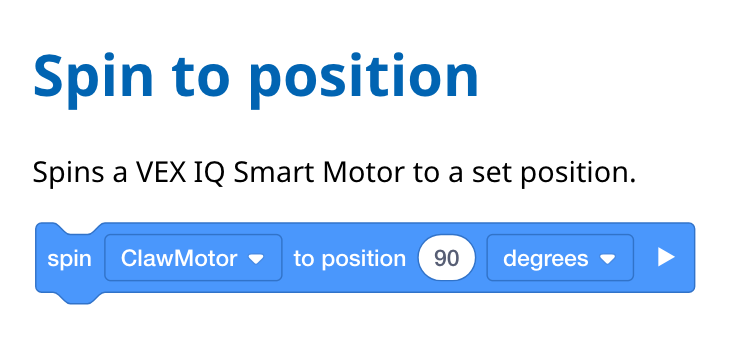
इन ब्लॉकों का उपयोग कब किया जाएगा? कल्पना कीजिए कि आपने अपने हाथ को ऊपर और नीचे करने के लिए प्रोग्राम किया है, लेकिन जब वह नीचे आता है, तो वह शून्य डिग्री की अपनी प्रारंभिक स्थिति तक पूरी तरह से वापस नहीं आता है। इसके बजाय, यह पुनः 15 डिग्री तक कम हो जाता है। यदि आप [स्पिन फॉर] ब्लॉक का उपयोग करके इसे 90 डिग्री तक बढ़ाते हैं - तो भुजा जहां वर्तमान में है वहां से 90 डिग्री ऊपर उठ जाएगी और वास्तव में 105 डिग्री तक बढ़ जाएगी।
हालांकि, उसी स्थिति में, यदि भुजा 15 डिग्री पर है और [स्पिन टू पोजीशन] ब्लॉक का उपयोग इसे 90 डिग्री तक बढ़ाने के लिए किया जाता है, तो भुजा 90 डिग्री की वांछित स्थिति तक पहुंचने के लिए 75 डिग्री ऊपर उठेगी।
यह समझना महत्वपूर्ण है, क्योंकि यदि [स्पिन फॉर] ब्लॉक का उपयोग किया जाता है और भुजा पूरी तरह से नीचे नहीं होती है या पंजा पूरी तरह से बंद नहीं होता है, तो भुजा या पंजा अपनी सीमा के करीब पहुंच सकता है कि वह कितनी दूर तक जा सकता है।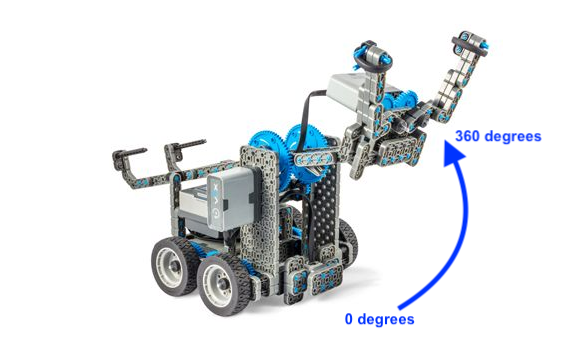
आइए [स्पिन फॉर] और [स्पिन टू पोजीशन] ब्लॉकों के साथ उपयोग करने के लिए ब्लॉकों को देखें जो आपके रोबोट को अधिक सटीक रूप से प्रोग्राम करने में मदद करते हैं।
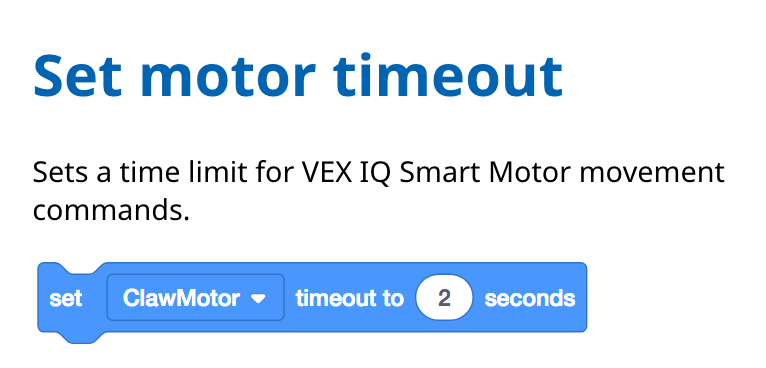
- [मोटर टाइमआउट सेट करें] ब्लॉक का उपयोग उन गति ब्लॉकों को रोकने के लिए किया जाता है जो अपनी स्थिति तक नहीं पहुंच पाते हैं और स्टैक में अन्य ब्लॉकों को चलने से रोकते हैं। मोटर के अपनी स्थिति तक न पहुंच पाने का एक उदाहरण है, भुजा या पंजा जो अपनी यांत्रिक सीमा तक पहुंच जाता है और अपनी गति पूरी नहीं कर पाता।
- यदि [स्पिन फॉर] ब्लॉक का उपयोग किया जाता है और पंजा या भुजा अपनी गति की सीमा तक पहुंच जाती है तो क्या होता है? क्या परियोजना रुक जाएगी क्योंकि हाथ या पंजा आगे नहीं बढ़ सकता?
परियोजना तब तक नहीं रुकेगी जब तक ब्लॉक अपना कार्य पूरा नहीं कर लेता। यदि पंजा 100 डिग्री पर खुलने का प्रयास कर रहा है, लेकिन 50 डिग्री से शुरू करता है और अपनी गति की सीमा से आगे घूमने की कोशिश कर रहा है, तो पंजा खुलने का प्रयास जारी रखेगा, भले ही वह ऐसा न कर सके। यह अच्छी स्थिति नहीं है क्योंकि इससे भागों पर दबाव पड़ सकता है और बैटरी खत्म हो सकती है।
इस स्थिति में, [मोटर टाइमआउट सेट करें] ब्लॉक उपयोग किया जा सकता है। यह ब्लॉक एक विफलता-सुरक्षित के रूप में कार्य करता है ताकि यदि कोई मोटर अपनी यांत्रिक सीमा तक पहुंच जाए, तो वह एक निश्चित समय के बाद परियोजना के बाकी हिस्से को जारी रख सके।
निम्नलिखित उदाहरण में, रोबोट पंजे के पूरे 200 डिग्री खुलने या तीन सेकंड के टाइमआउट तक पहुंचने के बाद आगे बढ़ेगा।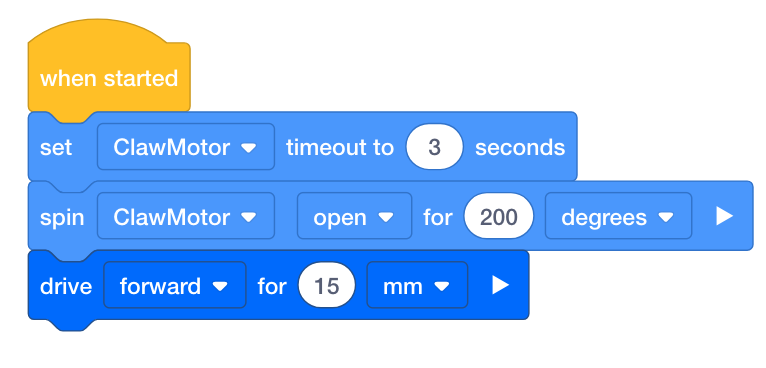
- [मोटर स्थिति सेट करें] ब्लॉक का उपयोग मोटर के कोण मान (इसकी स्थिति) को चयनित मान पर सेट करने के लिए किया जाता है। मोटर की स्थिति को रीसेट करने के लिए इसे 0 डिग्री पर भी सेट किया जा सकता है।
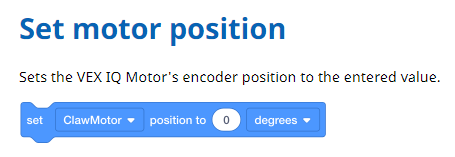
- [स्पिन टू पोजीशन] ब्लॉक को प्रोग्राम करना तब आसान होता है जब आपको पता होता है कि मोटर का कोण वर्तमान में क्या है। लेकिन कभी-कभी, ऐसा लग सकता है कि भुजा पूरी तरह से नीचे है, जबकि वास्तव में यह कुछ डिग्री ऊपर उठा हुआ है।
[मोटर स्थिति सेट करें] ब्लॉक आपको वह डिग्री सेट करने देता है जिस पर आप मोटर का कोण चाहते हैं। यह मोटर की स्थिति को 0 डिग्री पर रीसेट करने के लिए बहुत उपयोगी है।
निम्नलिखित उदाहरण में, रोबोट की आर्म मोटर को 0 डिग्री पर रीसेट किया जाता है, चाहे वह वर्तमान में कहीं भी हो, इससे पहले कि वह 360 डिग्री की स्थिति में घूमे और आगे बढ़े।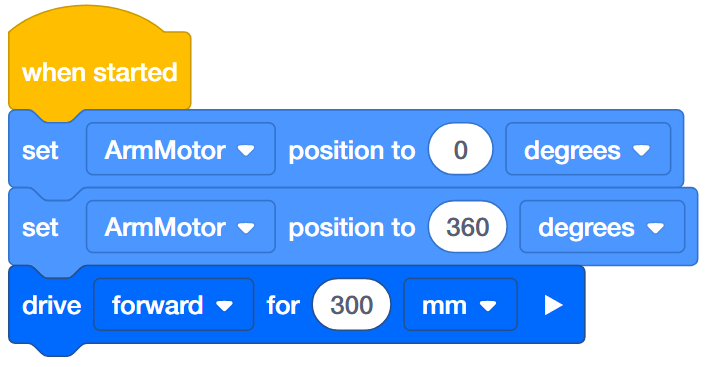
शिक्षक टूलबॉक्स
-
[मोटर टाइमआउट सेट करें] और [मोटर स्थिति सेट करें] ब्लॉक
[स्पिन फॉर] और [स्पिन टू पोजीशन] ब्लॉक के साथ आर्म और क्लॉ मोटर को प्रोग्राम करते समय [सेट मोटर टाइमआउट] और [सेट मोटर पोजीशन] ब्लॉक हमेशा आवश्यक नहीं होते हैं। हालाँकि, किसी परियोजना में अधिक गति अवरोधों के कारण मोटर के कोण मान (स्थिति) में कुछ विचलन होने की संभावना अधिक हो जाती है। भुजा और पंजा शून्य डिग्री पर वापस नहीं आ सकते हैं और [स्पिन फॉर] या [स्पिन टू पोजीशन] ब्लॉक जोखिम भुजा या पंजे की यांत्रिक सीमा के खिलाफ चल रहा है। किसी परियोजना के आरंभ में [मोटर टाइमआउट सेट करें] ब्लॉक सेट करना या [स्पिन टू पोजीशन] ब्लॉक से पहले [मोटर पोजीशन सेट करें] ब्लॉक का उपयोग करना उपयोगी विफलता-सुरक्षित अभ्यास हो सकता है, जो यांत्रिक सीमा तक पहुंचने पर परियोजना को मोटर को चलाने से रोक सकता है।
 अपनी शिक्षा का विस्तार करें
डिवाइस मेनू IQ क्लॉबोट से जुड़े सभी डिवाइसों के लिए मान रिपोर्ट करता है। यदि समय हो तो विद्यार्थियों को अन्य मोटरों और उपकरणों के लिए बताए गए मानों का पता लगाने की अनुमति दें। उदाहरण के लिए, पोर्ट 2 में टच एलईडी रिपोर्ट करती है कि इसे दबाया गया है या छोड़ा गया है, एलईडी चालू है या बंद है, तथा वर्तमान में एलईडी का रंग क्या है। ये सभी सेंसर रीडिंग हैं जिनका उपयोग प्रोग्रामिंग परियोजनाओं के दौरान किया जा सकता है।
विद्यार्थियों से प्रत्येक डिवाइस की स्थिति बदलकर इन मानों का पता लगाने और उनमें हेरफेर करने को कहें। उदाहरण के लिए, टच एलईडी को बार-बार दबाएं ताकि यह पता चल सके कि इसे कब दबाया गया है, कब एलईडी चालू है, तथा वर्तमान में एलईडी किस रंग में प्रकाशित है।