
Pelajaran 2: Mengulang Tindakan
Sekarang setelah Robot VR menggambar sebuah persegi di Kanvas Seni Taman Bermain menggunakan Pena, Anda akan belajar menggunakan untukperulangan dan menyederhanakan proyek Anda. Pelajaran ini akan memandu Anda melalui langkah-langkah untuk menggambar persegi di Kanvas Seni Taman Bermain menggunakanuntuk lingkaran.

Hasil belajar
- Identifikasi cara menggunakan perulangan untuk untuk mengulang perintah di dalamnya sebanyak jumlah kali yang telah ditentukan.
- Identifikasi bahwa loop for mencakup variabel 'value' dan fungsirangeuntuk menentukan jumlah pengulangan.
- Identifikasi bahwa fungsirangedari sebuah loopformenentukan berapa kali loop tersebut harus diulang.
- Identifikasi bahwa fungsirangedari sebuah loopfordapat menerima bilangan bulat sebagai parameter.
- Jelaskan mengapa perulangan untuk akan digunakan dalam sebuah proyek.
- Jelaskan alur proyek yang berisi perulangan untuk.
Ganti nama proyek
- Jika proyek Pelajaran sebelumnya belum dimuat, muat proyek Unit3Lesson1.
- Ubah nama proyek dengan memilih kotak nama proyek.

- Masukkan nama proyek baru Unit3Lesson2, dan pilih “Simpan.”

Tindakan Berulang
Perulangan untuk digunakan untuk mengulang perintah di dalamnya sejumlah kali yang telah ditentukan. Perulangan untuk menghemat waktu dan tenaga saat membuat proyek di mana perintah diulang. Daripada meluangkan waktu untuk menyeret atau mengetik perintah tambahan atau menduplikasi perintah yang sudah ada di ruang kerja, perulangan untukdapat digunakan untuk menghemat ruang dan waktu.
Proyek ini akan menggunakan perulanganuntukuntuk menggerakkan Robot VR agar menggambar keempat sisi persegi dengan mengulangi perintah untuk menggambar satu sisi sebanyak empat kali.
- Mulailah dengan memodifikasi proyek sebelumnya, menyalin proyek di bawah ini, atau membuat proyek baru yang sesuai dengan proyek dasar ini.
def main():
	pen.move(DOWN)
	drivetrain.drive_for(FORWARD, 600, MM)
	drivetrain.turn_for(RIGHT, 90, DEGREES)
	drivetrain.drive_for(FORWARD, 600, MM)
	drivetrain.turn_for(RIGHT, 90, DEGREES)
	drivetrain.drive_for(FORWARD, 600, MM)
	drivetrain.turn_for(RIGHT, 90, DEGREES)
	drivetrain.drive_for(FORWARD, 600, MM)
	drivetrain.turn_for(RIGHT, 90, DEGREES)
-
Perintah yang diulang dalam proyek ini adalah perintahdrive_fordanturn_for. Hapus enam perintah terbawah dalam proyek, sehingga hanya tersisa satu perintahdrive_fordan satu perintah turn_fordi bawah perintahmove, dan proyek akan terlihat seperti ini:
def main(): pen.move(DOWN) drivetrain.drive_for(FORWARD, 600, MM) drivetrain.turn_for(RIGHT, 90, DEGREES) -
Seret loopuntukke akhir fungsi utama , sehingga proyek Anda terlihat seperti ini. Perhatikan bahwa loopuntukakan secara otomatis mengisi perintahwaitdi dalamnya. Jangan hapus perintahtunggu, ini akan memastikan Robot VR berperilaku dengan benar.
def main(): pen.move(DOWN) drivetrain.drive_for(FORWARD, 600, MM) drivetrain.turn_for(RIGHT, 90, DEGREES) for repeat_count in range(10): wait(5, MSEC) - Agar perulanganuntukdapat mengulang perintah Drivetrain untuk menggambar sisi persegi, perintah tersebut harus berada di dalam perulangan untuk, yang ditunjukkan oleh indentasi. Tambahkan dua baris di antara loopuntukdan perintahwaituntuk memberi ruang bagi perintah Drivetrain.

- Selanjutnya, untuk memindahkan perintah Drivetrain di dalam loop untuk , salin dan tempel perintah di bawah header loop untuk , sorot perintah tersebut dan seret perintah drive_for dan turn_for di antara header loop dan perintah wait, atau salin dan tempel dari proyek di bawah ini.
def main():
	pen.move(DOWN)

	for value in range(10):
		drivetrain.drive_for(FORWARD, 600, MM)
		drivetrain.turn_for(RIGHT, 90, DEGREES)
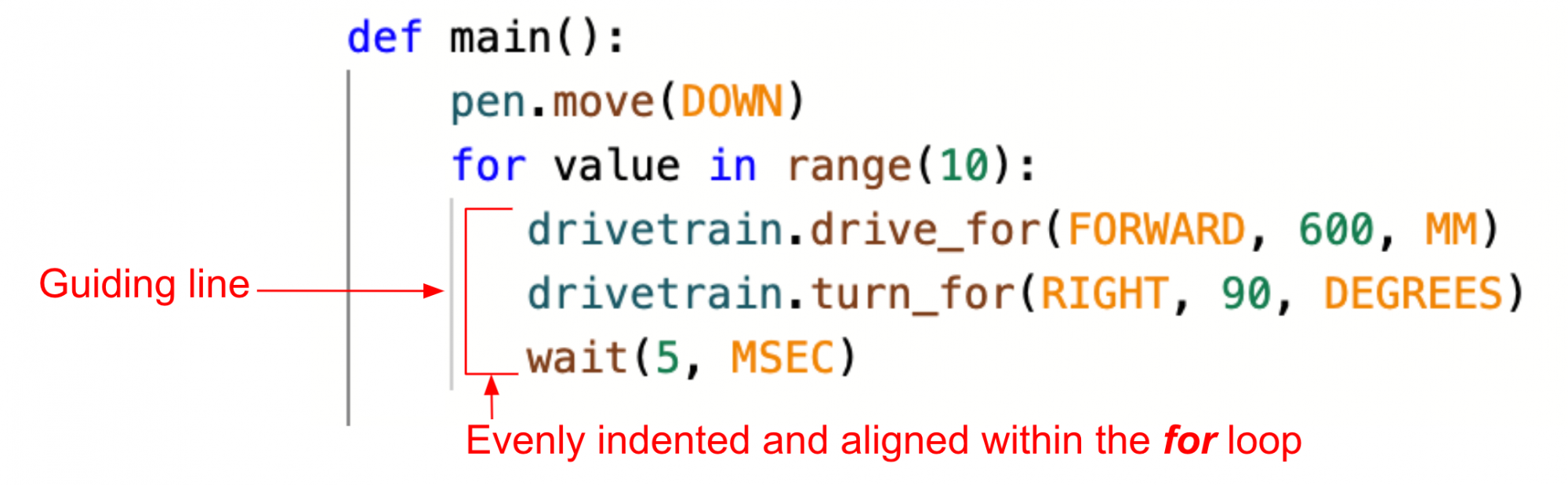
wait(5, MSEC)- Pastikan perintah di dalam loop untuk diberi indentasi dengan benar, gunakan garis abu-abu di sebelah kiri sebagai panduan yang menunjukkan perintah apa yang ada di dalam loop untuk
Untuk Informasi Anda
dalam. Indentasi perintah menentukan bagaimana sebuah proyek dieksekusi. Dalam kasus perulanganuntuk, perintah yang diindentasi di dalamnya akan dijalankan sebagai bagian dari perulangan. Anda dapat menggunakan garis di sebelah kiri perintah sebagai panduan visual tentang bagaimana perintah dikelompokkan dalam sebuah perulangan.
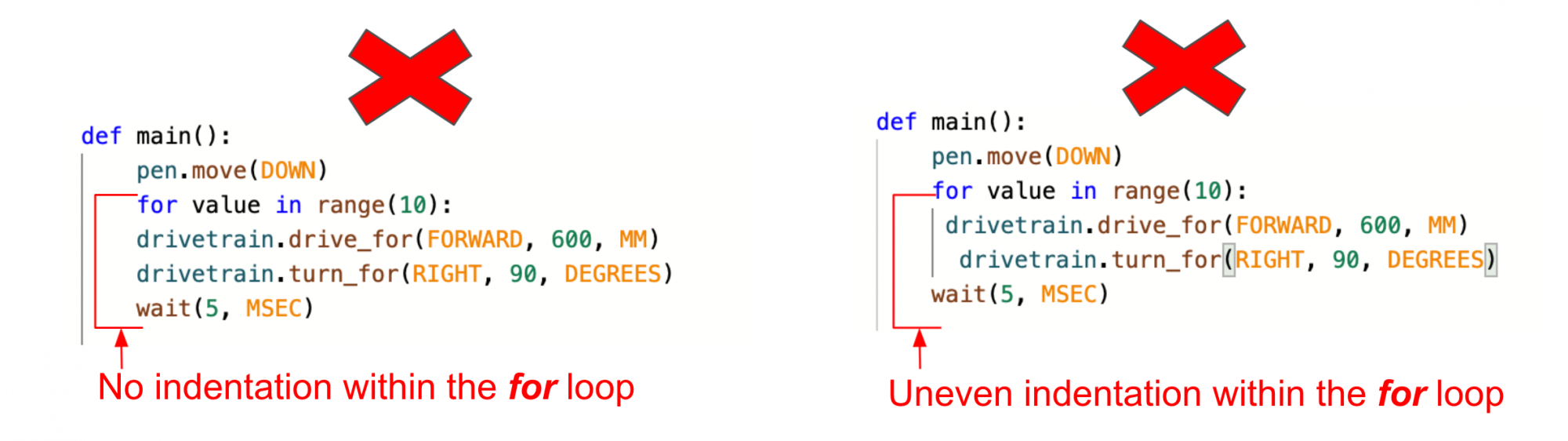
Kesalahan dalam indentasi dapat memengaruhi alur proyek Anda, dan menyebabkan proyek Anda tidak berjalan sesuai yang diharapkan. Kurangnya indentasi, atau indentasi yang tidak rata, seperti yang ditunjukkan di sini, harus dihindari agar kode Anda berfungsi sebagaimana mestinya.
VEXcode VR mungkin meminta Anda untuk memperbaiki kesalahan indentasi sebelum dapat menjalankan proyek Anda. Kesalahan-kesalahan ini dapat diidentifikasi di Konsol Cetak, sehingga Anda dapat dengan mudah menyelesaikan masalah dan menjalankan proyek Anda.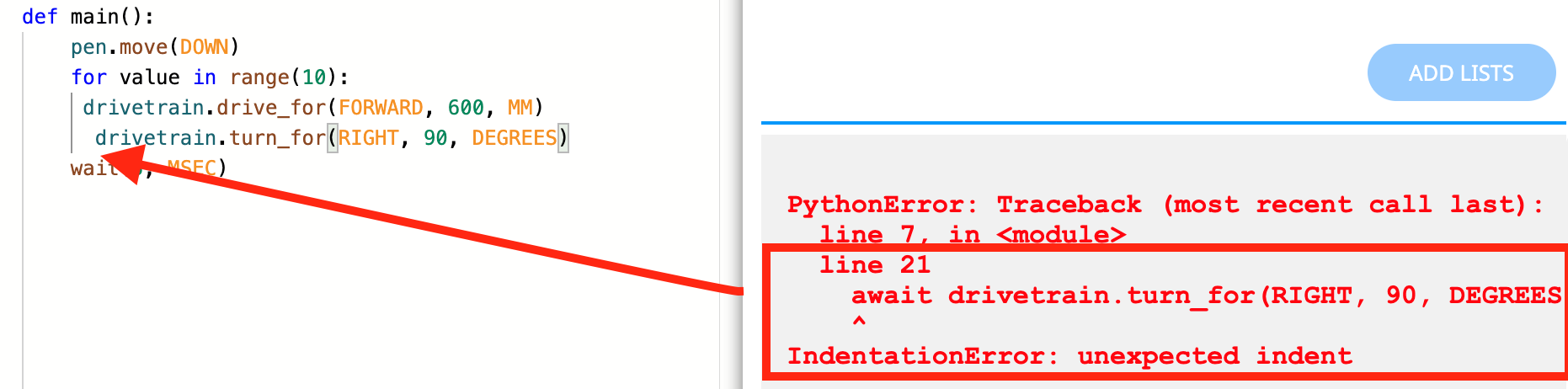
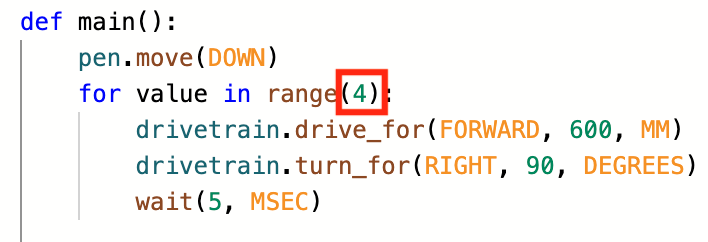
- Sekarang setelah perintah Drivetrain untuk menggambar salah satu sisi persegi berada di dalam loop, parameter fungsi rangedapat diatur. Untuk menggambar sebuah persegi, empat sisi harus digambar. Untuk mengulangi perintah empat kali, atur parameter fungsi range di header loop for menjadi “4” sehingga Robot VR menggambar keempat sisi persegi.
Untuk Informasi Anda
Fungsi range di header loopfor dapat menerima bilangan bulat. Bilangan desimal (atau bilangan pecahan) tidak akan berfungsi sebagai parameter untuk perulangan untuk . Parameter default untuk fungsirangeadalah '10'.

- Pilih tombol “Buka Playground” untuk membuka Art Canvas Playground jika belum terbuka dan mulai proyek.

-
Saksikan Robot VR bergerak maju dan berbelok ke kanan empat kali di Kanvas Seni Taman Bermain untuk menggambar persegi dengan Pena.

Pilih tombol Berikutnya untuk melanjutkan ke bagian selanjutnya dari Pelajaran ini.