
पाठ 2: क्रियाओं को दोहराना
अब जबकि वीआर रोबोट ने पेन का उपयोग करके आर्ट कैनवास प्लेग्राउंड पर एक वर्ग बनाया है, आप उपयोग करना सीखेंगेलूप के लिए और अपनी परियोजना को सरल बनाएंगे। यह पाठ आपको आर्ट कैनवास प्लेग्राउंड परलूप का उपयोग करके एक वर्ग बनाने के चरणों बारे में बताएगा

सीखने के परिणाम
- किसी लूप for का उपयोग करके उसमें दिए गए आदेशों को एक निश्चित संख्या में दोहराने का तरीका पहचानें।
- पहचानें कि for लूप में एक 'value' वेरिएबल औरrangeफ़ंक्शन शामिल है जो दोहराव की संख्या की पहचान करता है।
- पहचानें कि लूप कारेंजफ़ंक्शनफॉरयह पहचानता है कि लूप को कितनी बार दोहराया जाना चाहिए।
- पहचानें कि लूप कारेंजफ़ंक्शनफॉरपूर्णांकों को पैरामीटर के रूप में स्वीकार कर सकता है।
- बताइए कि किसी प्रोजेक्ट में for लूप का उपयोग क्यों किया जाएगा।
- एक ऐसे प्रोजेक्ट के प्रवाह का वर्णन करें जिसमें फॉर लूप शामिल हो।
प्रोजेक्ट का नाम बदलें
- यदि पिछले पाठ का प्रोजेक्ट पहले से लोड नहीं है, तो Unit3Lesson1 प्रोजेक्ट लोड करें।
- प्रोजेक्ट का नाम बदलने के लिए प्रोजेक्ट नाम बॉक्स का चयन करें।

- नए प्रोजेक्ट का नाम Unit3Lesson2दर्ज करें और “सेव” चुनें।

क्रियाओं को दोहराना
लूप का उपयोग इसके भीतर के आदेशों को एक निश्चित संख्या में दोहराने के लिए किया जाता है। for लूप उन परियोजनाओं को बनाते समय समय और प्रयास बचाता है जहां कमांड दोहराए जाते हैं। वर्कस्पेस में अतिरिक्त कमांड को खींचने या टाइप करने या मौजूदा कमांड को दोहराने में समय बर्बाद करने के बजाय, स्थान और समय बचाने के लिए forलूप का उपयोग किया जा सकता है।
इस प्रोजेक्ट मेंलूप का उपयोग करके वीआर रोबोट को एक वर्ग की चारों भुजाएँ बनाने के लिए प्रेरित किया जाएगा, जिसमें एक भुजा को चार बार बनाने के आदेश को दोहराया जाएगा।
- पिछले प्रोजेक्ट में बदलाव करके शुरुआत करें, नीचे दिए गए प्रोजेक्ट को कॉपी करें, या इस बेस प्रोजेक्ट से मेल खाने वाला एक नया प्रोजेक्ट बनाएं।
def main():
	pen.move(DOWN)
	drivetrain.drive_for(FORWARD, 600, MM)
	drivetrain.turn_for(RIGHT, 90, DEGREES)
	drivetrain.drive_for(FORWARD, 600, MM)
	drivetrain.turn_for(RIGHT, 90, DEGREES)
	drivetrain.drive_for(FORWARD, 600, MM)
	drivetrain.turn_for(RIGHT, 90, DEGREES)
	drivetrain.drive_for(FORWARD, 600, MM)
	drivetrain.turn_for(RIGHT, 90, DEGREES)
-
इस प्रोजेक्ट में बार-बार आने वाले कमांडड्राइव_फॉरऔरटर्न_फॉरकमांड हैं। प्रोजेक्ट में सबसे नीचे के छह कमांड हटा दें, ताकिमूवकमांड के नीचे केवल एकड्राइव_फॉरऔर एक टर्न_फॉरकमांड रह जाए, और प्रोजेक्ट इस तरह दिखेगा:
def main(): pen.move(DOWN) drivetrain.drive_for(FORWARD, 600, MM) drivetrain.turn_for(RIGHT, 90, DEGREES) -
forलूप को main फ़ंक्शनके अंत तक खींचें, ताकि आपका प्रोजेक्ट इस तरह दिखे। ध्यान दें किforलूप स्वचालित रूप से अंदरwaitकमांड भर देगा। प्रतीक्षाकमांडको न हटाएं, इससे सुनिश्चित होगा कि वीआर रोबोट सही ढंग से व्यवहार करता है।
def main(): pen.move(DOWN) drivetrain.drive_for(FORWARD, 600, MM) drivetrain.turn_for(RIGHT, 90, DEGREES) for repeat_count in range(10): wait(5, MSEC) - वर्ग की भुजा खींचने के लिए ड्राइवट्रेन कमांड को दोहराने के लिएलूप के लिए, उन कमांड को लूप के भीतर होना चाहिए, जिसे इंडेंटेशन द्वारा दर्शाया गया है। ड्राइवट्रेन कमांड के लिए जगह बनाने के लिएforloop औरwaitकमांड के बीच दो लाइनें जोड़ें।

- इसके बाद, ड्राइवट्रेन कमांड को for लूप के अंदर ले जाने के लिए, कमांड को for लूप हेडर के नीचे कॉपी और पेस्ट करें, कमांड को हाइलाइट करें और drive_for और turn_for कमांड को लूप हेडर और waitकमांड के बीच खींचें, या उन्हें नीचे दिए गए प्रोजेक्ट से कॉपी और पेस्ट करें।
def main():
	pen.move(DOWN)

	for value in range(10):
		drivetrain.drive_for(FORWARD, 600, MM)
		drivetrain.turn_for(RIGHT, 90, DEGREES)
wait(5, MSEC)- सुनिश्चित करें कि for लूप के अंदर के कमांड सही ढंग से इंडेंट किए गए हैं, बाईं ओर की ग्रे लाइन का उपयोग करके यह पता लगाएं कि for लूप के अंदर कौन से कमांड हैं।
आपकी जानकारी के लिए
मेंहै। कमांड की इंडेंटेशन यह निर्धारित करती है कि कोई प्रोजेक्ट कैसे निष्पादित होगा। लूप के मामले में, इसके भीतर इंडेंट किए गए कमांड लूप के हिस्से के रूप में चलाए जाएंगे। आप कमांड के बाईं ओर की रेखाओं का उपयोग लूप के भीतर कमांड को किस प्रकार समूहित किया जा रहा है, इसके दृश्य मार्गदर्शक के रूप में कर सकते हैं।
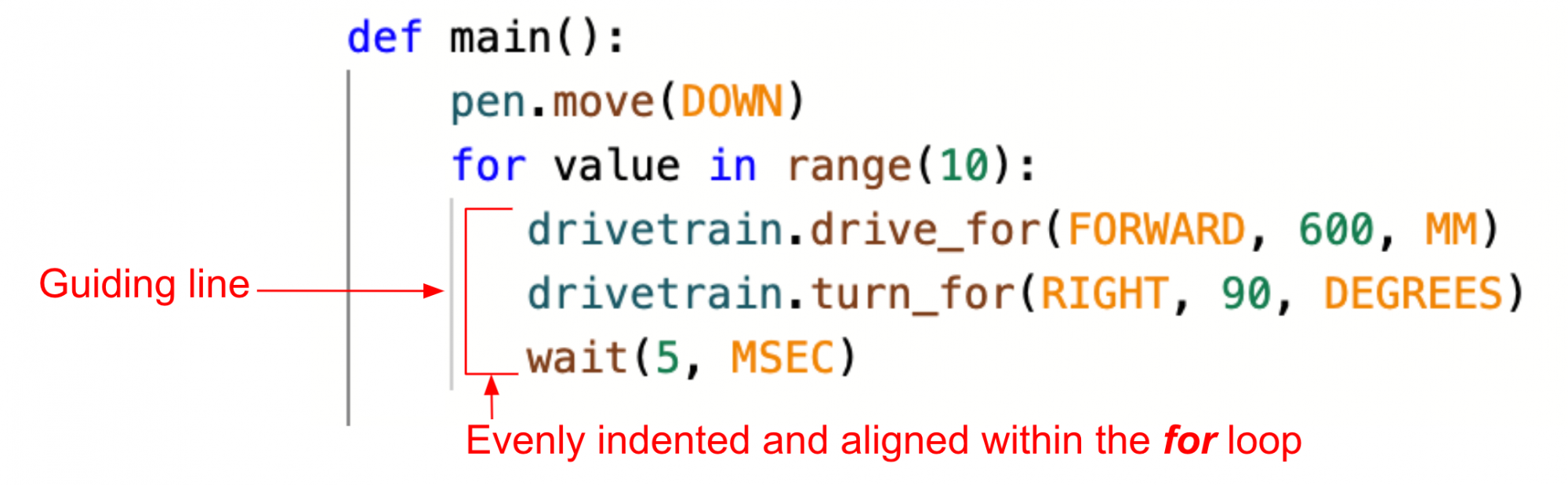
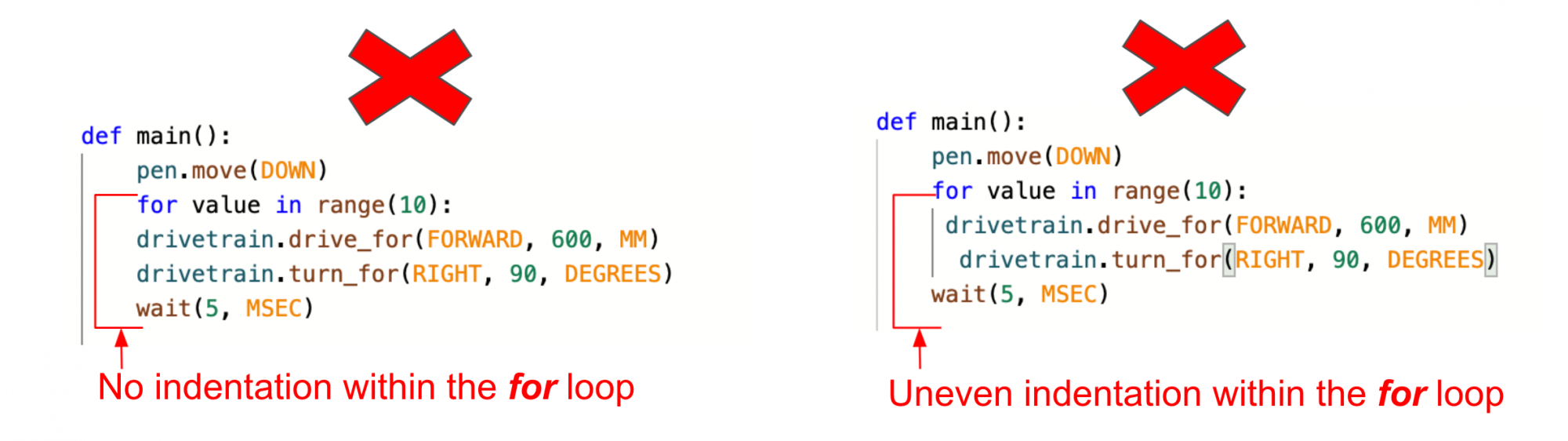
इंडेंटेशन में त्रुटियां आपके प्रोजेक्ट के प्रवाह को प्रभावित कर सकती हैं, और आपके प्रोजेक्ट को इच्छानुसार चलने से रोक सकती हैं। यहां दिखाए गए अनुसार इंडेंटेशन की कमी, या असमान इंडेंटेशन से बचना चाहिए ताकि आपका कोड इच्छानुसार कार्य कर सके।
VEXcode VR आपके प्रोजेक्ट को चलाने से पहले आपको इंडेंटेशन त्रुटियों को हल करने के लिए संकेत दे सकता है। इन त्रुटियों की पहचान प्रिंट कंसोल में की जा सकती है, जिससे आप आसानी से समस्या का समाधान कर सकते हैं और अपना प्रोजेक्ट चला सकते हैं।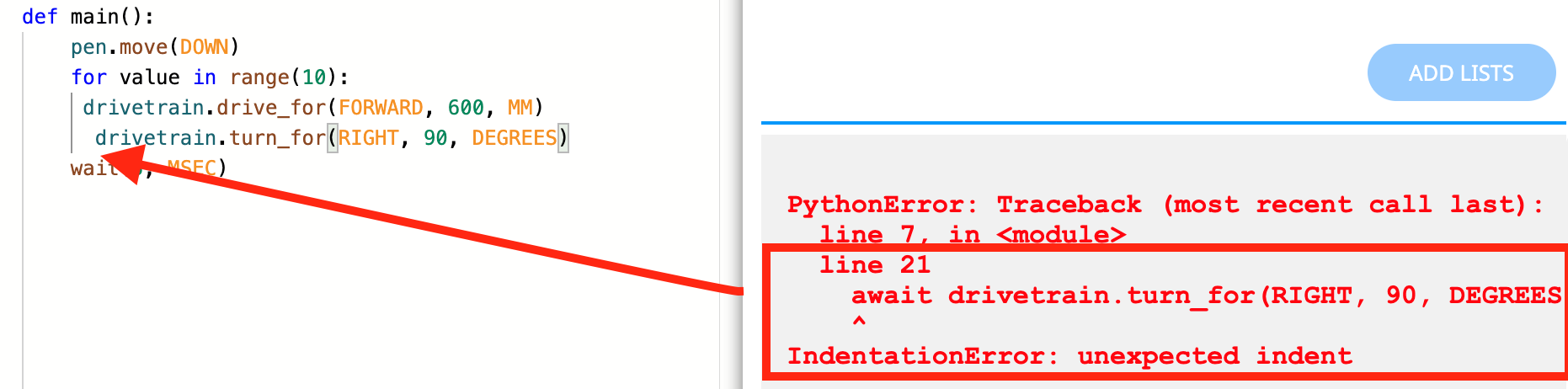
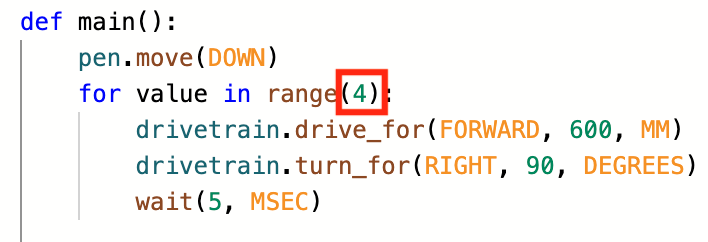
- अब जबकि वर्ग की एक भुजा खींचने के लिए ड्राइवट्रेन कमांड लूप के भीतर हैं, रेंजफ़ंक्शन के पैरामीटर को सेट किया जा सकता है। एक वर्ग बनाने के लिए, चार भुजाएँ बनानी आवश्यक हैं। कमांड को चार बार दोहराने के लिए, हेडर में रेंज फ़ंक्शन के पैरामीटर को "" पर सेट करें ताकि एक वीआर रोबोट एक वर्ग की चारों भुजाओं खींच सके
आपकी जानकारी के लिए
लूप हेडर में रेंज फ़ंक्शनफ़ॉर पूर्णांक स्वीकार कर सकता है। दशमलव (या फ्लोट) लूप के लिए पैरामीटर के रूप में काम नहीं करेंगे। रेंजफ़ंक्शन के लिए डिफ़ॉल्ट पैरामीटर '10' है।

- यदि पहले से खुला नहीं है तो खोलने के लिए "प्लेग्राउंड खोलें" बटन चुनें और प्रोजेक्ट शुरू करें

-
वीआर रोबोट को आगे बढ़ते हुए देखें और पेन से एक वर्ग बनाने के लिए आर्ट कैनवास प्लेग्राउंड पर चार बार दाएं मुड़ें।

इस पाठ के शेष भाग को जारी रखने के लिए अगला बटन चुनें।