
Programování otáčení doprava a doleva - Python
Speedbot je připraven k otáčení!
Tento průzkum vám poskytne nástroje, abyste mohli začít vytvářet některé skvělé projekty, které bude váš Speedbot sledovat.
- Pokyny VEXcode V5 Python, které budou použity při tomto průzkumu:
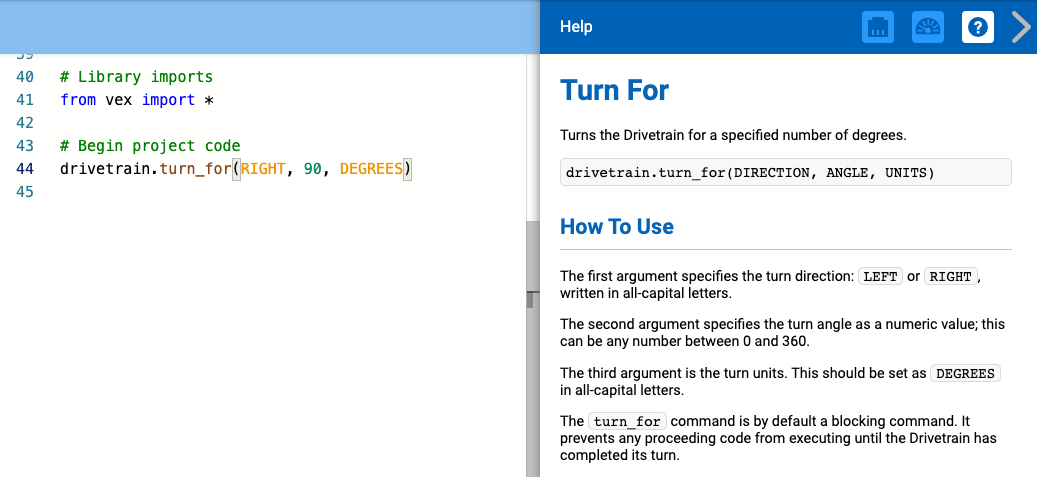
- drivetrain.turn_for(VPRAVO, 90 STUPŇŮ)
-
Chcete-li se dozvědět více informací o pokynech, vyberte Nápověda a poté vyberte ikonu otazníku vedle příkazu pro zobrazení dalších informací.
- Ujistěte se, že máte požadovaný hardware, svůj technický notebook a VEXcode V5 stažený a připravený.
| Množství | Potřebný materiál |
|---|---|
| 1 |
Speedbot Robot |
| 1 |
Nabitá baterie robota |
| 1 |
VEXkód V5 |
| 1 |
USB kabel (pokud používáte počítač) |
| 1 |
Technický poznámkový blok |
Krok 1: Příprava na průzkum
Než začnete s aktivitou, máte každou z těchto položek připravenou?
- Jsou všechny motoryzapojeny do správných portů?
- Jsou inteligentní kabelyzcela zasunutydo všech motorů?
- Je mozek zapnutý na?
- Je baterie
Krok 2: Zahájení nového projektu
Pro zahájení projektu proveďte následující kroky:
-
Otevřete nabídku Soubor a vyberte Otevřít příklady.

-
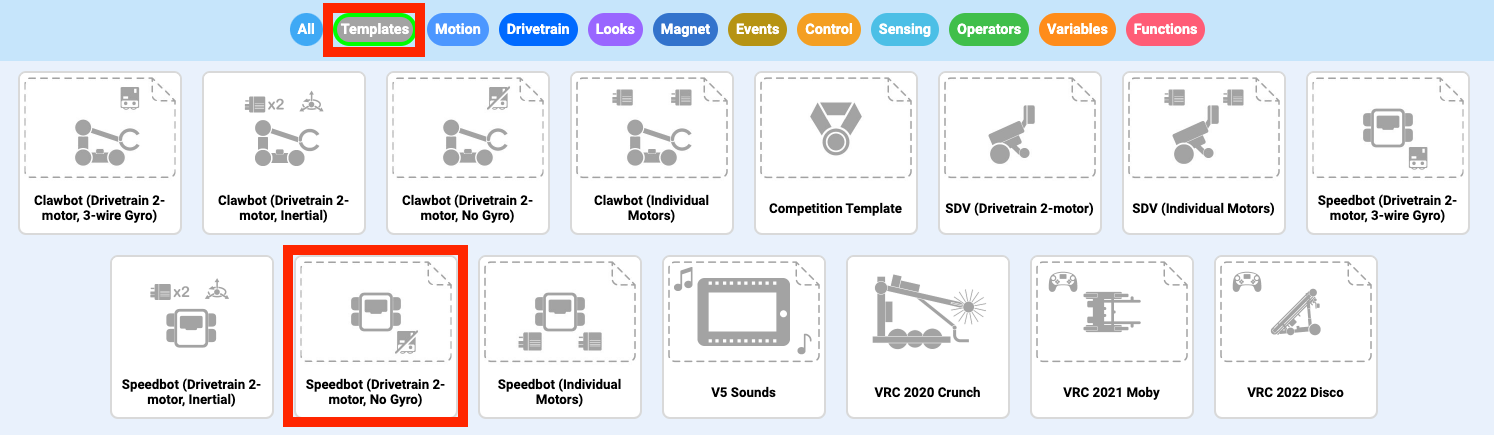
Vyberte a otevřete projekt šablony Speedbot (Drivetrain 2-motor, No Gyro). Šablona projektu obsahuje konfiguraci motorupro Speedbot. Pokud šablonu nepoužijete, váš robot nebude projekt spouštět správně.
-
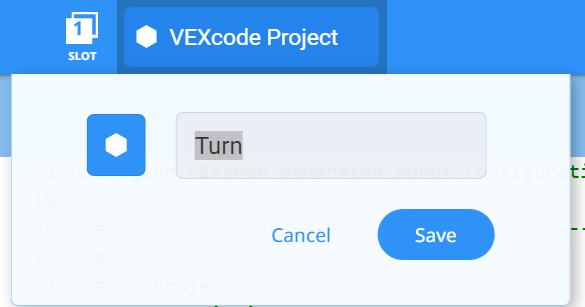
Protože budete pracovat na otáčení Speedbota, pojmenujete svůj projektOtočení.
-
Po dokončení vyberteUložit.

 Tipy pro učitele
Názvy projektů mohou mít mezery mezi slovy nebo za nimi.
Krok 3: Odbočte doprava
Nyní jste připraveni začít programovat robota, aby se otočil doprava!
-
Přidejte instrukce do projektu, aby váš projekt vypadal takto:
# Import knihovny z importu vex * # Zahájit kód projektu drivetrain.turn_for(VPRAVO, 90, STUPNĚ) - Vyberte ikonu slotu pro výběr jednoho z osmi dostupných slotů v mozku robota a vyberte slot 1.
- Připojte robotický mozek V5 k počítači pomocí kabelu micro USB a zapněte robotický mozek V5. Ikona mozku na panelu nástrojůse po úspěšném navázání připojení rozsvítí zeleně.
- Když je robotický mozek V5 připojen k počítači, ikona Build (Sestavit) se změní na ikonu Download (Stáhnout). VyberteStáhnoutpro stažení projektu do Brainu.
 Sada nástrojů pro učitele
Připomeňte studentům, aby odpojili USB kabel od robotického mozku. Pokud je robot během spouštění projektu připojen k počítači, může to způsobit, že bude tahat za připojovací kabel.
Sada nástrojů pro učitele
Zastavte
a diskutujte
Požádejte studenty, aby předpověděli, co si myslí, že se stane, když si tento projekt stáhnou a spustí na Speedbotu. Řekněte studentům, aby si své předpovědi zaznamenali do technických sešitů. Pokud to čas dovolí, požádejte každou skupinu, aby se podělila o své předpovědi.
-
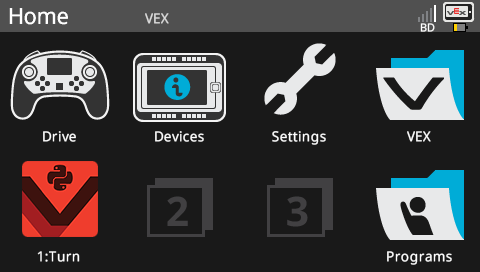
Zkontrolujte, zda se váš projekt (Python) stáhl, a to pohledem na obrazovku robotického mozku. Název projektu Turn by měl být uveden na Slotu 1.
Sada nástrojů pro učitele
Model
-
Předveďte spuštění projektu před třídou, než ho všichni studenti zkusí najednou. Shromážděte studenty na jednom místě a nechte dostatek prostoru pro pohyb Speedbota, pokud je umístěn na podlaze.
-
Řekněte studentům, že nyní je řada na nich, aby spustili svůj projekt. Ujistěte se, že mají volnou cestu a že do sebe žádní Speedboti nenarazí.
-
Připomeňte studentům, aby si své projekty během práce ukládali. Tato sekce (Python) z knihovny VEX vysvětluje postupy ukládání ve VEXcode V5.
- Spusťte projekt (Python) na robotu Speedbot tak, že se ujistíte, že je projekt vybrán, a poté stiskněte tlačítkoSpustitna robotickém mozku.
Krok 4: Odbočte doleva
Nyní, když jste naprogramovali robota, aby zahnul doprava, dovolte nám, abychom ho naprogramovali, aby zahnul doleva.
-
Změňte parametr v instrukci tak, aby se zobrazovaloLEFTmístoRIGHT, takže váš projekt bude vypadat takto:
# Import knihovny z importu vex * # Zahájit kód projektudrivetrain.turn_for (VLEVO, 90 STUPŇŮ) - Vyberte název projektu a změňte jej z Turn to TurnLeft.
- Vyberte ikonu Slot pro výběr nového slotu. Vyberte slot 2.
- Stáhněte si (Python) projekt.
- Zkontrolujte, zda se váš projekt stáhl (Python), a to pohledem na obrazovku robotického mozku. Název projektu TurnLeft by měl být uveden na Slotu 2.
- Spusťte (Python) projekt na robotu tak, že se ujistíte, že je projekt vybrán, a poté stiskněte tlačítkoSpustit.
Krok 5: Počkejte a pak odbočte doleva
Nyní, když jsme naprogramovali robota, aby se otočil doleva doprava a pak doleva, můžeme nyní přidat čekací pokyn, aby robot počkal určitou dobu, než se otočí doleva.
-
Přidejte příkaz wait před příkaz drive_for. Ujistěte se, že je čekání odsazeno tak, aby odpovídalo příkazu drive_for a že všechny příkazy jsou pod komentářem „Zahájit kód projektu“. To říká robotu, aby počkal tři sekundy před jízdou dozadu.
# Zahájit čekání kódu projektu (3 SEKUNDY) drivevetrain.turn_for(VLEVO, 90 STUPŇŮ) - Vyberte název projektu a změňte jej z TurnLeft na WaitLeft.
- Vyberte ikonu Slot pro výběr nového slotu. Vyberte slot 3.
- Stáhněte si (Python) projekt.
- Zkontrolujte, zda se váš projekt stáhl (Python), a to pohledem na obrazovku robotického mozku. Název projektu WaitLeft by měl být uveden na místě 3.
- Spusťte (Python) projekt na robotu tak, že se ujistíte, že je projekt vybrán, a poté stiskněte tlačítkoSpustit.
Krok 6: Dokončete výzvu s bezpečnostní kamerou!
 Rozvržení výzvy
 V soutěži bezpečnostních kamer musí robot začít otočením doprava o 90 stupňů. Robot se pak otočí doleva o 180 stupňů a pak doprava o 180 stupňů „skenuje“ stejně jako bezpečnostní kamera. Robot pak zopakuje otočení o 180 stupňů doleva a o 180 stupňů doprava ještě dvakrát. Robot tak celkem třikrát naskenuje o 180 stupňů.
Před programováním robota si naplánujte jeho trajektorii a chování ve svém technickém sešitě.
Po dokončení výzvy Bezpečnostní kamera budete schopni kombinovat pohyby vpřed a vzad s dalším chováním robota a splnit tak ještě pokročilejší výzvy.
Řešení
–
pro učitele – sada nástrojů
Podívejte se na ukázkové řešení níže:
# Knihovna importuje
z vex import *

# Začátek kódu projektu

# Robot se otočí doprava o 90 stupňů
drivetrain.turn_for(RIGHT, 90, DEGREES)

# Robot se otočí doleva o 180 stupňů
drivetrain.turn_for(LEFT, 180, DEGREES)

# Robot se otočí doprava o 180 stupňů
drivetrain.turn_for(RIGHT, 180, DEGREES)

# Robot se otočí doleva o 180 stupňů
drivetrain.turn_for(LEFT, 180, DEGREES)

# Robot se otočí doprava o 180 stupňů
drivetrain.turn_for(RIGHT, 180, DEGREES)

# Robot se otočí doleva o 180 stupňů
drivetrain.turn_for(LEFT, 180, DEGREES)

# Robot se otočí doprava o 180 stupňů
drivetrain.turn_for(DOPRAVA, 180, STUPŇŮ)