
Memprogram Belok Kanan dan Kiri - Python
Speedbot siap berbelok!
Eksplorasi ini akan memberi Anda alat untuk mulai membuat beberapa proyek keren yang akan diikuti oleh Speedbot Anda.
- Instruksi Python VEXcode V5 yang akan digunakan dalam eksplorasi ini:
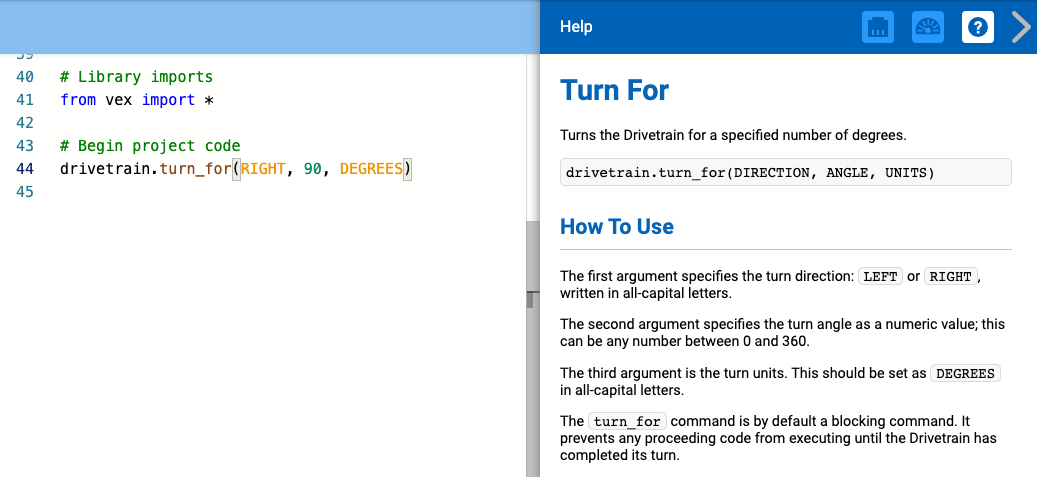
- drivetrain.turn_for(RIGHT, 90, DEGREES)
-
Untuk mengetahui informasi lebih lanjut tentang instruksi tersebut, pilih Bantuan, lalu pilih ikon tanda tanya di samping perintah untuk melihat informasi selengkapnya.
- Pastikan Anda memiliki perangkat keras yang dibutuhkan, buku catatan teknik Anda, dan VEXcode V5 yang sudah diunduh dan siap digunakan.
| Kuantitas | Bahan-bahan yang Dibutuhkan |
|---|---|
| 1 |
Robot Speedbot |
| 1 |
Baterai Robot Terisi Penuh |
| 1 |
VEXcode V5 |
| 1 |
Kabel USB (jika menggunakan komputer) |
| 1 |
Buku Catatan Teknik |
Langkah 1: Persiapan untuk Eksplorasi
Sebelum memulai aktivitas, apakah Anda sudah menyiapkan semua barang-barang ini?
- Apakah semua motorterhubung ke portyang benar?
- Apakah kabel pintarsudah terpasang sepenuhnyake semua motor?
- Apakah Otakdiaktifkan?
- Apakah baterai terisi?
Langkah 2: Memulai Proyek Baru
Ikuti langkah-langkah berikut untuk memulai proyek:
-
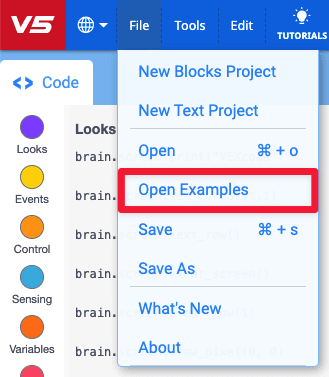
Buka menu File dan pilih Buka Contoh.
-
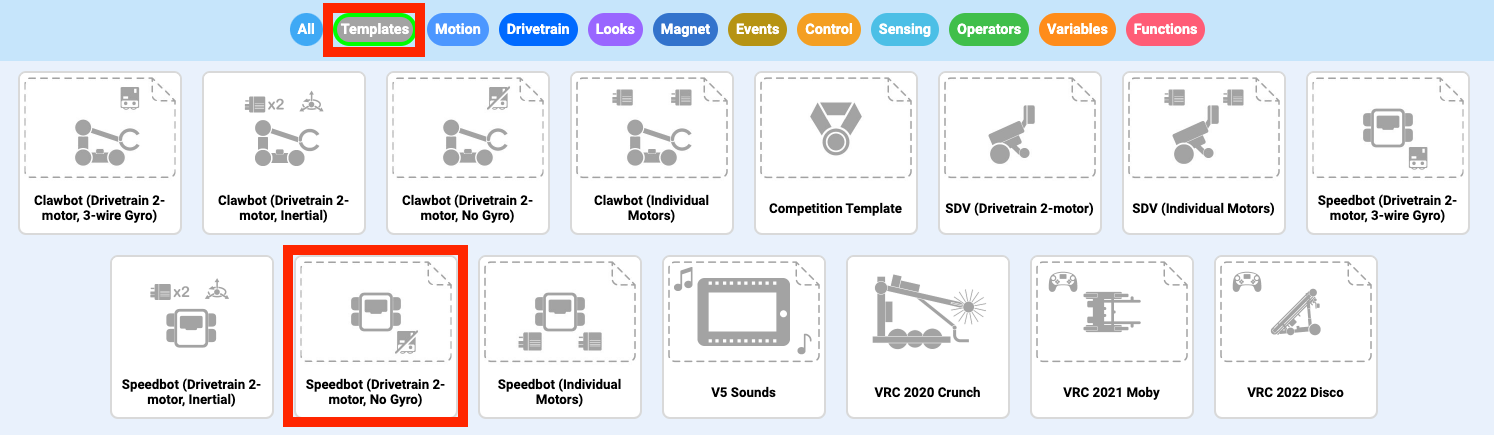
Pilih dan buka proyek template Speedbot (Drivetrain 2-motor, No Gyro). Proyek templat berisi konfigurasi motor Speedbot. Jika templat tidak digunakan, robot Anda tidak akan menjalankan proyek dengan benar.
-
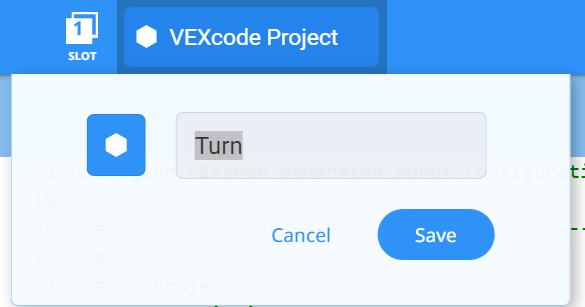
Karena kamu akan mengerjakan bagian memutar Speedbot, kamu akan menamai proyekmuTurn.
-
Setelah selesai, pilihSimpan.

 Tips untuk Guru
Nama proyek dapat memiliki spasi di antara atau setelah kata-katanya.
Langkah 3: Belok Kanan
Anda sekarang siap untuk mulai memprogram robot agar berbelok ke kanan!
-
Tambahkan instruksi ke proyek, sehingga proyek Anda akan terlihat seperti ini:
# Impor pustaka dari vex import * # Mulai kode proyek drivetrain.turn_for(RIGHT, 90, DEGREES) - Pilih ikon Slot untuk memilih salah satu dari delapan slot yang tersedia di Otak Robot dan pilih slot 1.
- Hubungkan V5 Robot Brain ke komputer menggunakan kabel micro USB dan nyalakan V5 Robot Brain. Ikon Otak di bilah alatberubah menjadi hijausetelah koneksi berhasil dibuat.
- Saat V5 Robot Brain terhubung ke komputer, ikon Build berubah menjadi ikon Download. PilihUnduhuntuk mengunduh proyek ke Brain.
 Kotak Peralatan Guru
Ingatkan siswa untuk mencabut kabel USB dari Robot Brain. Menghubungkan robot ke komputer saat menjalankan proyek dapat menyebabkan robot menarik kabel penghubung.
Kotak Peralatan Guru
-
Berhenti dan Berdiskusi
Mintalah siswa untuk memprediksi apa yang menurut mereka akan terjadi ketika proyek ini diunduh dan dijalankan di Speedbot. Mintalah siswa untuk mencatat prediksi mereka di buku catatan teknik mereka. Jika waktu memungkinkan, mintalah setiap kelompok untuk membagikan prediksi mereka.
-
Periksa untuk memastikan proyek Anda (Python) telah diunduh dengan melihat layar Robot Brain. Nama proyek Turn harus dicantumkan di Slot 1.
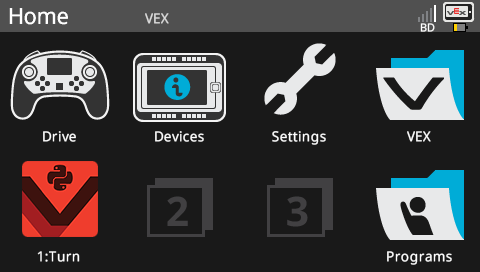
Kotak Peralatan Guru Model
-
Pertama
-
Berikan contoh bagaimana menjalankan proyek di depan kelas sebelum meminta semua siswa mencobanya sekaligus. Kumpulkan para siswa di satu area dan sisakan ruang yang cukup agar Speedbot dapat bergerak jika diletakkan di lantai.
-
Beritahu para siswa bahwa sekarang giliran mereka untuk menjalankan proyek mereka. Pastikan mereka memiliki jalur yang jelas dan tidak ada Speedbot yang saling bertabrakan.
-
Ingatkan siswa untuk menyimpan proyek mereka saat mengerjakannya. Bagian ini (Python) dari Pustaka VEX menjelaskan praktik penyimpanan di VEXcode V5.
- Jalankan proyek (Python) pada robot Speedbot dengan memastikan proyek terpilih lalu tekan tombolRunpada Otak Robot.
Langkah 4: Belok Kiri
Setelah Anda memprogram robot Anda untuk berbelok ke kanan, mari kita program robot tersebut untuk berbelok ke kiri.
-
Ubah parameter dalam instruksi agar menampilkanKIRIbukanKANAN, sehingga proyek Anda terlihat seperti ini:
# Impor pustaka dari vex import * # Mulai kode proyek drivetrain.turn_for(LEFT, 90, DEGREES) - Pilih Nama Proyek untuk mengubahnya dari Turn menjadi TurnLeft.
- Pilih ikon Slot untuk memilih slot baru. Pilih slot 2.
- Unduh (Python) proyek.
- Periksa untuk memastikan proyek Anda telah diunduh (Python) dengan melihat layar Otak Robot. Nama proyek TurnLeft harus dicantumkan di Slot 2.
- Jalankan (Python) proyek pada robot dengan memastikan proyek terpilih lalu tekan tombolRun.
Langkah 5: Tunggu lalu Belok Kiri
Setelah kita memprogram robot untuk berbelok kiri, kanan, lalu berbelok kiri lagi, kita sekarang dapat menambahkan instruksi tunggu agar robot menunggu dalam jangka waktu tertentu sebelum berbelok ke kiri.
-
Tambahkan instruksi wait sebelum perintah drive_for . Pastikan wait diindentasi agar sesuai dengan perintah drive_for , dan semua perintah berada di bawah komentar “Begin project code”. Ini memberi tahu robot untuk menunggu tiga detik sebelum bergerak mundur.
# Mulai kode proyek tunggu(3, DETIK) drivetrain.turn_for(KIRI, 90, DERAJAT) - Pilih Nama Proyek untuk mengubahnya dari TurnLeft menjadi WaitLeft.
- Pilih ikon Slot untuk memilih slot baru. Pilih slot 3.
- Unduh (Python) proyek.
- Periksa untuk memastikan proyek Anda telah diunduh (Python) dengan melihat layar Otak Robot. Nama proyek WaitLeft harus dicantumkan di Slot 3.
- Jalankan (Python) proyek pada robot dengan memastikan proyek terpilih lalu tekan tombolRun.
Langkah 6: Selesaikan Tantangan Kamera Keamanan!
 Tata Letak Tantangan Kamera Keamanan
 Dalam Tantangan Kamera Keamanan, robot harus mulai dengan berbelok ke kanan 90 derajat. Robot tersebut kemudian akan berputar ke kiri 180 derajat lalu ke kanan 180 derajat untuk "memindai" persis seperti kamera keamanan. Robot tersebut kemudian akan mengulangi gerakan berputar 180 derajat ke kiri dan 180 derajat ke kanan sebanyak dua kali lagi. Dengan demikian, robot akan memindai 180 derajat sebanyak tiga kali.
Sebelum memprogram robot, rencanakan jalur dan perilaku robot di buku catatan teknik Anda.
Setelah menyelesaikan Tantangan Kamera Keamanan, Anda akan dapat menggabungkan gerakan maju dan mundur dengan perilaku robot tambahan untuk menyelesaikan tantangan yang lebih canggih.
Solusi Kotak Peralatan Guru
-
Lihat contoh solusi di bawah ini:
# Impor pustaka
dari vex import *

# Mulai kode proyek

# Robot akan berbelok ke kanan 90 derajat
drivetrain.turn_for(RIGHT, 90, DEGREES)

# Robot akan berbelok ke kiri 180 derajat
drivetrain.turn_for(LEFT, 180, DEGREES)

# Robot akan berbelok ke kanan 180 derajat
drivetrain.turn_for(RIGHT, 180, DEGREES)

# Robot akan berbelok ke kiri 180 derajat
drivetrain.turn_for(LEFT, 180, DEGREES)

# Robot akan berbelok ke kanan 180 derajat
drivetrain.turn_for(RIGHT, 180, DEGREES)

# Robot akan berbelok ke kiri 180 derajat
drivetrain.turn_for(LEFT, 180, DEGREES)

# Robot akan berbelok ke kanan 180 derajat
drivetrain.turn_for(RIGHT, 180, DEGREES)