
Lección 3: Pasar al encabezado
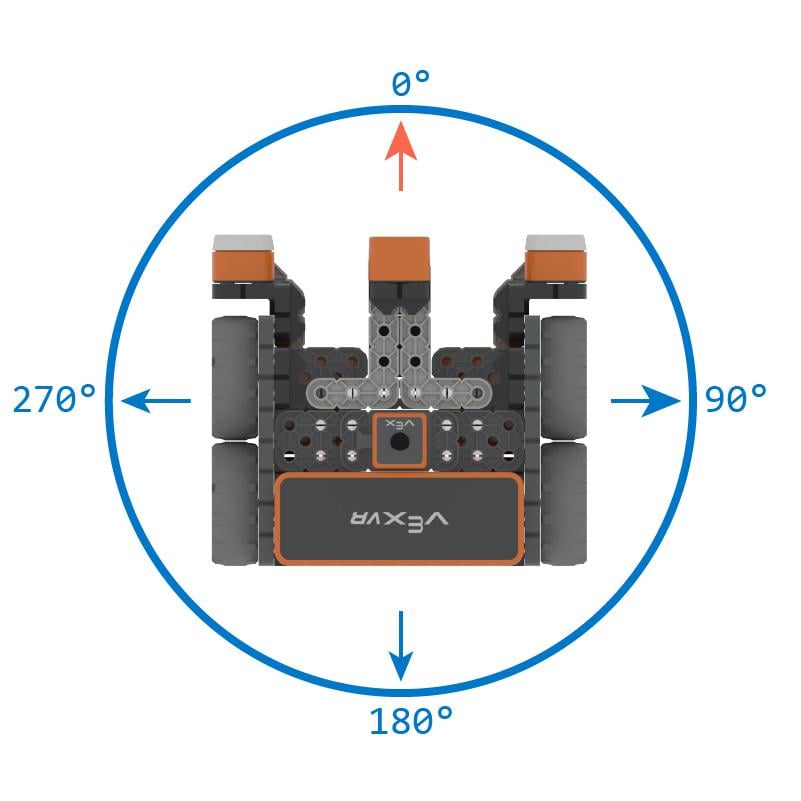
El bloque [Turn to heading] también se puede utilizar para girar el robot de realidad virtual. Este bloque convierte el robot VR en un rumbo de brújula determinado entre 0 y 359,9 grados. Cuando un robot de realidad virtual choca con un castillo, puede salirse de su curso. El bloque [Turn to heading] garantiza que el robot de realidad virtual se enfrentará al próximo castillo sin importar lo que haya sucedido anteriormente.
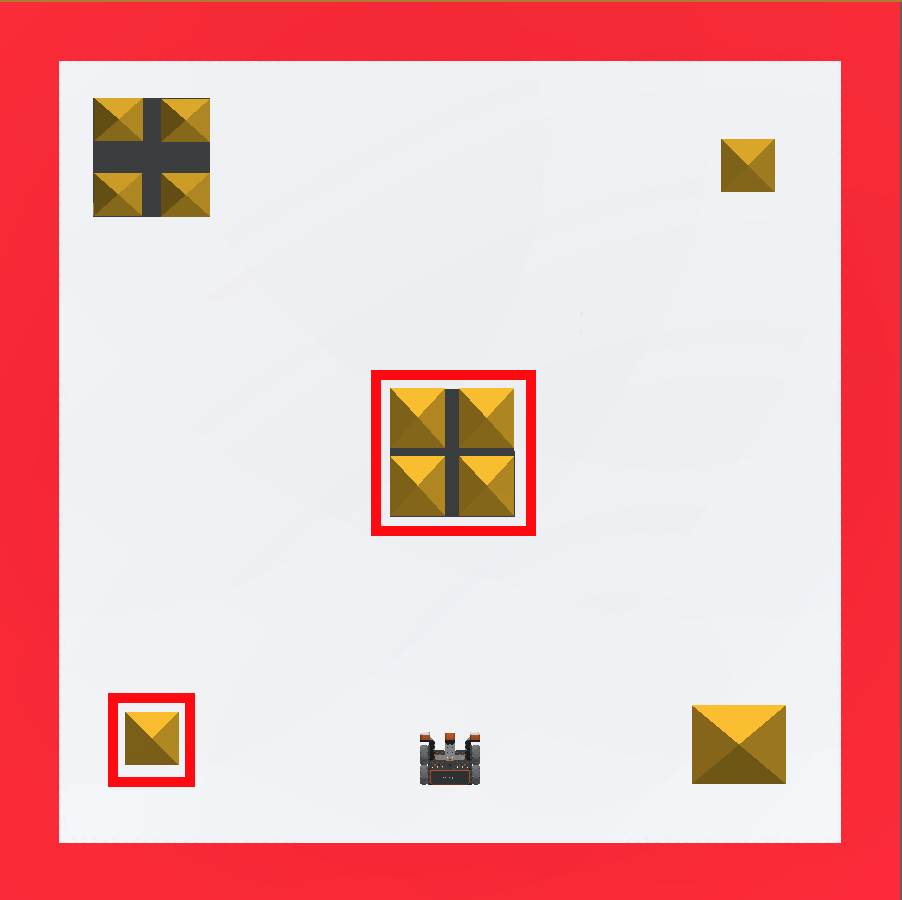
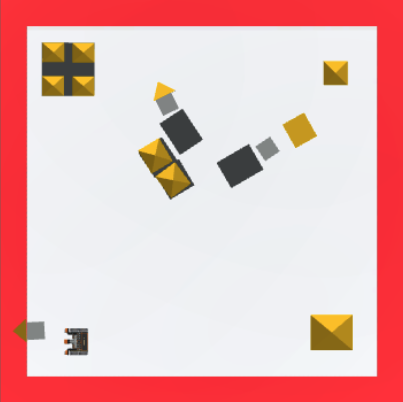
En este ejemplo, el robot VR se moverá para derribar el edificio central, luego girará y derribará el edificio en la esquina inferior izquierda en el Castle Crasher Playground.
-
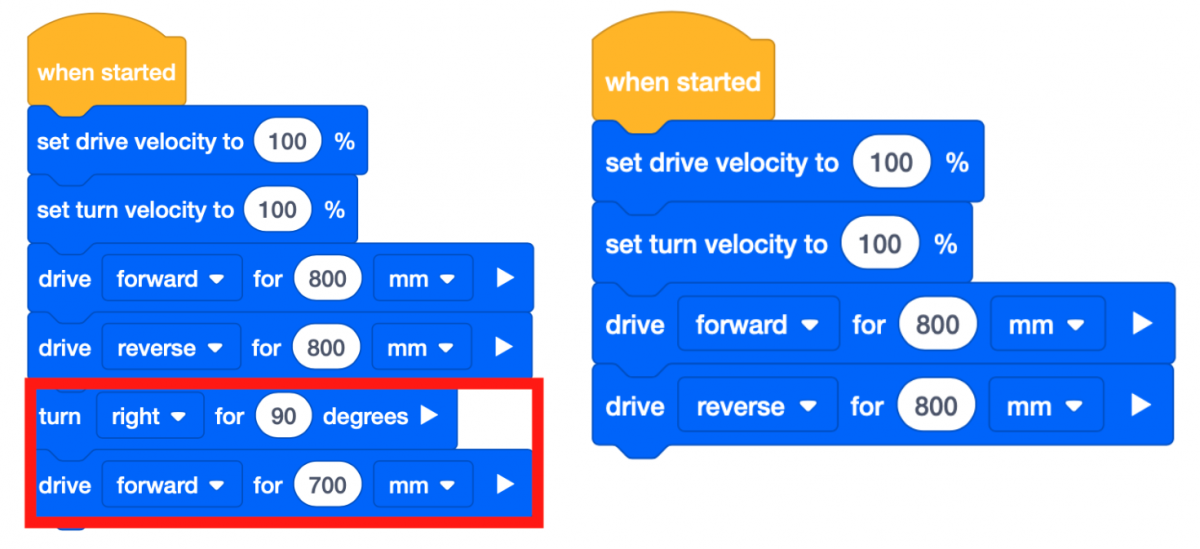
Retire los dos bloques inferiores del proyecto.
-
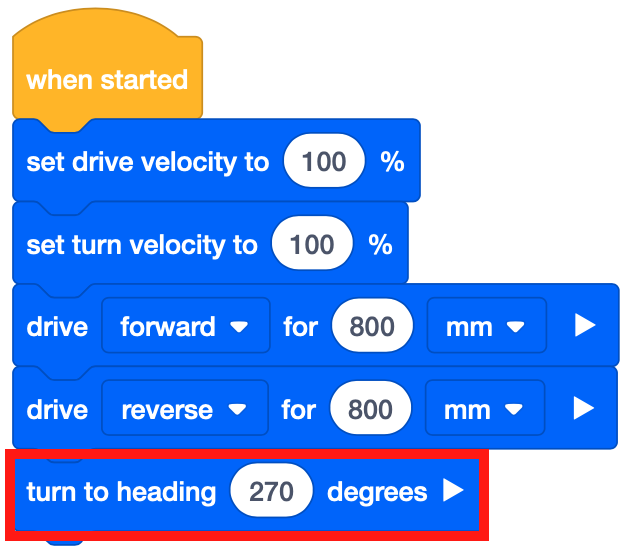
Arrastre el bloque [Turn to heading] y adjúntelo debajo del bloque [Drive for]. Ajuste los parámetros del bloque [Turn to heading] a 270 grados.
-
Arrastre el bloque [Drive for] y adjúntelo debajo del bloque [Turn to heading]. Ajuste los parámetros del bloque [Drive for] a 700 milímetros (mm).

-
Selecciona el botón “Abrir patio de juegos” para iniciar el patio de juegos Castle Crasher si aún no está abierto.

-
Seleccione el botón "Iniciar" para probar el proyecto.

-
Observa cómo el robot VR avanza y choca con el edificio central antes de volver al inicio. El robot VR girará a un rumbo de 270 grados y avanzará para chocar con el edificio en la esquina inferior izquierda del Castle Crasher Playground.
Mini desafío
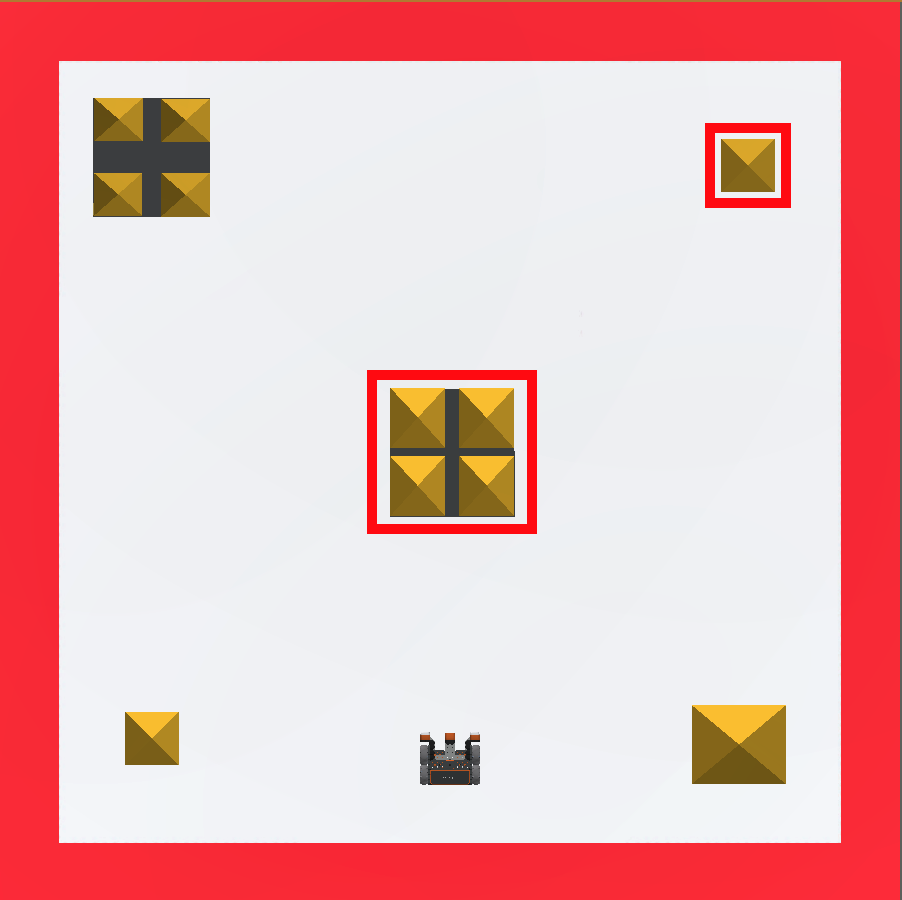
Para este mini desafío, el robot VR debe chocar con el edificio central y el edificio en la parte superior derecha del Castle Crasher Playground. Se le dará un proyecto, pero hay un error. ¡Edita el proyecto para resolver el mini desafío!
Sigue estos pasos para completar el mini desafío:
- El siguiente video muestra cómo debe moverse el robot de realidad virtual para derribar ambos conjuntos de bloques. El robot debe conducir hacia adelante a través del conjunto medio de bloques para derribarlos, luego girar a la derecha y conducir hacia adelante en el conjunto superior derecho de bloques para derribarlos también.
-
Cree este proyecto añadiendo o eliminando los bloques necesarios al proyecto Unit2Lesson3.
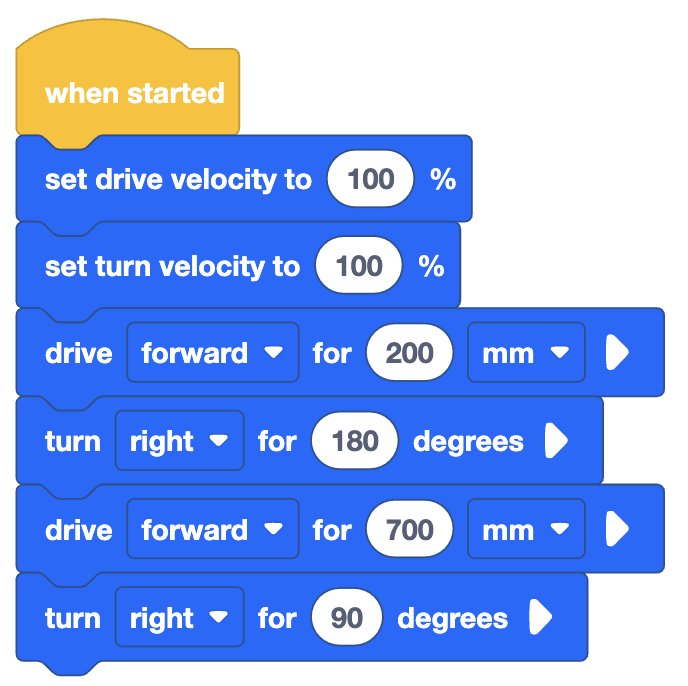
- Inicie el proyecto para ver dónde está el error en el código.
- Edita el código e inténtalo de nuevo. Continúa este proceso hasta que se complete el mini desafío.
- Una vez que el robot VR colisione con éxito con el edificio central y el edificio en la parte superior derecha del Castle Crasher Playground, guarde el proyecto.
- Guarde el proyecto antes de continuar.
¡Felicidades! ¡Has resuelto EL mini desafío!
Preguntas
Seleccione un enlace a continuación para acceder al cuestionario de la lección.
Google Doc / .docx / .pdf