
Lección 3: Convertir el robot de realidad virtual
Ahora que has derribado el primer castillo en el Castle Crasher Playground, necesitarás que el robot de realidad virtual gire para derribar a otro. Esta lección lo guiará a través de los pasos para girar el robot VR y derribar dos edificios en el patio de juegos Castle Crasher .
Resultados de aprendizaje
- Identifique cómo usar el bloque [Turn for] para girar el robot de realidad virtual a la derecha o a la izquierda.
- Identifique cómo usar el bloque [Turn to heading] para girar el robot de realidad virtual a un rumbo de brújula determinado.
Cambiar el nombre del proyecto
- Si el código de la lección anterior aún no está cargado, cargue el proyecto Unit2Lesson2.
-
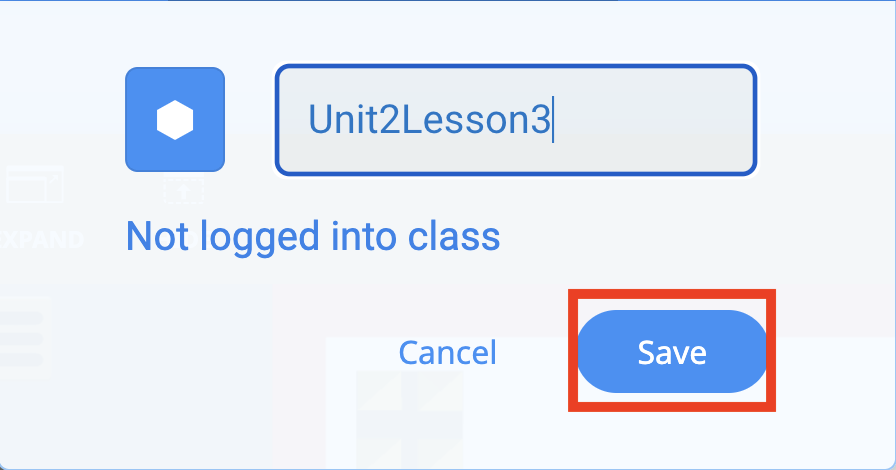
Cambie el nombre del proyecto seleccionando el cuadro de nombre del proyecto.

-
Introduzca el nuevo nombre del proyectoUnit2Lesson3 y seleccione "Guardar".
Girar a la derecha o a la izquierda
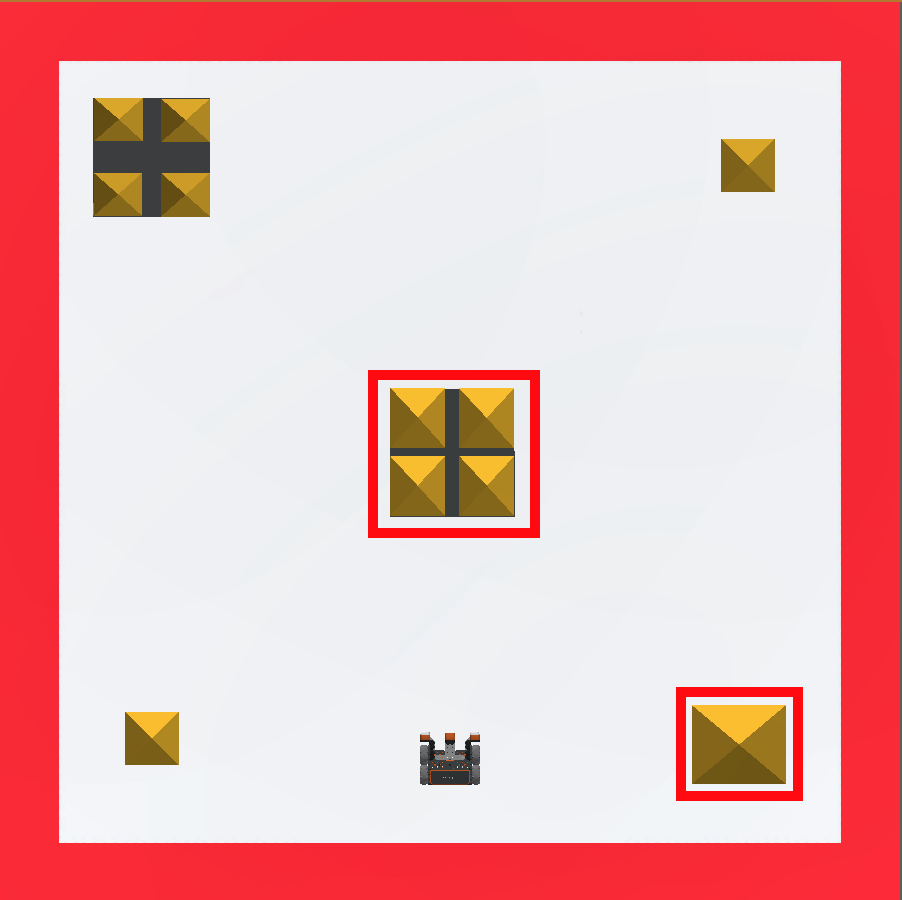
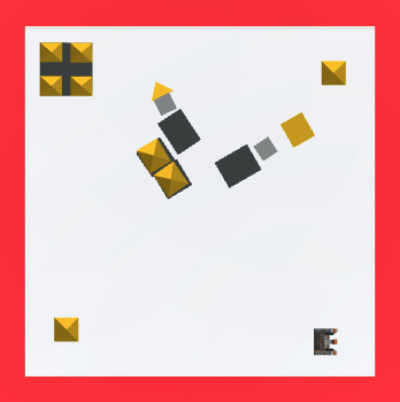
El bloque [Turn for] gira el robot de realidad virtual un número determinado de grados. Este ejemplo hará que el robot VR avance para derribar el edificio central, retroceda al inicio y luego gire y golpee el edificio en la esquina inferior derecha en el Castle Crasher Playground.
Para su información
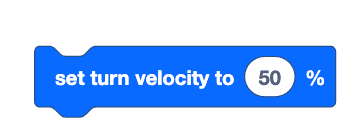
Para hacer que un robot VR gire a diferentes velocidades, la velocidad de giro se puede aumentar o disminuir utilizando el bloque [Establecer velocidad de giro].
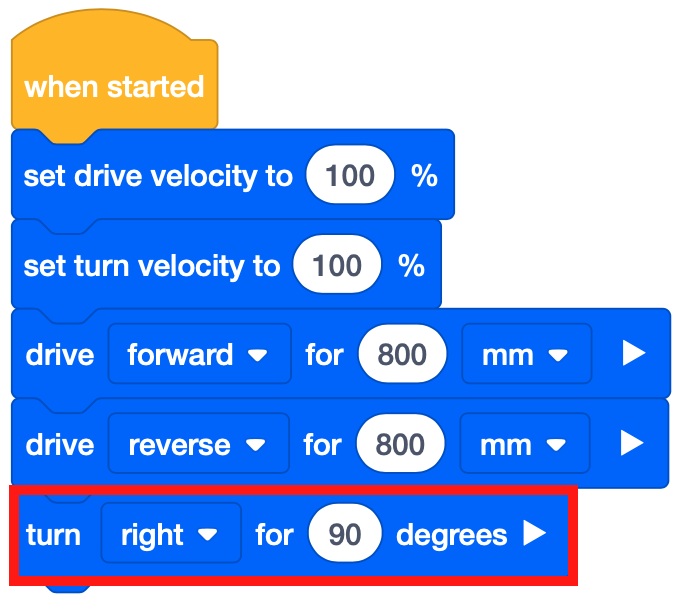
- Arrastre el bloque [Turn for] y adjúntelo debajo del bloque [Drive for]. Configure los parámetros del bloque [Turn for] para que giren 90 grados a la derecha.
-
Nota: Este proyecto tiene los bloques [Establecer velocidad de accionamiento] y [Establecer velocidad de giro] añadidos y configurados al 100%. Estos son bloques opcionales.
-
-
Arrastre el bloque [Drive for] y adjúntelo debajo del bloque [Turn for]. Ajuste los parámetros del bloque [Drive for] a 700 milímetros (mm).

-
Selecciona el botón “Abrir patio de juegos” para iniciar el patio de juegos Castle Crasher si aún no está abierto.

-
Seleccione el botón "Iniciar" para probar el proyecto.

-
Observa cómo el robot VR avanza y choca con el edificio central antes de volver al inicio. El robot VR girará a la derecha 90 grados y avanzará para chocar con el edificio en la esquina inferior derecha del Castle Crasher Playground.
Uso de bloques de interruptores
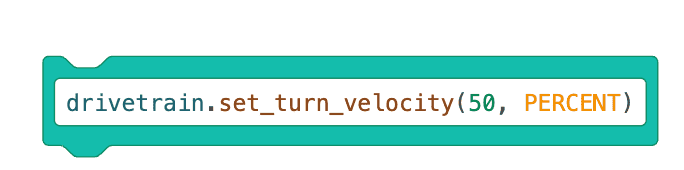
Este es el bloque Interruptor [Establecer velocidad de giro]. Simplemente reemplace el valor numérico escribiendo un número diferente para cambiar el parámetro del bloque.
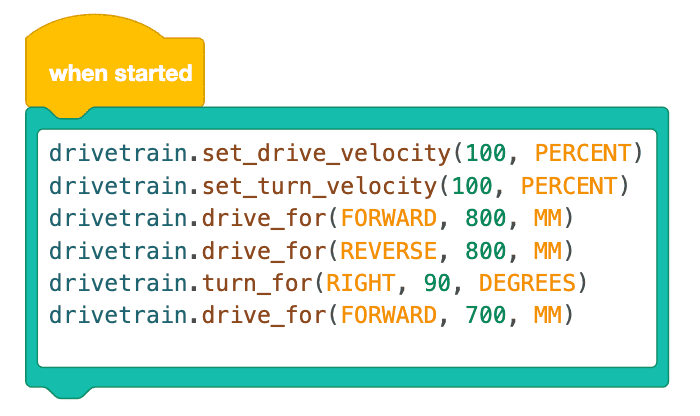
Para convertir una pila completa de bloques VEXcode en bloques Switch, simplemente seleccione un bloque VEXcode y elija "Convertir pila en bloque Switch". La imagen a continuación muestra el proyecto de esta lección como un bloque Switch. Cada bloque VEXcode se convierte en un comando Python, y cada comando se enumera dentro de un bloque Switch.
Seleccione el botón Siguiente para continuar con el resto de esta lección.