
Lektion 3: Wenden Sie sich der Überschrift zu
Der Block [Turn to heading] kann auch verwendet werden, um den VR-Roboter zu drehen. Dieser Block dreht den VR-Roboter auf eine bestimmte Kompassrichtung zwischen 0 und 359,9 Grad. Wenn ein VR-Roboter mit einer Burg kollidiert, kann er vom Kurs abkommen. Der Block [Turn to heading] stellt sicher, dass sich der VR-Roboter der nächsten Burg zuwendet, egal was zuvor passiert ist.

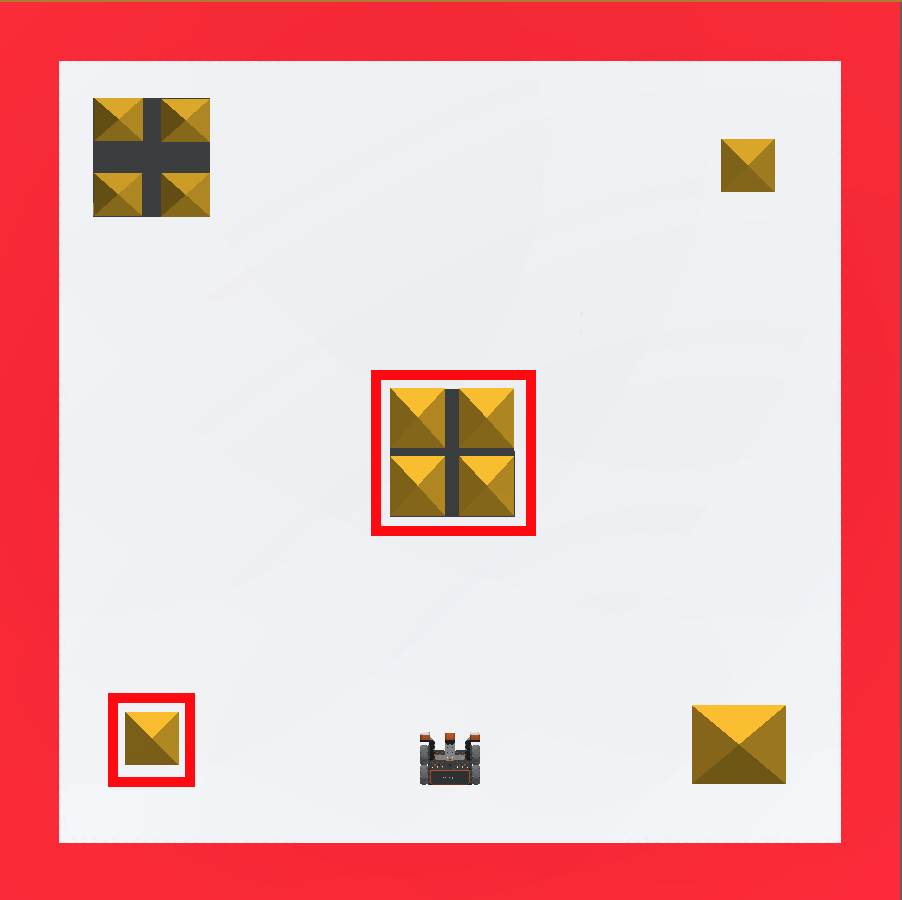
In diesem Beispiel wird der VR-Roboter das mittlere Gebäude umstoßen und dann das Gebäude in der linken unteren Ecke auf dem Castle Crasher Playground drehen und umstoßen.
-
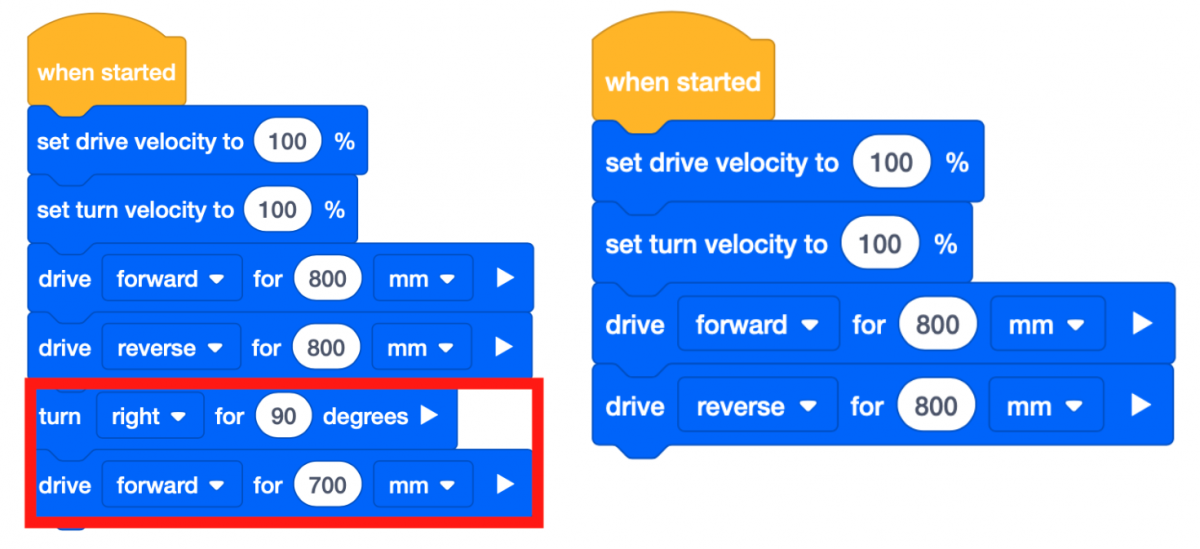
Entfernen Sie die unteren zwei Blöcke aus dem Projekt.
-
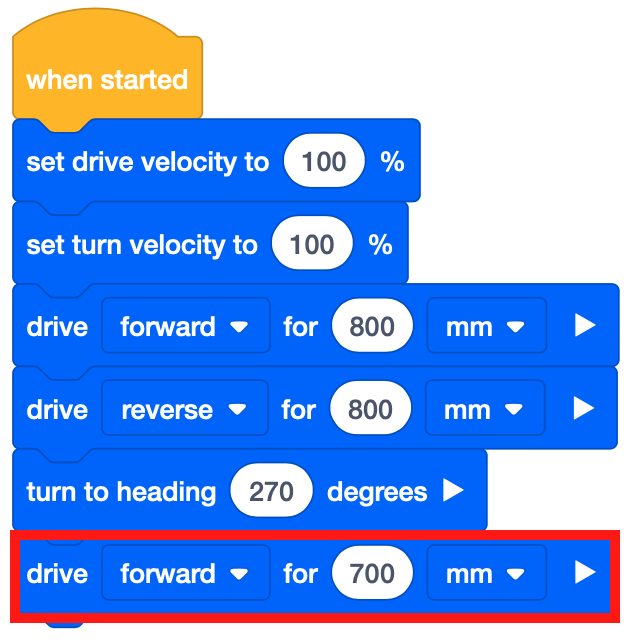
Ziehen Sie den Block [Turn to heading] hinein und befestigen Sie ihn unter dem Block [Drive for]. Stellen Sie die Parameter des Blocks [Turn to heading] auf 270 Grad ein.

-
Ziehen Sie den [Drive for] -Block ein und befestigen Sie ihn unter dem [Turn to heading] -Block. Stellen Sie die Parameter des Blocks [Antrieb für] auf 700 Millimeter (mm) ein.
-
Wählen Sie die Schaltfläche "Open Playground", um den Castle Crasher Playground zu starten , wenn er noch nicht geöffnet ist.

-
Wählen Sie die Schaltfläche „Start“, um das Projekt zu testen.

-
Beobachten Sie, wie sich der VR-Roboter vorwärts bewegt und mit dem mittleren Gebäude kollidiert, bevor Sie zum Start zurückkehren. Der VR-Roboter dreht sich dann in eine Richtung von 270 Grad und fährt vorwärts, um mit dem Gebäude in der linken unteren Ecke des Castle Crasher Playground zu kollidieren.
Mini-Herausforderung
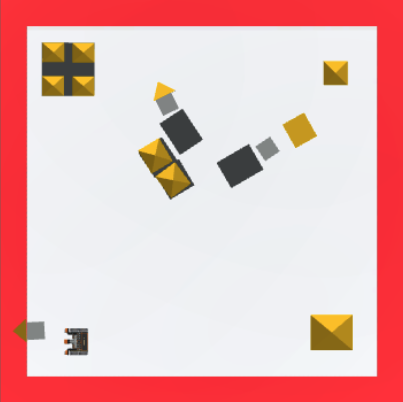
Für diese Mini-Challenge sollte der VR-Roboter mit dem mittleren Gebäude und dem Gebäude oben rechts auf dem Castle Crasher Playground kollidieren. Sie erhalten ein Projekt, aber es liegt ein Fehler vor. Bearbeiten Sie das Projekt, um die Mini-Herausforderung zu lösen!

Befolgen Sie diese Schritte, um die Mini-Herausforderung abzuschließen:
- Der folgende Videoclip zeigt, wie sich der VR-Roboter bewegen sollte, um beide Blöcke zu stürzen. Der Roboter sollte geradeaus durch den mittleren Satz von Blöcken fahren, um sie umzustoßen, dann nach rechts abbiegen und vorwärts in den oberen rechten Satz von Blöcken fahren, um sie ebenfalls zu stürzen.
-
Erstellen Sie dieses Projekt, indem Sie die erforderlichen Blöcke zum Unit2Lesson3-Projekt hinzufügen oder entfernen.
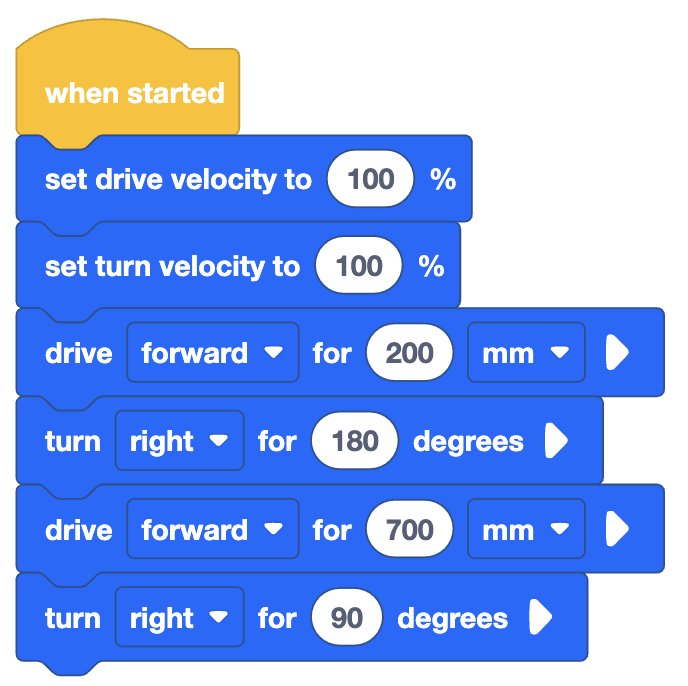
- Starten Sie das Projekt, um zu sehen, wo sich der Fehler im Code befindet.
- Bearbeiten Sie den Code und versuchen Sie es erneut. Fahren Sie mit diesem Vorgang fort, bis die Mini-Herausforderung abgeschlossen ist.
- Sobald der VR-Roboter erfolgreich mit dem mittleren Gebäude und dem Gebäude oben rechts auf dem Castle Crasher Playground kollidiert, rette das Projekt.
- Speichern Sie das Projekt, bevor Sie fortfahren.
Herzlichen Glückwunsch! Du hast die Mini-Herausforderung gelöst!
Fragen
Bitte wählen Sie unten einen Link aus, um auf das Lektionsquiz zuzugreifen.
Google Doc / .docx / .pdf