
Leçon 3 : Dessiner un défi de maison
Dans les leçons précédentes de cette unité, vous avez appris à dessiner sur la toile d'art Playground à l'aide de l'outil Plume ainsi qu'à utiliser les blocs [Répéter]. Maintenant, vous allez combiner toutes ces commandes pour créer un projet où le robot VR dessine une maison sur le Art Canvas Playground!
Résultat d'apprentissage
- Appliquez les blocs des catégories Transmission, Apparence et Contrôle dans le bon ordre afin que le robot VR dessine une maison sur le terrain de jeu Art Canvas.
Tout mettre ensemble
Les boucles répétées permettent à l'utilisateur de répéter les blocs qu'il contient un nombre défini de fois. Le bloc [Repeat] permet d'économiser du temps et des efforts lors de la création de projets où les blocs se répètent. Plutôt que de prendre le temps de faire glisser des blocs supplémentaires ou de dupliquer des blocs existants dans l'espace de travail, le bloc [Répéter] peut être utilisé pour économiser de l'espace et du temps.
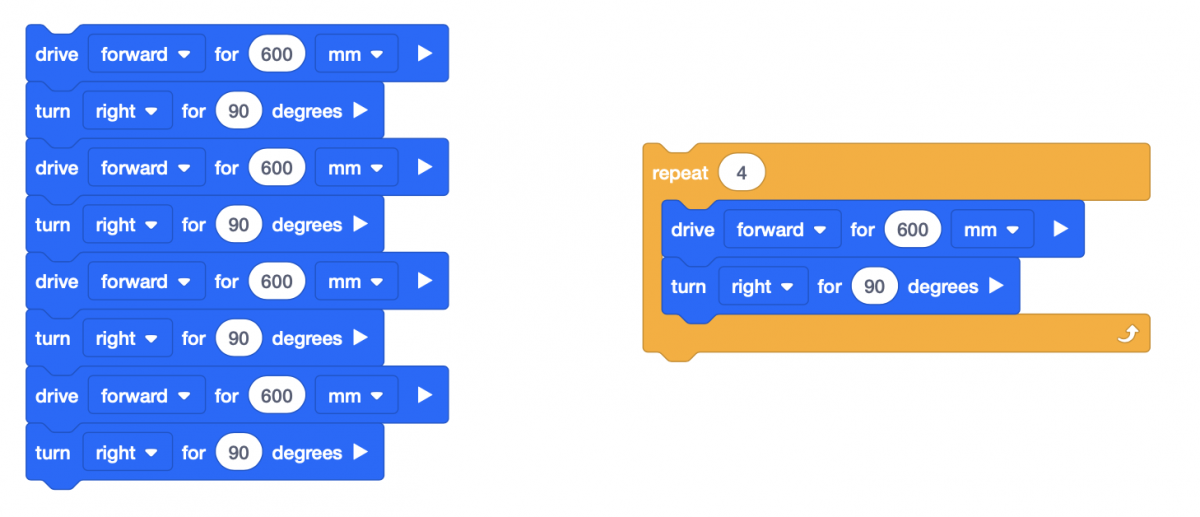
L'utilisation de l'outil Stylo avec des blocs [Repeat] permet un visuel simple de ceux qui répètent des mouvements.
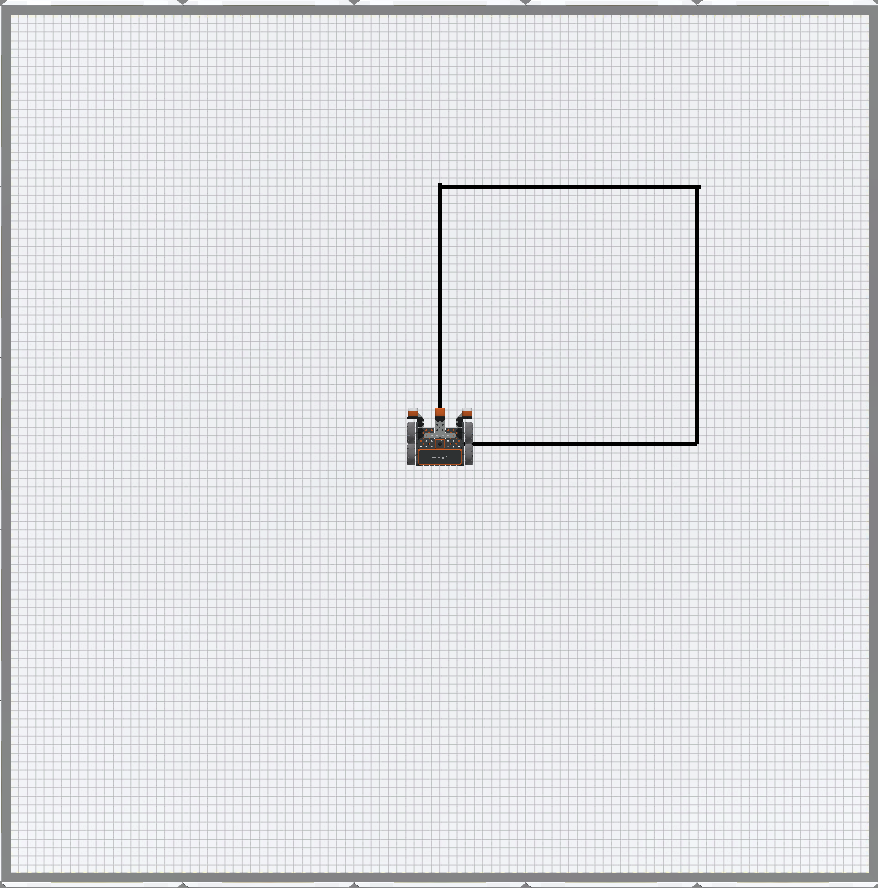
Dessinez un défi de maison
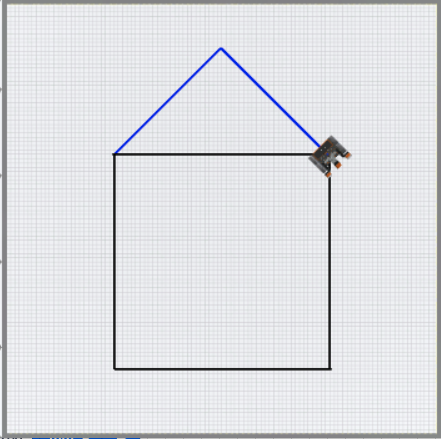
Dans ce défi, créez un projet dans lequel le robot VR dessine une maison sur le Art Canvas Playground en utilisant les blocs [déplacer le stylo du robot] et [Définir la couleur du stylo] ainsi qu'un bloc [Répéter]. Utilisez un carré pour la maison et un triangle pour le toit.
Suivez ces étapes pour terminer le défi :
- Regardez la vidéo de la solution pour voir comment le robot VR doit se déplacer afin de relever le défi. La vidéo montre le robot commençant au centre de l'aire de jeux Art Canvas. Il avance, puis abaisse le stylo et tourne à gauche. Il avance pour entraîner la moitié du côté supérieur de la place. Ensuite, il tourne à gauche et dessine le deuxième côté de la place, puis les troisième et quatrième côtés. Il s'arrête dans le coin supérieur gauche et tourne pour dessiner deux lignes bleues inclinées qui composent la forme triangulaire du toit.
- Créez un nouveau projet ou chargez un projet à partir de leçons précédentes dans cette unité. Si vous créez un nouveau projet, sélectionnez le terrain de jeu Art Canvas lorsque vous y êtes invité.
- Renommer le projet Unit3Challenge.
- Lancez la fenêtre Playground.
- Chargez le Art Canvas Playground.
- Ajoutez les blocs nécessaires pour dessiner un carré avec un triangle au-dessus sur le Art Canvas Playground.
- Démarrez le projet pour tester s'il fonctionne.
- Si le projet échoue, modifiez-le et réessayez. Continuez ce processus jusqu'à ce que le défi soit terminé.
- Une fois que le robot VR dessine avec succès une maison avec un toit (un carré avec un triangle au-dessus) sur le Art Canvas Playground, enregistrez le projet.
Félicitations ! Vous avez terminé avec succès le défi Dessiner une maison !
Questions
Veuillez sélectionner un lien ci-dessous pour accéder au questionnaire de la leçon.
Google Doc / .docx / .pdf