Leçon 1 : Dessiner un carré

Le bloc [Déplacer le stylo robot] déplace l'outil Stylo de haut en bas sur le robot VR. Cet exemple demandera au robot VR de dessiner un carré sur le Art Canvas Playground.

Art Canvas Playground avec un robot VR dessus. Le robot vient de dessiner un grand carré noir sur la cour de récréation en haut à droite de sa position actuelle au centre de la cour de récréation.
 
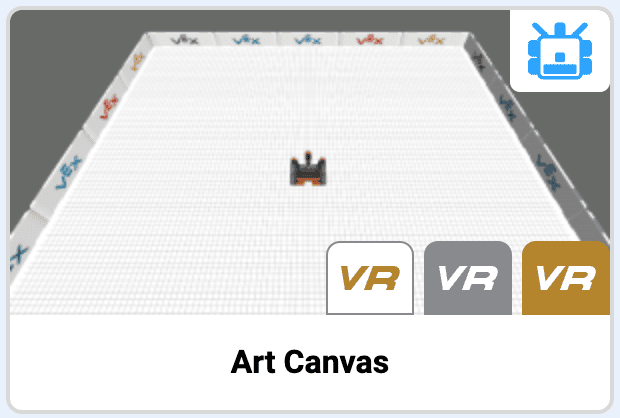
  • Créez un nouveau projet VEXcode VR. Lorsque vous y êtes invité, sélectionnez le terrain de jeu Art Canvas.Art Canvas Playground title card à partir de l'écran de sélection Playground en VR. Un robot VR est montré sur le terrain de jeu avec le titre Art Canvas illustré ci-dessous.
  • Faites glisser dans le bloc [déplacer le stylo robot] et fixez-le sous le bloc [au démarrage].
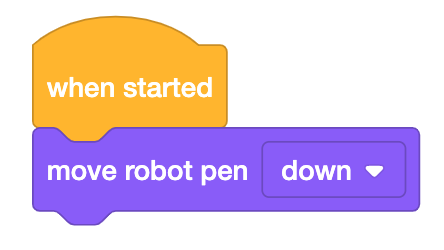
    Un projet VR VEXcode avec un bloc When Started et un bloc attaché. Le bloc indique déplacer le stylo robot vers le bas.


    • Le bloc [déplacer le stylo] peut être utilisé pour ramasser et déposer l'outil Stylo sur un robot VR.
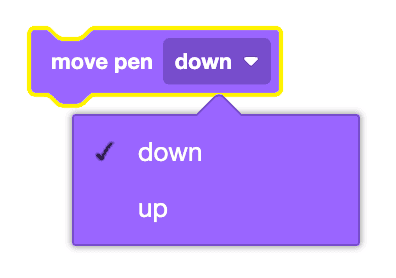
    Le bloc de déplacement du stylo dans VEXcode VR avec la liste déroulante ouverte à affichait les options de bas en haut.

    Utilisation des blocs de commutation

    Vous pouvez convertir le bloc [déplacer le stylo] en bloc de commutation en sélectionnant « Convertir le bloc en bloc de commutation ». Vous pouvez modifier les paramètres du bloc en tapant « haut » pour prendre le stylo, et « BAS » pour poser le stylo.
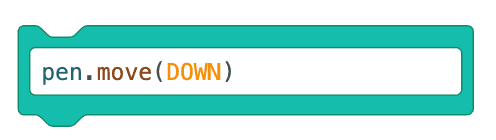
    Un bloc de commutation dans VEXcode VR avec la commande Python correspondante qui lit le point du stylo se déplace ensuite vers le bas entre parenthèses.

  • Faites glisser le bloc [Drive for] et fixez-le sous le bloc [Move robot Pen]. Réglez les paramètres du bloc [Drive for] sur 600 millimètres (mm).
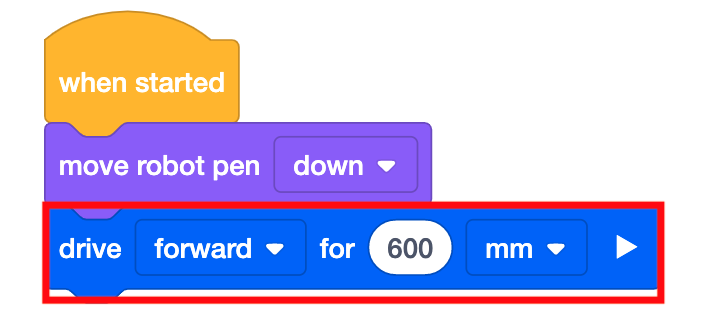
    Le même projet VEXcode VR que ci-dessus avec un bloc supplémentaire attaché en bas. Le bloc indique la marche avant pour 600 millimètres.
  • Faites glisser le bloc [Turn for] et fixez-le sous le bloc [Drive for]. Réglez les paramètres du bloc [Turn for] pour tourner à droite de 90 degrés.

    Le même projet VEXcode VR que ci-dessus avec un bloc supplémentaire attaché en bas. Le bloc indique tourner à droite sur 90 degrés.
  • Pour dessiner le deuxième côté du carré, dupliquez les blocs [Drive for] et [Turn for]. Pour dupliquer, faites un clic droit ou appuyez longuement sur le bloc [Drive for].
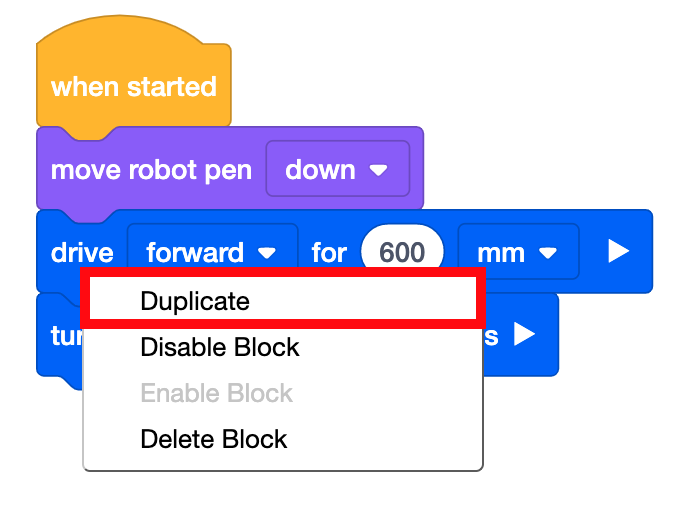
    Le même projet VEXcode VR que ci-dessus avec le menu contextuel ouvert sur le bloc Drive Forward. Le menu indique dupliquer, désactiver le bloc, supprimer le bloc. Une case rouge indique l'option de duplication.
  • Des blocs [Drive for] et [Turn for] supplémentaires sont maintenant ajoutés à la pile.
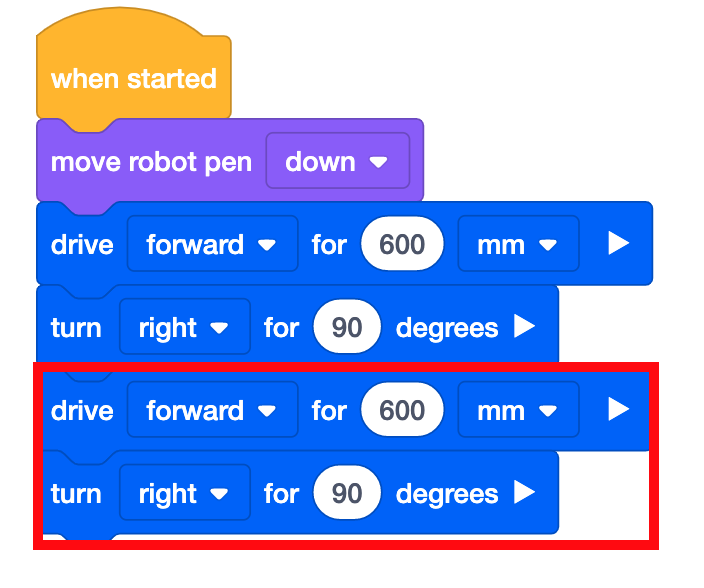
    Le même projet VEXcode VR que ci-dessus avec deux blocs supplémentaires attachés en bas. Les blocs lisent vers l'avant sur 600 millimètres et tournent à droite sur 90 degrés.
  • Pour dessiner les deux derniers côtés du carré, dupliquez les blocs [Drive for] et [Turn for]. Faites un clic droit ou appuyez longuement sur le premier bloc [Drive for] de la pile.

    Le même projet VEXcode VR que ci-dessus avec le menu contextuel ouvert sur le premier bloc Drive Forward. Le menu indique dupliquer, désactiver le bloc, supprimer le bloc. Une case rouge indique l'option de duplication.
  • La pile de blocs sera ensuite dupliquée.
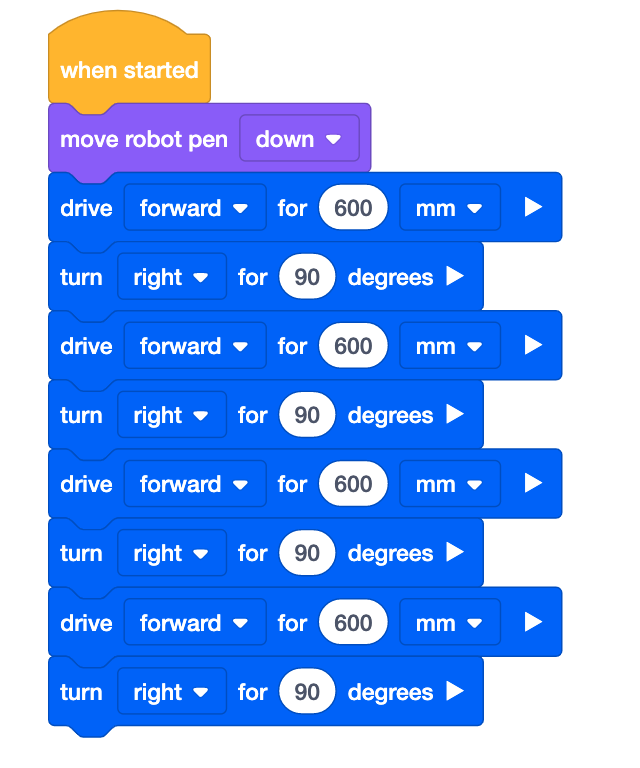
    Le même projet VEXcode VR que ci-dessus avec quatre blocs supplémentaires attachés en bas. Les blocs lisent vers l'avant sur 600 millimètres, tournent à droite sur 90 degrés, avancent sur 600 millimètres et tournent à droite sur 90 degrés.
  • Sélectionnez le bouton « Démarrer » pour tester le projet.
  • Le robot VR avancera de 600 millimètres (mm), puis tournera à droite de 90 degrés, tout en dessinant avec l'outil Stylo. Le robot VR répétera ces comportements quatre fois pour dessiner les quatre côtés du carré.

    Art Canvas Playground avec un robot VR dessus. Le robot vient de dessiner un grand carré noir sur la cour de récréation en haut à droite de sa position actuelle au centre de la cour de récréation.
  • Sélectionnez le bouton « Réinitialiser » pour réinitialiser le terrain de jeu et ramener le robot VR à la position de départ.
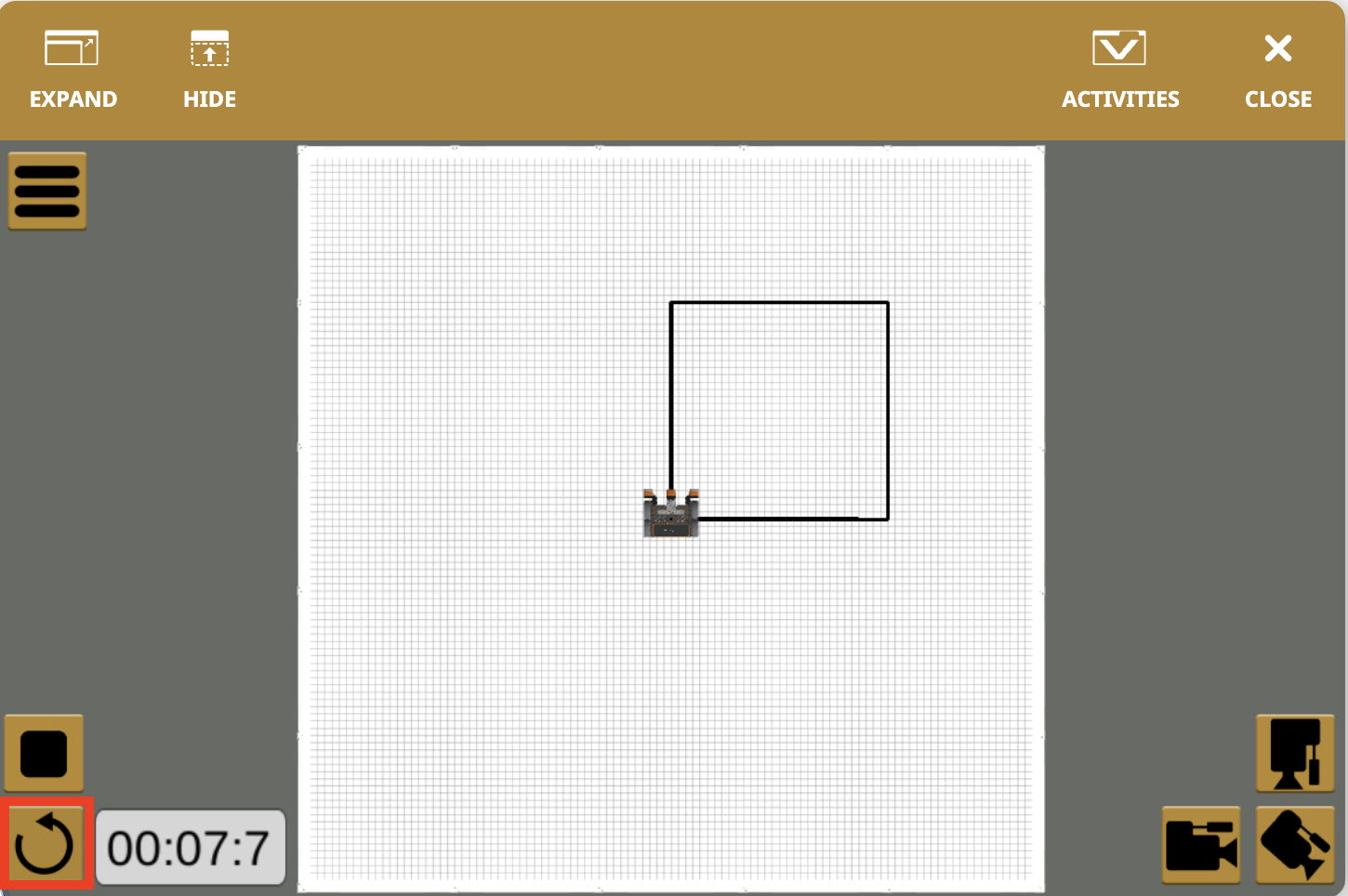
    La même image du terrain de jeu Art Canvas avec le robot et le carré noir, mais avec un zoom arrière pour montrer toute la fenêtre du terrain de jeu VEXcode VR. Une case rouge met en évidence l'icône de réinitialisation dans le coin inférieur gauche de la fenêtre.

    Pour votre information

    Le bloc [Définir la couleur du stylo] peut être utilisé pour modifier les couleurs du stylo.
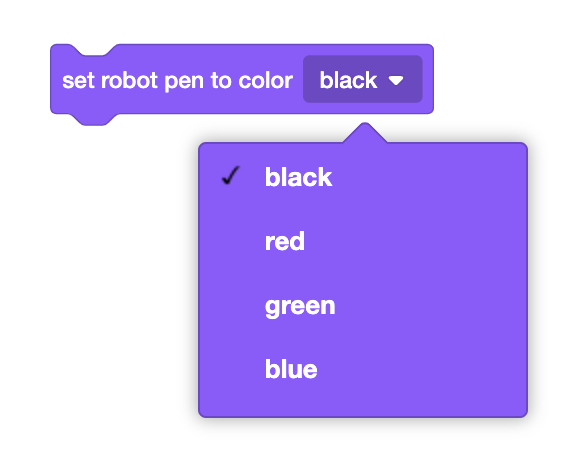
    Le bloc de couleur du stylo robot défini dans VEXcode VR avec la liste déroulante étendue pour afficher les options noir, rouge, vert et bleu.

    Il s'agit du bloc Switch [Définir la couleur du stylo]. Changez la couleur en tapant simplement la couleur de votre choix entre parenthèses.
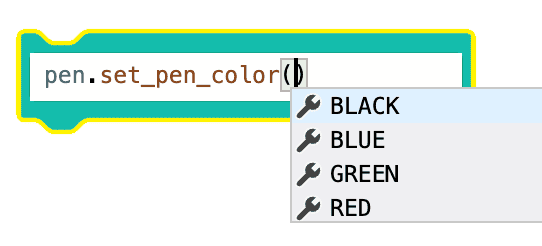
    Un bloc de commutation dans VEXcode VR avec la commande Python correspondant au bloc de couleur du stylo défini qui lit la couleur du trait de soulignement du stylo, puis le curseur à l'intérieur des parenthèses où quatre options sont apparues sous forme de suggestions autocomplètes. Les options sont le noir, le bleu, le vert et le rouge.

Sélectionnez le bouton Suivant pour continuer le reste de cette leçon.