
Leçon 2 : Actions répétitives
Maintenant que le robot VR a dessiné un carré sur le Art Canvas Playground à l'aide du stylet, vous allez apprendre à répéter des blocs et à simplifier votre projet. Cette leçon vous guidera à travers les étapes pour dessiner un carré sur le Art Canvas Playground en utilisant le bloc [Répéter].

Résultats d'apprentissage
- Identifiez comment utiliser le bloc [Repeat] pour répéter les blocs à l'intérieur de celui-ci pendant un nombre défini de fois.
- Identifiez que le bloc [Repeat] peut accepter des entiers comme paramètres.
- Identifiez que les conditions sont utilisées pour mettre fin à un bloc [Répéter].
- Décrivez pourquoi un bloc [Répéter] serait utilisé dans un projet.
- Décrire le flux d'un projet qui contient un bloc [Repeat].
Renommer le projet
- Si le projet de la leçon précédente n'est pas déjà chargé, chargez le projet Unit3Lesson1.
-
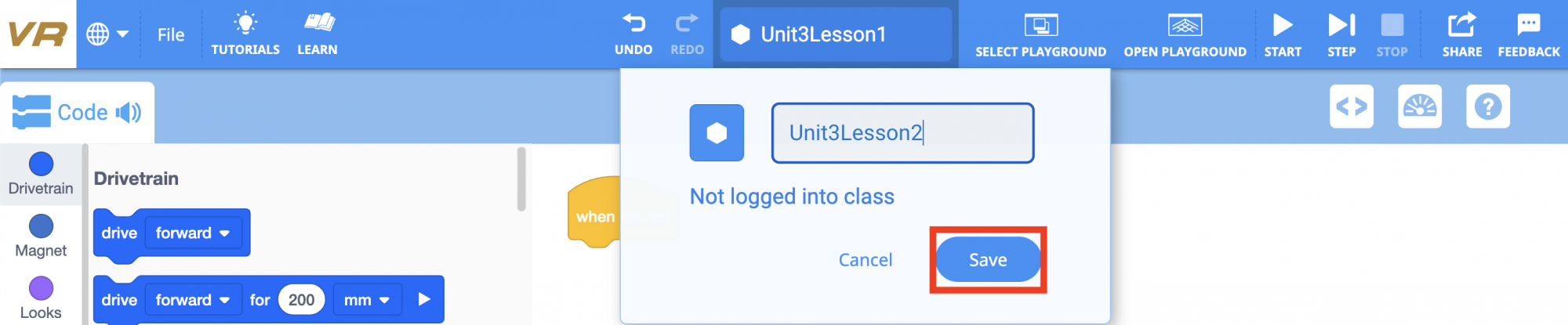
Renommez le projet en sélectionnant la zone de nom de projet.

-
Saisissez le nouveau nom du projet Unit3Lesson2, puis sélectionnez Enregistrer.
Actions répétées
Le bloc [Repeat] est utilisé pour répéter les blocs qu'il contient un nombre défini de fois. Le bloc [Repeat] permet d'économiser du temps et des efforts lors de la création de projets où les blocs se répètent. Plutôt que de prendre le temps de faire glisser des blocs supplémentaires ou de dupliquer des blocs existants dans l'espace de travail, le bloc [Répéter] peut être utilisé pour économiser de l'espace et du temps.
-
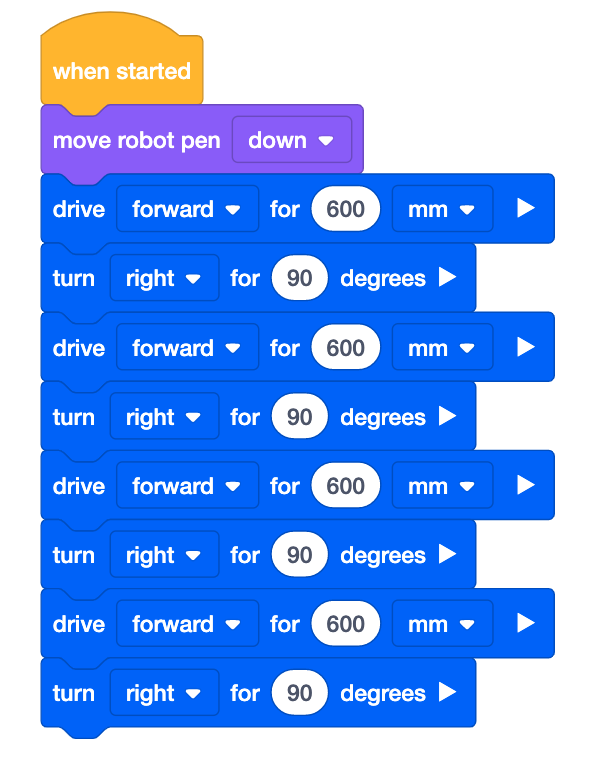
Commencez par modifier le projet précédent ou créez un nouveau projet correspondant à ce projet de base. Vous pouvez utiliser des blocs traditionnels, des blocs de commutation et une combinaison des deux pour créer votre projet.
-
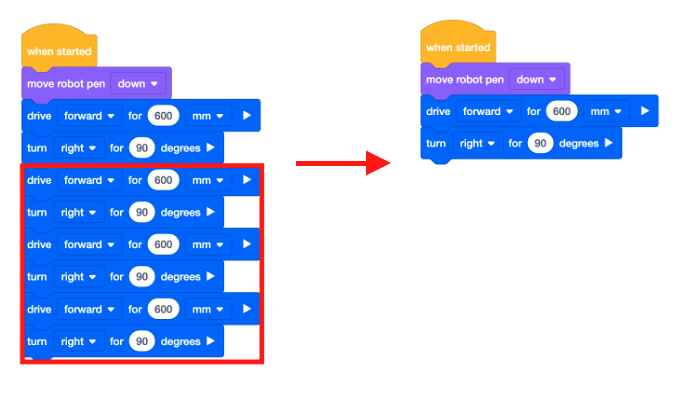
Les blocs répétés dans ce projet sont les blocs [Drive for] et [Turn for]. Retirez les six blocs inférieurs du projet afin qu'il ne reste qu'un bloc [Drive for] et un bloc [Turn for] sous le bloc [Move robot Pen].
-
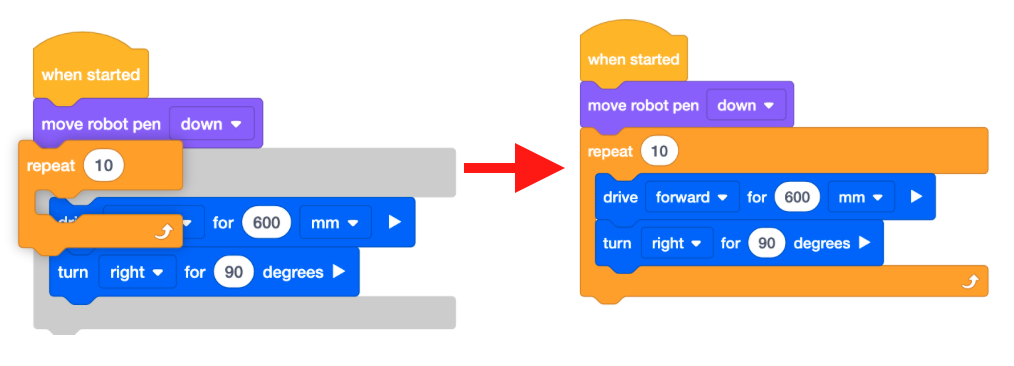
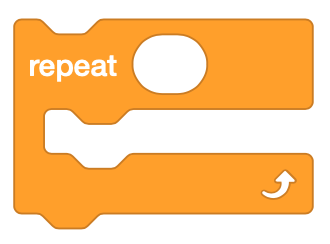
Faites glisser dans un bloc [Répéter]. Notez que le bloc [Répéter] créera une ombre grise autour des blocs qui seront à l'intérieur lors du placement du bloc dans l'espace de travail.
-
Réglez le paramètre du bloc [Répéter] sur « 4 » afin qu'un robot VR dessine les quatre côtés d'un carré.
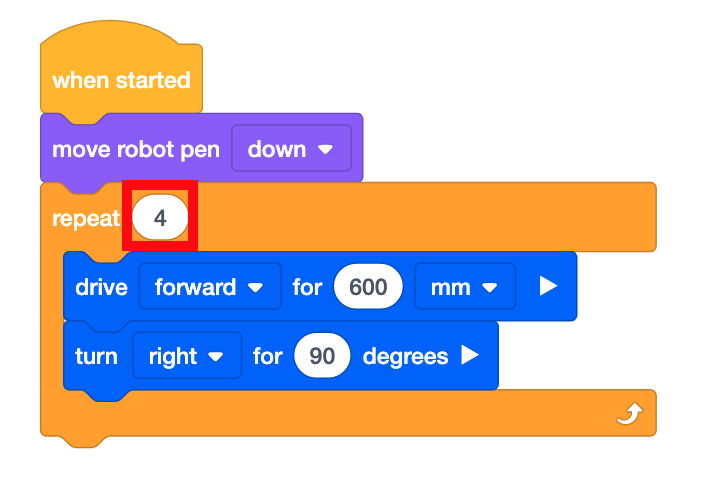
Utilisation des blocs de commutation
Le bloc [Repeat] peut accepter des entiers. Les décimales ne fonctionneront pas comme paramètre pour un bloc [Répéter].
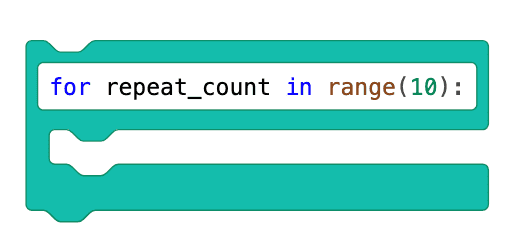
Il s'agit du bloc Switch [Repeat]. Dans cet exemple, le bloc [Répéter] est configuré pour répéter les comportements 10 fois. La commande, pour repeat_count dans range(10), est le code qui démarre une boucle qui se répète 10 fois.
L' image ci-dessous montre les commandes Switch [Drive for] et [Turn for] qui sont imbriquées à l'intérieur du bloc C Switch [Repeat]. Le paramètre du bloc Switch [Repeat] est défini sur «4 », ce qui signifie que les commandes [Drive for] et [Turn for] imbriquées dans le bloc C seront répétées quatre fois.
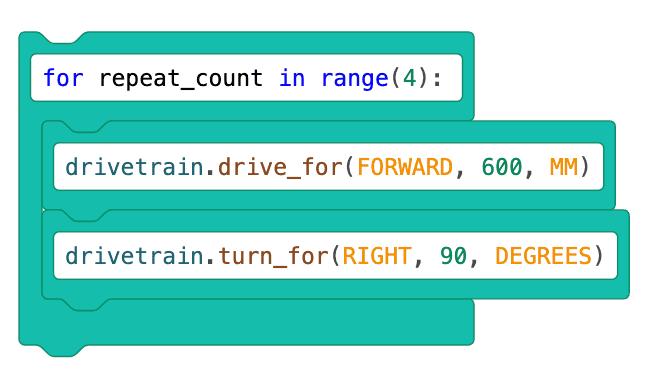
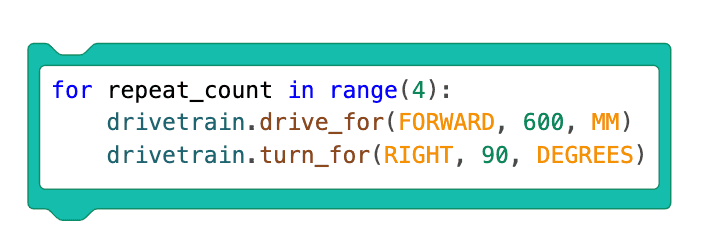
L'image ci-dessous montre la même pile de blocs de commutation convertis en un seul bloc de commutation.
for repeat_count in range(4) : est la commande Python qui crée la boucle de répétition qui indique au robot de répéter les lignes de code en retrait sous cette commande 4 fois.
Les lignes de code suivantes sont en retrait sous la commande Répéter car ce sont les comportements qui seront répétés. L'indentation est définie par défaut sur 4 espaces. Lorsque vous tapez des commandes Python, veillez à toujours utiliser le même nombre d'espaces lors de l'indentation des commandes, car les projets ne s'exécuteront pas correctement si les indentations sont incohérentes.
La commande drivetrain.drive_for (AVANT, 600, MM) indique au robot d'avancer de 600 mm et la commande drivetrain.turn_for (DROITE, 90, DEGRÉS) indique au robot de tourner à droite sur 90 degrés. Étant donné que ces commandes sont indentées sous la commande Répéter, ces comportements font partie de la boucle de répétition et seront répétés quatre fois.
-
Sélectionnez le bouton « Ouvrir Playground » pour ouvrir le Art Canvas Playground s’il n’est pas déjà ouvert.

-
Sélectionnez le bouton « Démarrer » pour tester le projet.

-
Regardez le robot VR avancer et tourner à droite quatre fois sur la toile d'art Playground pour dessiner un carré avec le stylo.

Sélectionnez le bouton Suivant pour continuer le reste de cette leçon.