
डिवाइस जानकारी मेनू पर नेविगेट करना
आप रोबोट ब्रेन से जुड़े स्मार्ट मोटर्स और सेंसर को देखने के लिए VEX IQ मेनू का उपयोग कर सकते हैं। यहां से आप यह सुनिश्चित कर सकते हैं कि डिवाइस ठीक से काम कर रहे हैं।
सामग्री की आवश्यकता:
| मात्रा | आवश्यक सामग्री |
|---|---|
| 1 |
कनेक्टेड स्मार्ट डिवाइस के साथ VEX IQ रोबोट ब्रेन |
डिवाइस सूचना मेनू पर नेविगेट करने के निर्देश
चरण 1: अपने रोबोट मस्तिष्क को सक्रिय करना

अपने रोबोट ब्रेन को चालू करने के लिए चेक बटन दबाएँ।
चरण 2: सेटिंग्स मेनू खोलना
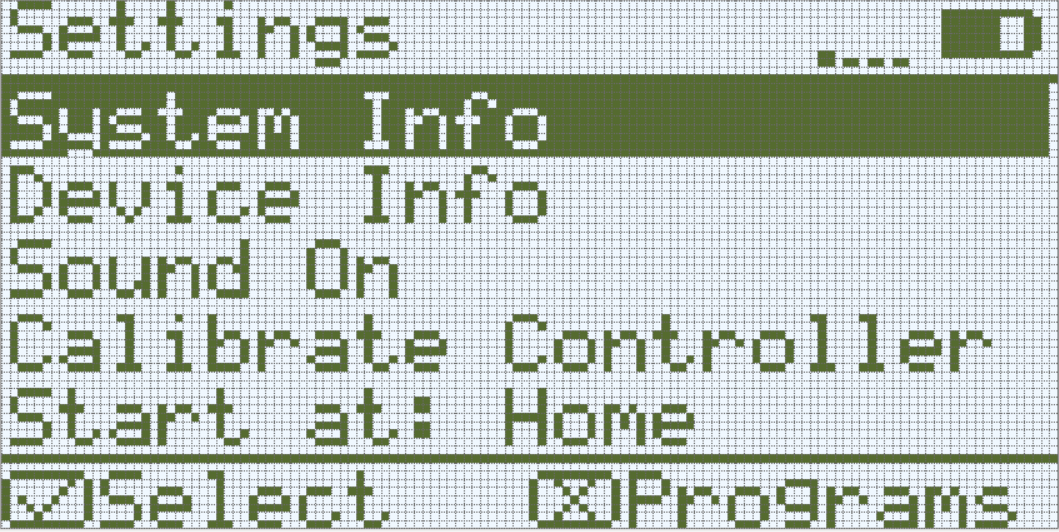
सेटिंग्स मेनू पर पहुंचने तक X बटन दबाएँ।
चरण 3: डिवाइस जानकारी मेनू खोलना
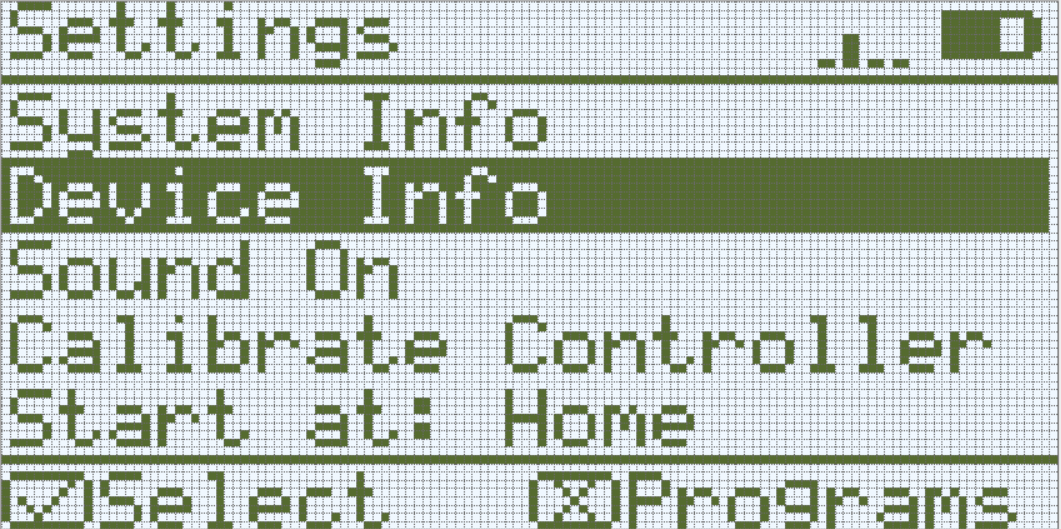
सेटिंग्स मेनू पर 'डिवाइस जानकारी' चयन तक जाने के लिए तीर बटन का उपयोग करें और चेक बटन दबाएं।
चरण 4: कनेक्टेड स्मार्ट डिवाइस देखना
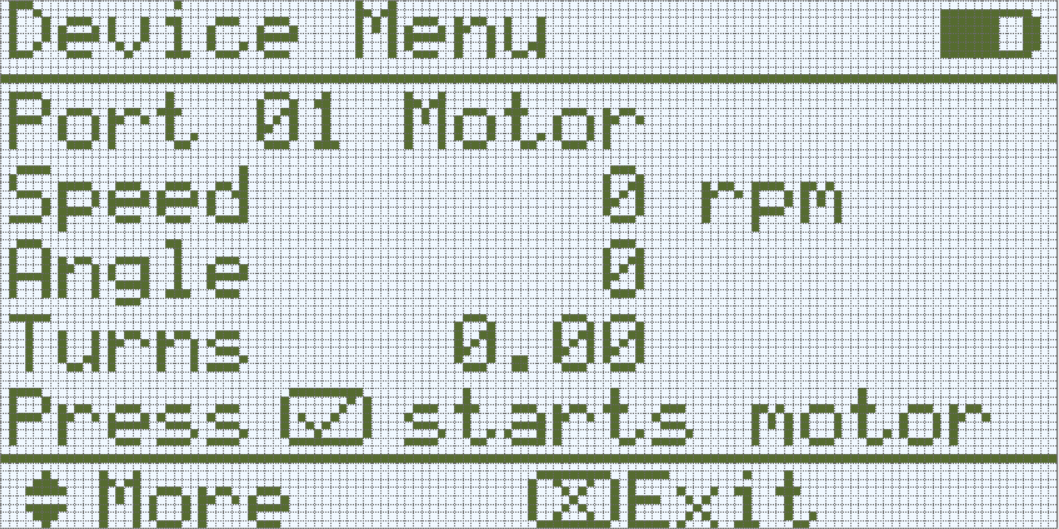
आप अपने द्वारा कनेक्ट किए गए स्मार्ट डिवाइसों के बीच नेविगेट करने के लिए ऊपर और नीचे तीर का उपयोग कर सकते हैं।
निष्कर्ष:
अपने डिवाइस की स्थिति जांचने के लिए इस मेनू का उपयोग करें। ध्यान दें कि जब आप सेंसर के साथ इंटरैक्ट करते हैं तो उनके मान कैसे बदलते हैं, और सोचें कि रोबोटिक अनुप्रयोगों में उनका उपयोग कैसे किया जा सकता है।