
ഉപകരണ വിവര മെനു നാവിഗേറ്റ് ചെയ്യുന്നു
റോബോട്ട് ബ്രെയിനുമായി ബന്ധിപ്പിച്ചിരിക്കുന്ന സ്മാർട്ട് മോട്ടോറുകളും സെൻസറുകളും കാണുന്നതിന് നിങ്ങൾക്ക് VEX IQ മെനു ഉപയോഗിക്കാം. ഇവിടെ നിന്ന്, ഉപകരണങ്ങൾ ശരിയായി പ്രവർത്തിക്കുന്നുണ്ടെന്ന് നിങ്ങൾക്ക് ഉറപ്പാക്കാൻ കഴിയും.
| അളവ് | ആവശ്യമായ വസ്തുക്കൾ |
|---|---|
| 1 |
കണക്റ്റുചെയ്ത സ്മാർട്ട് ഉപകരണങ്ങളുള്ള VEX IQ റോബോട്ട് ബ്രെയിൻ |
ഉപകരണ വിവര മെനു നിർദ്ദേശങ്ങൾ നാവിഗേറ്റ് ചെയ്യുന്നു
ഘട്ടം 1: നിങ്ങളുടെ റോബോട്ട് തലച്ചോറിനെ ശക്തിപ്പെടുത്തുന്നു

നിങ്ങളുടെ റോബോട്ട് ബ്രെയിൻ പ്രവർത്തിപ്പിക്കാൻ ചെക്ക് ബട്ടൺ അമർത്തുക.
ഘട്ടം 2: ക്രമീകരണ മെനു തുറക്കുന്നു
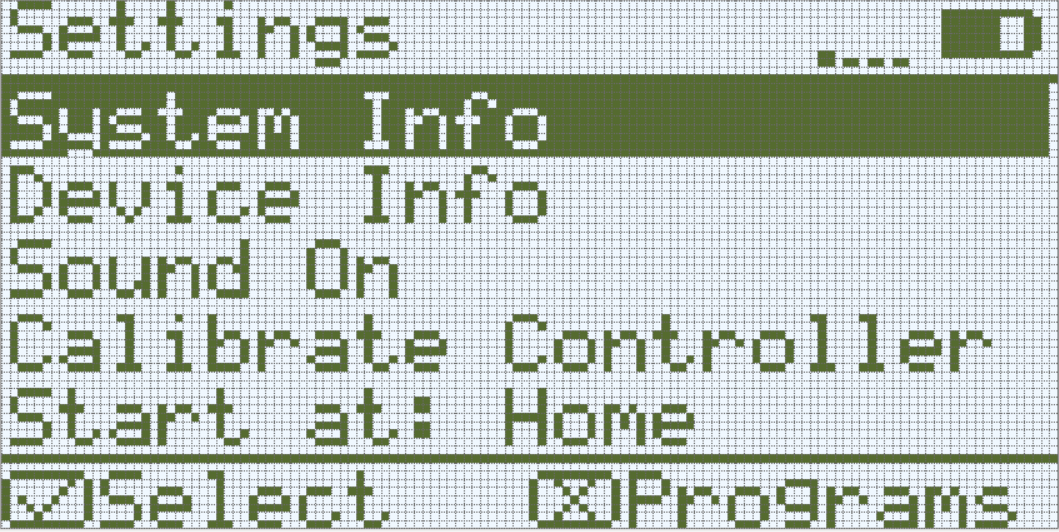
ക്രമീകരണ മെനുവിൽ എത്തുന്നത് വരെ X ബട്ടൺ അമർത്തുക.
ഘട്ടം 3: ഉപകരണ വിവര മെനു തുറക്കുന്നു
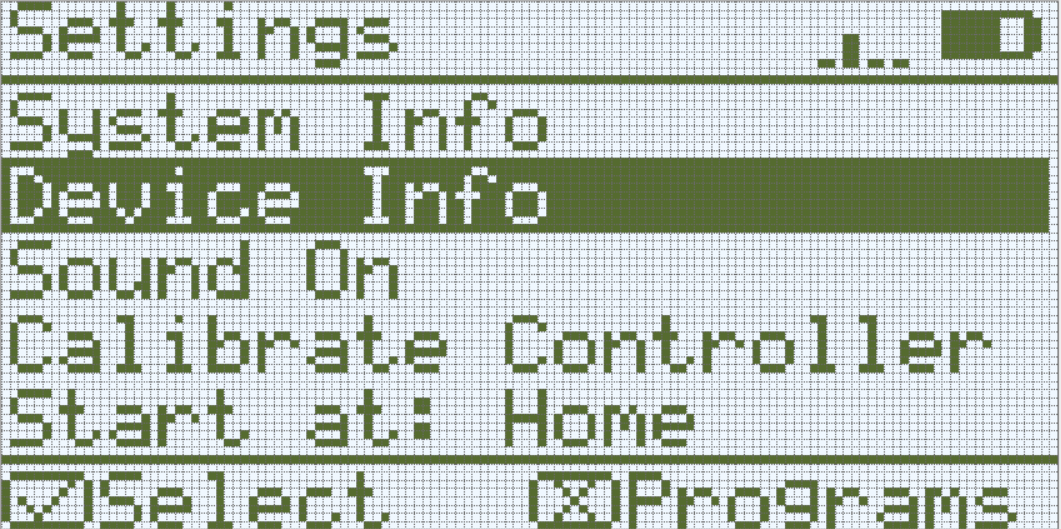
ക്രമീകരണ മെനുവിലെ 'ഉപകരണ വിവരം' തിരഞ്ഞെടുക്കലിലേക്ക് നാവിഗേറ്റ് ചെയ്യാൻ അമ്പടയാള ബട്ടണുകൾ ഉപയോഗിക്കുക, തുടർന്ന് ചെക്ക് ബട്ടൺ അമർത്തുക.
ഘട്ടം 4: കണക്റ്റുചെയ്ത ഒരു സ്മാർട്ട് ഉപകരണം കാണുന്നു

നിങ്ങൾ കണക്റ്റ് ചെയ്തിരിക്കുന്ന സ്മാർട്ട് ഉപകരണങ്ങളിലൂടെ നാവിഗേറ്റ് ചെയ്യാൻ മുകളിലേക്കും താഴേക്കുമുള്ള അമ്പടയാളങ്ങൾ ഉപയോഗിക്കാം.
തീരുമാനം:
നിങ്ങളുടെ ഉപകരണങ്ങളുടെ നില പരിശോധിക്കാൻ ഈ മെനു ഉപയോഗിക്കുക. സെൻസറുകളുമായി ഇടപഴകുമ്പോൾ അവ എങ്ങനെ മാറുന്നുവെന്ന് ശ്രദ്ധിക്കുക, റോബോട്ടിക് ആപ്ലിക്കേഷനുകളിൽ അവ എങ്ങനെ ഉപയോഗിക്കാമെന്ന് ചിന്തിക്കുക.