
프로젝트 설계, 개발 및 반복 - Python
프로젝트를 설계할 때 엔지니어링 노트에 다음 질문에 답하십시오.
-
어떤 유형의 로봇 댄스를 만들 것인가? 자세한 내용을 설명하세요.
-
어떤 유형의 루프를 사용할 것이며 그 이유는 무엇입니까?
-
춤을 테스트하기 위해 어떤 단계를 따르시겠습니까? 자세한 내용을 설명하세요.
계획을 세우는 데 도움이 되도록, 클로봇의 춤에 포함할 수 있는 몇 가지 예시 댄스 동작을 보려면 다음 링크 중 하나를 클릭하세요(Google Doc / .docx / .pdf).
 교사 도구 상자
이 댄스 경연대회를 더욱 흥미진진하게 만드는 한 가지 방법은 학생들이 피드백과 영감을 얻기 위해 각자의 계획을 비교하는 것입니다. 시간이 허락한다면 학생들에게 자신의 계획을 공유하도록 격려하세요.
-
답변은 다양할 수 있지만, 학생들은 로봇이 회전하거나 로봇 팔을 공중으로 들어 올리기를 원한다고 말할 수 있습니다.
-
은 및/또는 이고 루프는 특정 지침이나 댄스 동작을 반복하는 데 사용할 수 있습니다. 루프는 프로젝트를 단순화하고 효율성을 높이는 데 사용됩니다.
-
학생들은 먼저 의사코드를 사용하여 춤에 대한 아이디어를 쓸 수 있습니다. 그러면 로봇이 어떻게 움직이기를 원하는지 프로그래밍하기 위한 지침을 사용할 수 있습니다. 프로젝트를 완료한 후에는 프로젝트를 실행하여 개선하기 전에 엔지니어링 노트에 관찰 내용을 기록할 수 있습니다. 모든 개선 사항은 엔지니어링 노트북에도 기록해야 합니다.
프로젝트를 생성할 때 다음 단계를 따르세요.
- 그림과 의사 코드를 사용하여 춤을 계획하십시오 (Google Doc / .docx / .pdf).
- 생성한 의사 코드를 사용하여 VEXcode V5를 사용하여 프로젝트를 개발하십시오.
- Clawbot 템플릿 (Drivetrain 2-motor, No Gyro) 예제 프로젝트를 엽니다.

- 프로젝트 이름을 GrooveMachine로 지정하고 Save (저장) 를 선택합니다.

- 프로젝트를 실행하여 테스트하고 테스트에서 배운 내용을 활용하여 프로젝트를 반복합니다.
- 마지막 프로젝트를 선생님과 공유하세요.
교사 도구 상자
-
예시 의사코드 솔루션
다음은 학생들의 의사코드가 어떤 모습일지에 대한 예입니다. 학생들에게 더 자세한 의사코드를 제공하도록 제안할 수도 있다는 점을 명심하세요. 예를 들어, 단순히 "박수 치기" 대신 "발톱을 벌리고 닫으세요"라고 말할 수 있습니다.
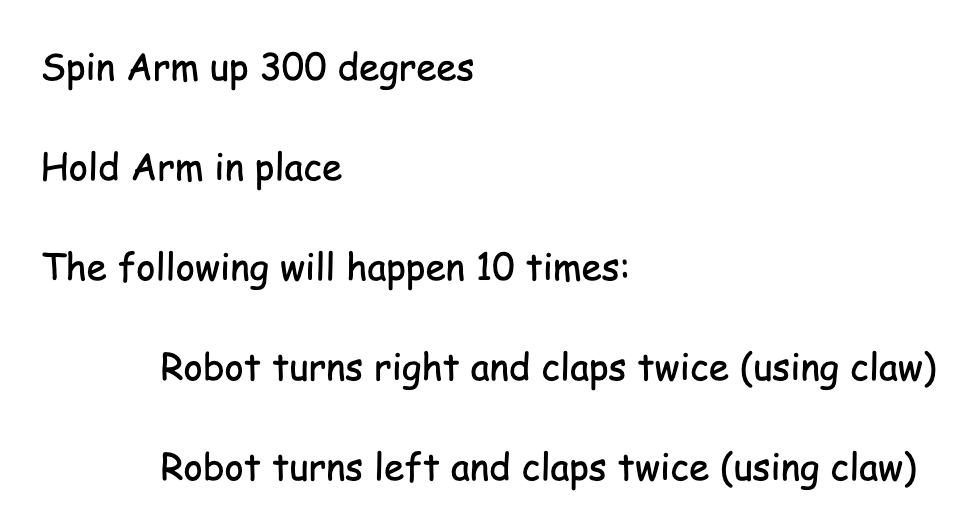
만약 여러분이 그들의 의사코드에 점수를 매기고 싶다면, 여기에 그렇게 하기 위한 기준이 있습니다(Google Doc / .docx / .pdf). 이 평가 기준이나 다른 평가 기준을 사용할 계획이라면, 작업을 시작하기 전에 학생들에게 평가 기준을 보여주거나 사본을 제공하는 것이 좋습니다.
시작하는 데 문제가 있는 경우 VEXcode V5에서 다음을 검토하십시오.
- 프로젝트 예시
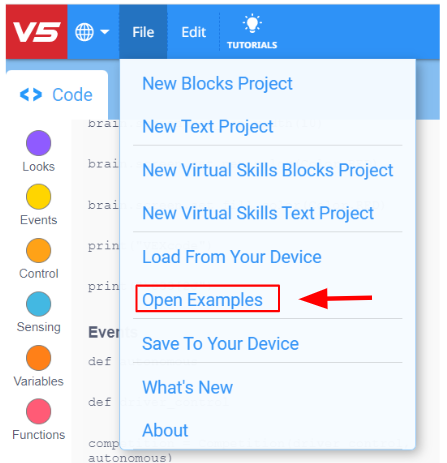
- 프로그램을 만드는 동안 추가 정보에 액세스하려면 작업 공간의 지침 옆에 있는 물음표를 마우스 오른쪽 버튼으로 클릭하여 추가 정보를 확인하세요.
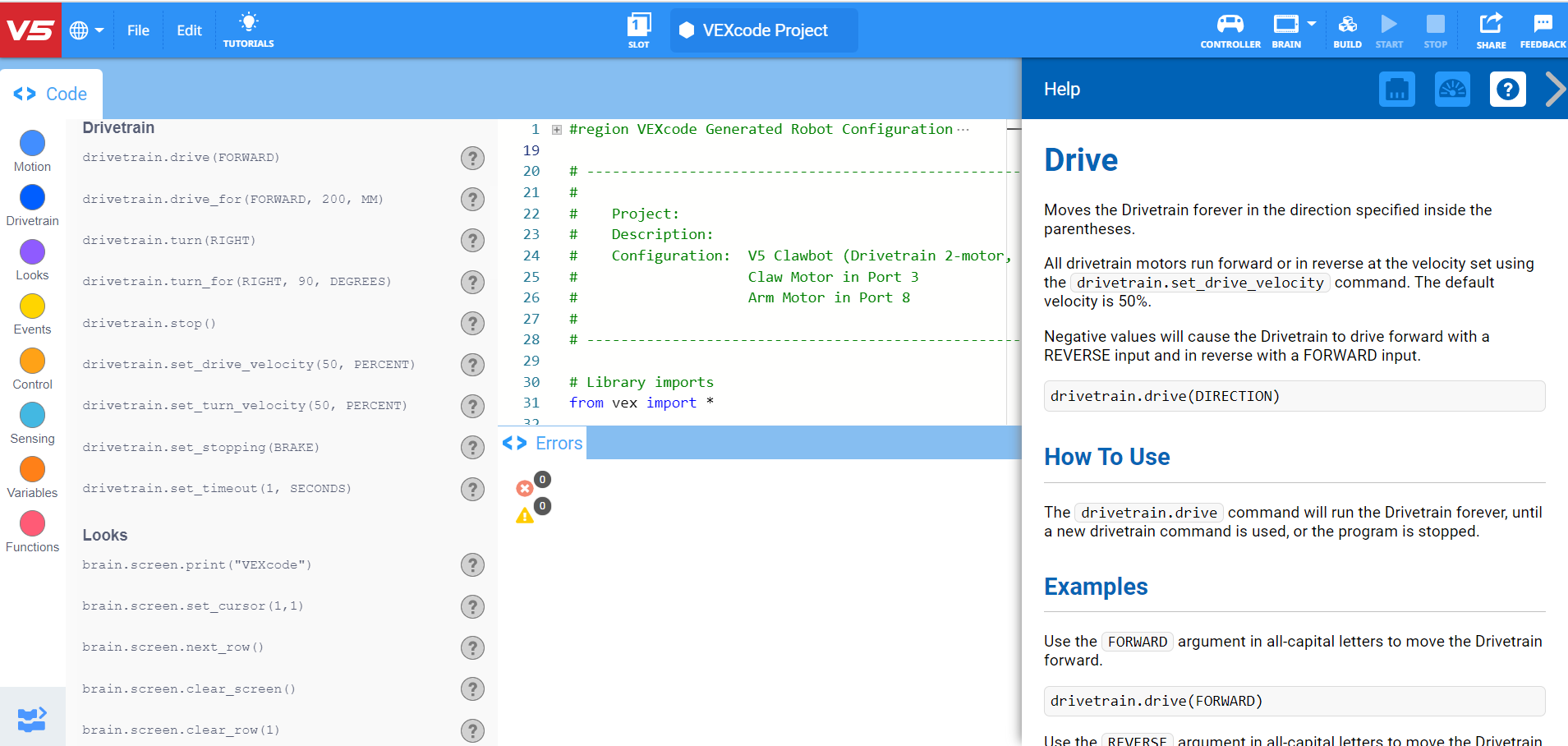
- 반복 동작 프로젝트의 이전 버전을 검토하여 새 프로젝트 생성을 지원합니다.