
Rancang, Kembangkan, dan Lakukan Iterasi pada Proyek Anda - Python
Jawablah pertanyaan-pertanyaan berikut di buku catatan teknik Anda saat Anda mendesain proyek Anda.
-
Jenis tarian robot apa yang akan kamu buat? Jelaskan secara rinci.
-
Jenis perulangan apa yang akan Anda gunakan dan mengapa?
-
Langkah apa yang akan Anda ikuti untuk menguji tarian tersebut? Jelaskan secara rinci.
Untuk membantu Anda merencanakan, klik salah satu tautan berikut untuk beberapa contoh gerakan tari yang mungkin Anda sertakan dalam tarian Clawbot (Google Doc / .docx / .pdf).
 Kotak Peralatan Guru
Salah satu cara untuk membuat kompetisi tari ini lebih menarik adalah dengan meminta siswa membandingkan rencana mereka untuk mendapatkan umpan balik dan inspirasi. Jika waktu memungkinkan, dorong siswa untuk berbagi rencana mereka.
-
Jawaban akan beragam, tetapi siswa mungkin menyebutkan bahwa mereka ingin robot mereka berputar atau mengangkat lengan robot ke udara.
-
untuk dan/atau sedangkan loop dapat digunakan untuk mengulang instruksi atau gerakan tari tertentu. Perulangan digunakan untuk menyederhanakan proyek dan membuatnya lebih efisien.
-
Para siswa dapat terlebih dahulu menuliskan ide-ide mereka untuk tarian tersebut menggunakan pseudocode. Mereka kemudian dapat mulai menggunakan instruksi untuk memprogram bagaimana mereka ingin robot itu bergerak. Setelah menyelesaikan proyek, mereka dapat menjalankannya dan mencatat pengamatan mereka di buku catatan teknik sebelum melakukan perbaikan. Semua perbaikan juga harus dicatat dalam buku catatan teknik.
Ikuti langkah-langkah di bawah ini saat Anda membuat proyek Anda:
- Rencanakan tarian tersebut menggunakan gambar dan pseudocode (Google Doc / .docx / .pdf).
- Gunakan pseudocode yang telah Anda buat untuk mengembangkan proyek Anda menggunakan VEXcode V5.
- Buka proyek contoh Clawbot Template (Drivetrain 2-motor, No Gyro).

- Beri nama proyek GrooveMachine dan pilih Simpan.

- Jalankan proyek Anda untuk mengujinya secara berkala dan lakukan iterasi menggunakan apa yang telah Anda pelajari dari pengujian.
- Bagikan proyek akhir Anda dengan guru Anda.
Kotak Peralatan Guru
-
Contoh Solusi Pseudocode
Berikut ini adalah contoh tampilan pseudocode yang mungkin dibuat oleh siswa. Perlu diingat, Anda dapat menyarankan agar siswa memberikan pseudocode yang lebih detail. Contohnya bisa berupa, "buka dan tutup cakar" alih-alih hanya "tepuk tangan."

Jika Anda ingin memberi skor pada pseudocode mereka, berikut adalah rubrik untuk melakukannya (Google Doc / .docx / .pdf). Jika Anda berencana menggunakan rubrik ini atau rubrik lainnya, disarankan agar Anda menunjukkan rubrik tersebut kepada siswa atau memberi mereka salinannya sebelum memulai pekerjaan.
Jika Anda mengalami kesulitan untuk memulai, tinjau hal-hal berikut di VEXcode V5:
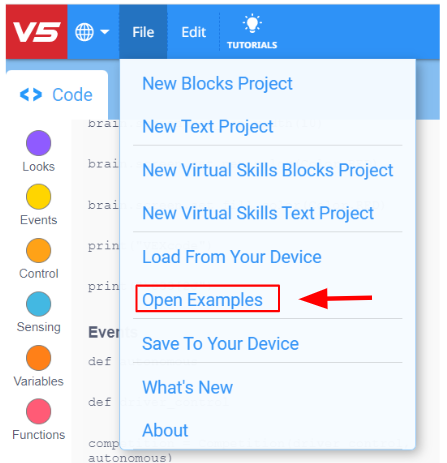
- Contoh proyek
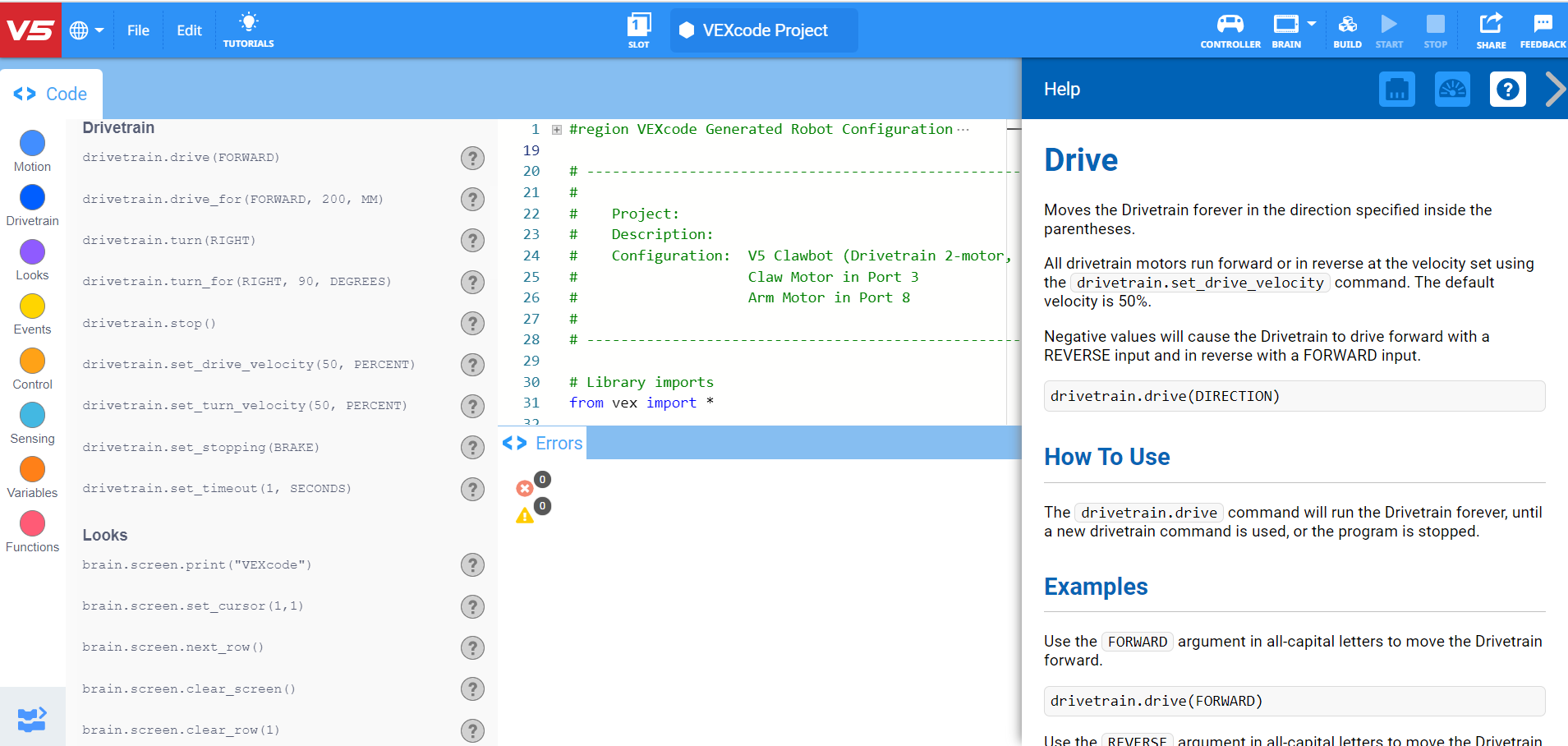
- Untuk mengakses informasi tambahan saat membuat program, klik kanan pada tanda tanya di samping instruksi di ruang kerja Anda untuk melihat informasi tambahan tentangnya.
- Tinjau kembali versi-versi sebelumnya dari proyek RepeatingActions Anda untuk membantu pembuatan proyek baru Anda.