
Hrát
Část 1 – Krok za krokem
- InstrukceSdělte studentům, že si vyzkouší naši sestavu Code/Day/Night tím, že ve VEXcode vytvoří projekt, který k osvětlení Země použije LED světlo na očním senzoru. Pro zobrazení dne a noci budou používat VEXcode GO, místo aby používali Switch, jako tomu bylo v předchozím cvičení.
-
Sdílejte tuto animaci níže se studenty a připomeňte jim, že své projekty budou muset začít s tečkou přímo otočenou ke Slunci. VEXcode se používá k otáčení Země kolem její osy pomocí LED světla, které osvětluje jednu stranu Země během jejího otáčení.
Videosoubor - Studenti s vámi sestaví první část tohoto projektu a naprogramují Zemi tak, aby se otáčela o 180 stupňů směrem od Slunce. Vyzkouší si to, aby si prohlédli tečku na Zemi a její noční polohu a také to, jak LED světlo osvětluje model, aby byl lépe viditelný.
- Pak budou ve svých skupinách programovat druhou část projektu, otočení Země zpět přímo ke Slunci.
-
- ModelModel pro studenty, jak sestavit projekt ve VEXcode GO a otestovat své projekty.
- Začněte tím, že studentům ukážete, jak propojit Brain na jejich kódové bázi se svým zařízením ve VEXcode GO. Protože se kroky připojení u jednotlivých zařízení liší, přečtěte si články Připojení v části VEXcode GO v knihovně VEX, kde najdete konkrétní kroky pro připojení zařízení VEX GO Brain k počítači nebo tabletu.
- Budou také muset nakonfigurovat VEXCode GO tak, aby jim byly k dispozici bloky v kategoriích Pohyb a Snímání. Nechte studenty, aby se řídili těmito kroky:
-
V pravém rohu vyberte tlačítko Zařízení a otevřete okno Zařízení.

Vyberte tlačítko Zařízení. -
Vyberte možnost „Přidat zařízení“

Vyberte možnost „Přidat zařízení“ -
Vyberte možnost „VLASTNÍ ROBOT“
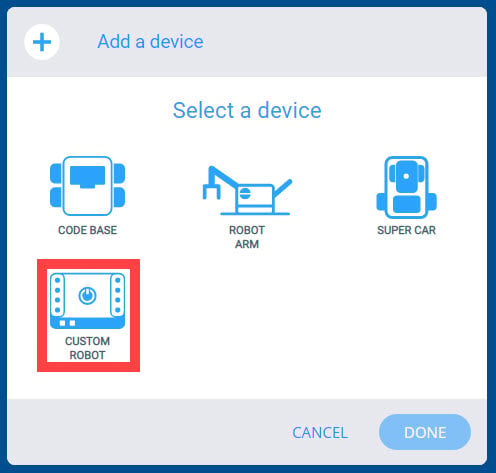
Vyberte možnost „VLASTNÍ ROBOT“ -
Dále vyberte možnost „MOTOR“.

Vyberte „MOTOR“ -
Budete požádáni o výběr portu. V sestavě Code Day/Night je motor zapojen do portu 1, takže v konfiguraci vyberte „1“.

Vyberte port 1 -
Není nutné měnit název ani směr motoru, proto vyberte „HOTOVO“.

Vyberte „HOTOVO“
-
- Stejným postupem nakonfigurujte senzor oka.
-
Nejprve vyberte možnost „Přidat zařízení“.

Vyberte možnost „Přidat zařízení“ -
Tentokrát vyberte možnost „OKO“.
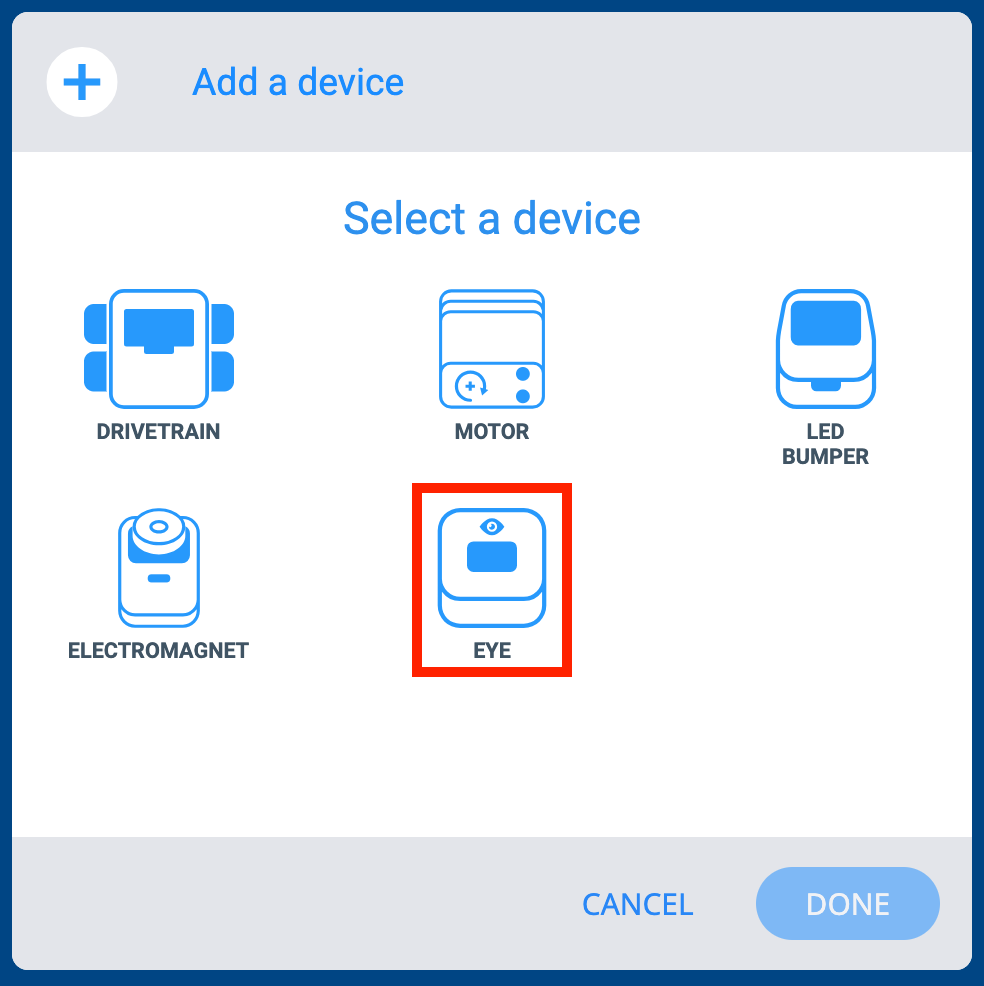
Vyberte „OKO“ -
Budete vyzváni k připojení očního senzoru k očnímu portu. Protože jste to již udělali při sestavování denní/noční verze kódu, vyberte možnost „HOTOVO“.
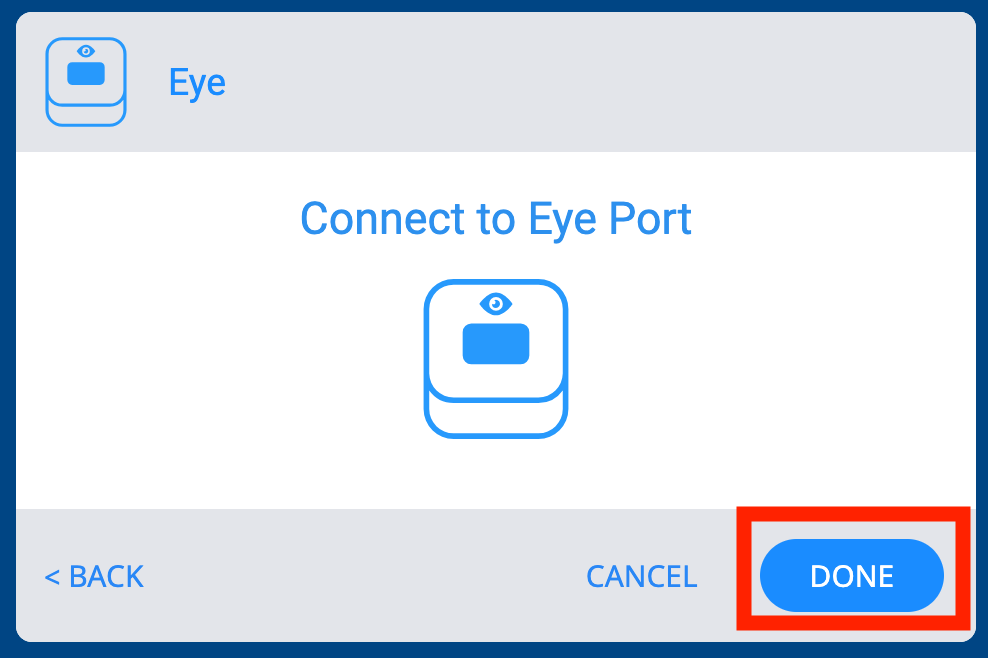
Vyberte „HOTOVO“ -
Zavřete okno Zařízení výběrem šipky. Vaše sestavení kódu pro den/noc je nyní nakonfigurováno!
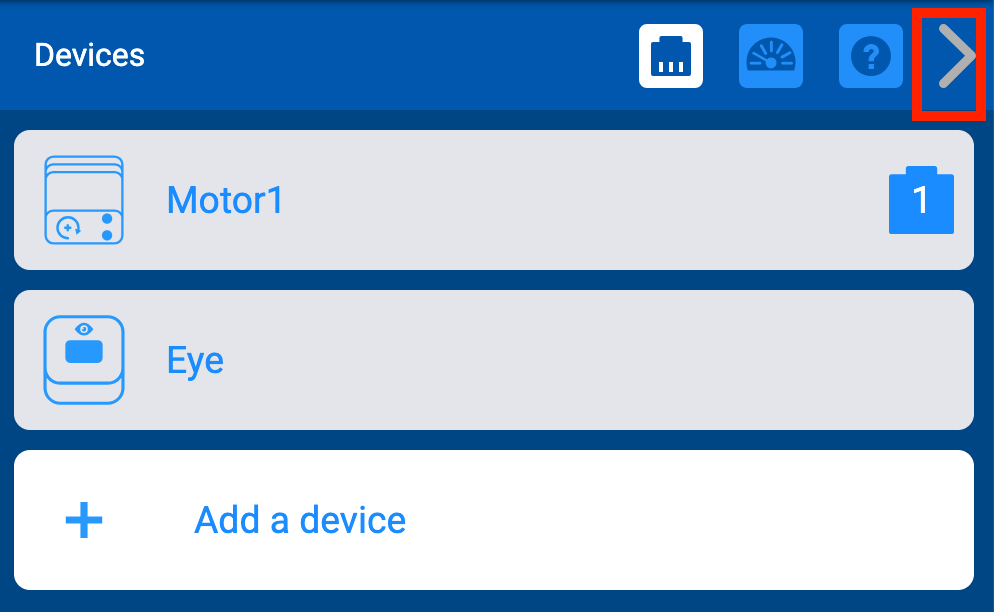
Vyberte šipku
-
- Pak začněte společně budovat váš projekt.
-
Přetáhněte blok [Nastavit světlo oka] do pracovního prostoru a připojte ho k bloku {When started}.

Přidat blok [Nastavit světlo oka] -
Pak do projektu přidejte blok [Spin for].
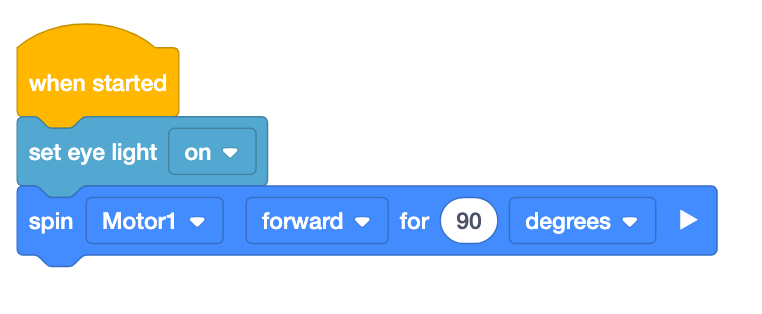
Přidat blok [Otočit pro] -
Změňte parametr v bloku [Spin for] na 180 stupňů, protože v této části projektu chceme, aby se Země otočila do noční polohy s tečkou směřující přímo od Slunce.

Změňte parametr na 180 stupňů -
Nechte je spustit projekt k otestování výběrem možnosti „START“ ve VEXcode GO.
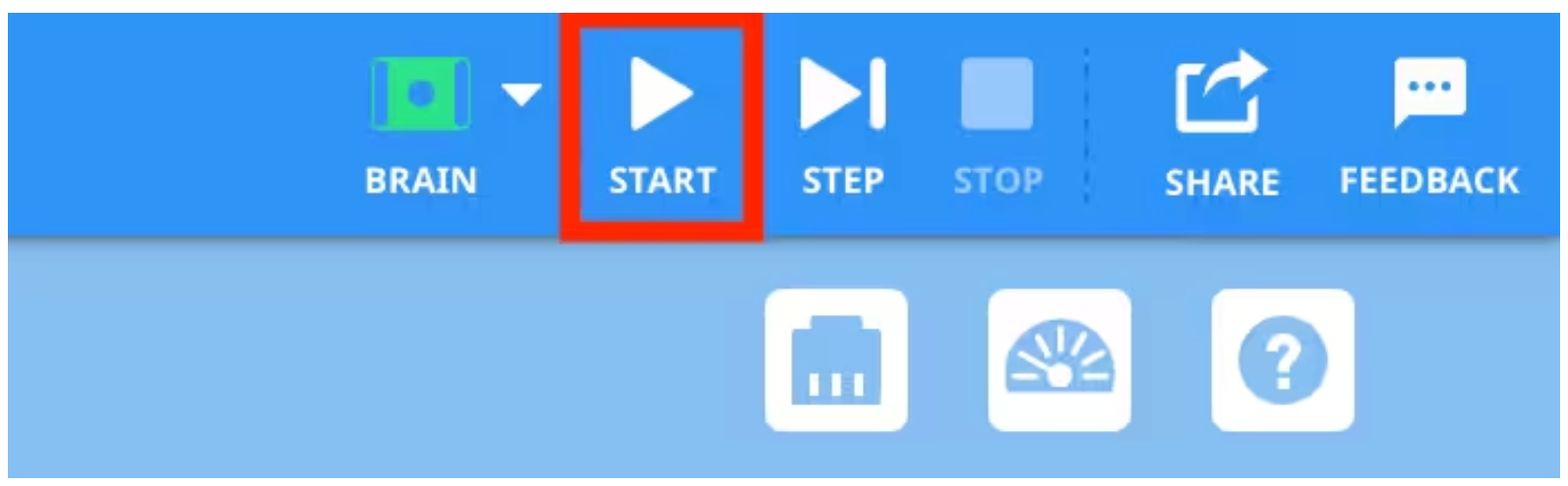
Vyberte 'START' ve VEXcode GO - Země by se měla otáčet tak, aby tečka směřovala přímo od Slunce. Požádejte studenty, aby popsali model a co by viděli, kdyby byli na stejném místě na Zemi jako tečka.
-
- Nyní, když s vámi studenti dokončili první polovinu projektu, vysvětlete jim, že nyní naprogramují Den/Noc tak, aby se tečka opět otáčela přímo ke Slunci.
-
Nejprve je nechte přetáhnout blok [Wait] do pracovního prostoru a připojit ho ke svému projektu. Díky tomu se Země krátce zastaví v noční poloze, aby studenti mohli pozorovat denní a noční cyklus.
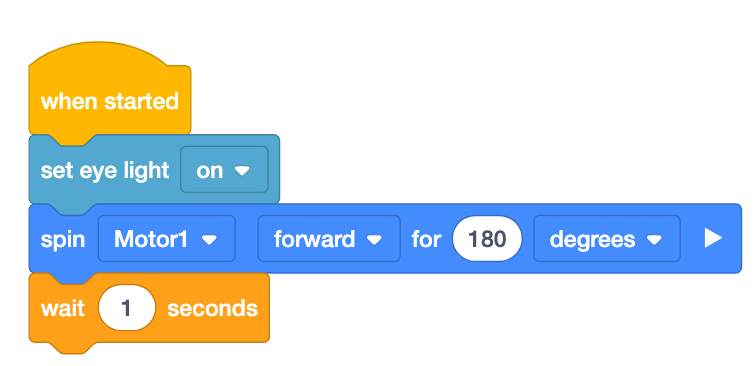
Přidat blok [Čekání] - Pak je vyzvěte, aby si vybrali blok, který otočí Zemi zpět ke Slunci, a přidali ho do svých projektů.
- Jakmile studenti svůj projekt sestaví, nechte je pojmenovat jejZemě a obloha s LEDa uložit jej do svého zařízení. Postup uložení projektu VEXcode GO specifický pro dané zařízení naleznete v částiOtevřít a uložit v knihovně VEXcode GO VEX.
-
- FacilitovatFacilitovat diskusi o jejich projektech VEXcode a sestavení Code Day/Night.
- Jak přidání LED diody vylepšuje model den/noc?
- Jaký blok jste použili k otočení Země zpět ke Slunci?
- Potřeboval jsi změnit parametr v použitém bloku? Na co jsi to změnil a proč?
- Potřebujeme v projektu blok [Wait] k modelování cyklu den/noc?
- PřipomeňtePřipomeňte studentům, že blok [Čekání] v jejich projektu slouží jednomu účelu – umožňuje jim pozorovat polohu Země v noci, ale že ve skutečnosti se Země nezastavuje, ale neustále se otáčí kolem své osy.
- Zeptejte seZeptejte se studentů, kde se setkali s jinými vědeckými modely a proč je vědci vytvářejí.
- Zamyslete se nad tím, kde jste viděli jiné modely vědeckých idejí. Jaké myšlenky modely vysvětlovaly?
- Jaké jsou některé z důvodů, proč vědci používají modely ve své práci? Myslíte si, že někteří vědci by mohli považovat modely za užitečnější než jiní?
- Pokud byste měli vytvořit model vědeckého procesu nebo vzoru, co byste si vybrali?
- Musí být všechny modely fyzické, nebo mohou být i digitální? Pokud ano, kde jste viděli digitální model vědeckého procesu nebo vzoru?
Přestávka uprostřed hry & Skupinová diskuse
Jakmile každá skupina přidá blok pro naprogramování rotace Země zpět ke Slunci, sejděte se k krátké konverzaci.
- Nyní jsme vytvořili projekt VEXcode pro demonstraci denního/nočního cyklu pomocí mozku a LED světla. Který model je podle vás lepší a proč?
- Pokud byste chtěli vytvořit projekt ve VEXcode, který by pomohl vysvětlit, proč se zdá, že se Slunce pohybuje po obloze, jaké bloky byste podle vás mohli použít k jeho napsání?
Část 2 – Krok za krokem
- InstrukceInstruujte studenty, že nyní na základě toho, co se naučili, vytvoří projekt VEXcode pro svou sestavu Code Day/Night, který pomůže vysvětlit, proč se zdá, že se Slunce pohybuje po obloze po celý den. Naprogramují Zemi tak, aby se otáčela a zastavovala po dobu 6 hodin v kuse, aby mohli pozorovat a dokumentovat, jak by Slunce vypadalo z bodu na Zemi po celou dobu šesti hodin. Podívejte se na animaci níže, kde uvidíte, jak se Země otáčí, a poté se animace na hodinu zastaví, přičemž se zobrazuje stupeň rotace, který se během otáčení aktualizuje.
Videosoubor
- ModelModel pro studenty, jak sestavit projekt ve VEXcode GO.
-
Začněte odstraněním bloků [Spin for] a [Wait] z projektu, který vytvořili v cvičení 1. Projekt bude nyní vypadat takto:

Odstraňte poslední dva bloky z předchozího projektu. - Student by pak měl přidat tři bloky [Komentář]. Ať do komentářů vloží časy 1:00, 2:00 a 3:00. Vysvětlete, že komentáře budeme používat ke sledování každé hodiny, kterou v našem projektu kódujeme.

Přidejte tři bloky [Komentář]. - Poté nechte studenty přidat blok [Spin for] pod blok 1:00 [Comment] a připomenout jim, že v bloku můžeme nastavit parametr tak, aby motor otočil Zemi o vzdálenost ekvivalentní jedné hodině.

Přidejte blok [Spin for]. - Dále ukažte, jak určit počet stupňů, které se mají v parametru nastavit.
- Vysvětlete studentům, že chceme, aby se Země otáčela vždy jen o vzdálenost odpovídající jedné hodině, ale nejdříve musíme zjistit, o kolik stupňů by to bylo.
- Proveďte studenty tímto výpočtem:
- Jedna celá otáčka Země je 360 stupňů a jeden pozemský den trvá 24 hodin. Pokud vydělíme 360 stupňů / 24 hodin, dostaneme 15 stupňů, takže musíme motor otočit dopředu o 15 stupňů za každou hodinu.
-
Nyní nechte studenty zadat do parametru v bloku [Spin for] číslo 15.

Nastavte parametr na 15 stupňů. - Poté v programu VEXcode GO vyberte „Start“ pro otestování projektu.

Vyberte Spustit pro spuštění projektu. -
Studenti by měli pozorovat polohu tečky na Zemi vzhledem ke Slunci. Pokaždé, když studenti testují své projekty, by se měli ujistit, že tečka na Zemi směřuje přímo ke Slunci, než stisknou tlačítko Start.
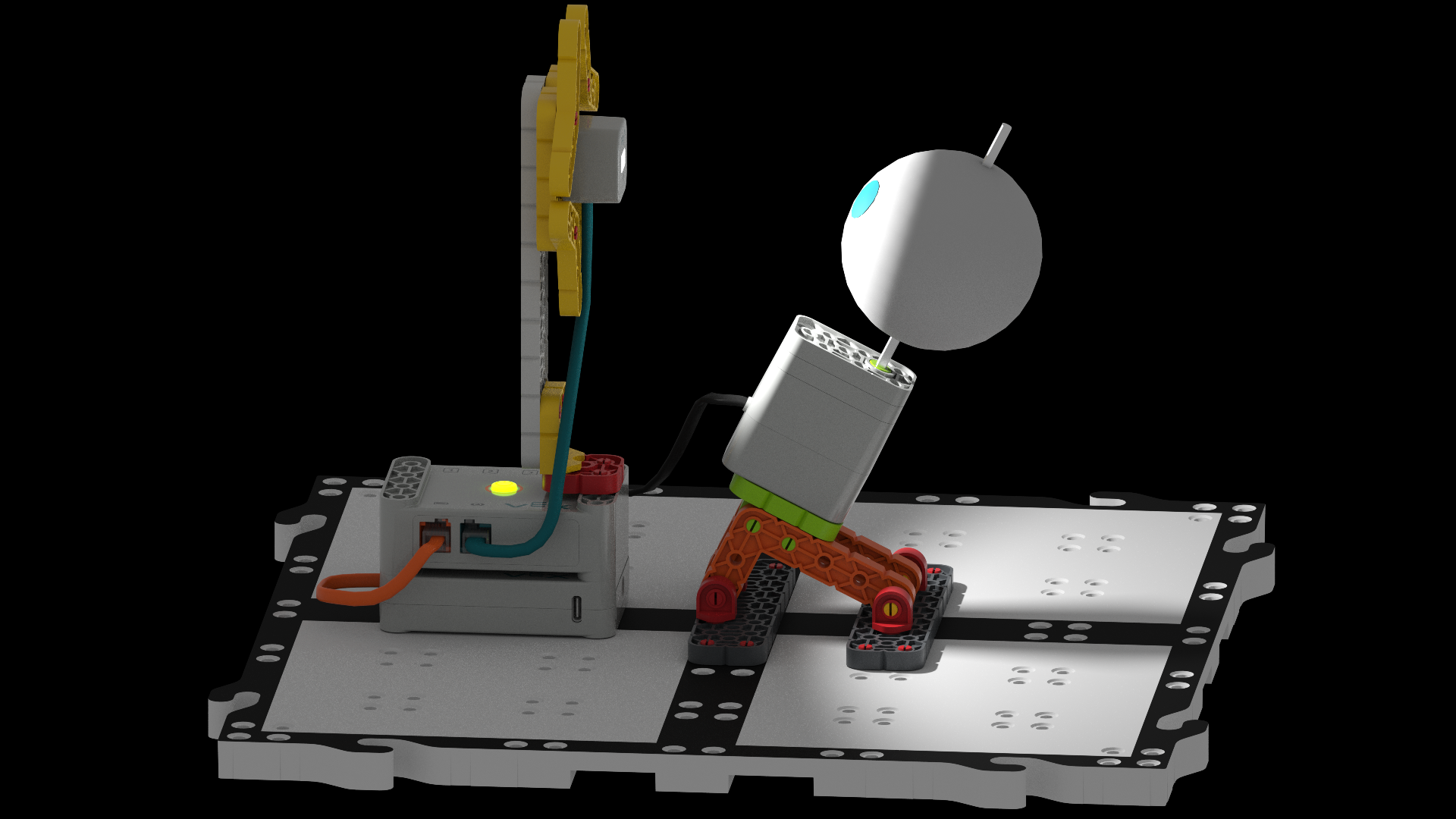
Začněte s tečkou směřující přímo ke Slunci - Pak předveďte přidání další hodiny do projektu VEXcode. Přetáhněte blok [Čekání] a připojte ho k bloku [Otočit po dobu]. Projekt se tak pozastaví na pozici 1:00, než se přesune na další hodinu. Jinak by se Země dál otáčela bez zastavení. Nechte studenty, aby vás při tom sledovali, a poté změňte parametr v bloku [Čekání] na 2 sekundy. To studentům umožní během realizace projektu pozorovat polohu tečky vzhledem ke Slunci.

Přidejte blok [Wait] a nastavte parametr na 2 sekundy. -
Dále nechte studenty pokračovat v přidávání bloků do projektu během následujících dvou hodin a sledujte je při přidávání bloků ve stejném vzoru. Nechte studenty spustit své projekty k otestování a každou hodinu pozorovat polohu tečky vzhledem ke Slunci.

Přidejte bloky do kódu během následujících dvou hodin. - Nyní by studenti měli pokračovat v přidávání bloků do projektu podle stejného vzoru, dokud se Země nebude otáčet v hodinových intervalech po dobu šesti po sobě jdoucích hodin.
- Nakonec by si studenti měli spustit své projekty a pozorovat, kde se Slunce nachází vzhledem k tečce na Zemi pokaždé, když se zastaví u bloků [Čekání]. Měli by věnovat velkou pozornost vzoru, jak se Slunce zdánlivě pohybuje po obloze.
- Jakmile studenti svůj projekt vytvoří, nechte je pojmenovat jejHodinová rotace Zeměa uložit jej do svého zařízení. Postup uložení projektu VEXcode GO specifický pro dané zařízení naleznete v částiOtevřít a uložit v knihovně VEXcode GO VEX.
- Studenti, kteří rychle dokončí práci a potřebují další výzvu, by měli zkusit zjednodušit svůj kód přidáním bloku [Repeat] do svého projektu. Mohou dosáhnout stejného cíle s menším počtem bloků?
-
- FacilitovatFacilitovat konverzaci se studenty při testování jejich projektů a sledování vývoje sestavy Code Day/Night.
- Jaký vzorec jste si v projektu všimli? Můžete použít tento vzorec k přidání dalších tří hodin do projektu?
- Dokážete vymyslet jiný způsob, jak naprogramovat projekt a zároveň dosáhnout stejného průběhu sestavení Code Day/Night?
- Čeho si všímáte na poloze Slunce vzhledem k tečce na Zemi s každou uplynutou hodinou? Jaký vzorec si tam všímáte?
- Pokud mají studenti potíže s vizualizací tohoto vzoru, požádejte je, aby se postavili na svá místa a sehráli pohyb sestavy Code Day/Night (podobně jako v části Engage v laboratoři). Měli by použít přední část místnosti jako Slunce a ve svém modelu se otáčet spolu se Zemí. Ať při otáčení drží jednu ruku namířenou ke Slunci (v přední části místnosti), aby si lépe osvojili vzorec.
- Za předpokladu, že jsme projekt začali v poledne (12:00), dokážete předpovědět polohu Slunce a Země o půlnoci? A co v 6:00 ráno?
- PřipomeňtePřipomeňte studentům, aby se ujistili, že správně nastavili parametry v obou blocích [Spin for] a [Wait], protože ovlivní výkon sestavení kódu ve dne/noci, když se budou snažit pozorovat vědecký vzorec.
- Zdůrazněte studentům, že dělání chyb je součástí programování a důležité je se z nich cestou poučit.
- Zeptejte sePožádejte studenty, aby se zamysleli nad tím, proč je důležité pochopit, co se děje během denního a nočního cyklu a jaká je poloha Země v různých denních dobách?
- Jak střídání dne a noci ovlivňuje rostliny a živočichy?
- Jak bychom mohli využít znalosti denního a nočního cyklu ke zlepšení věcí, jako je lidské zdraví nebo doprava ve městech?
- Jaké druhy kariér vás napadají, které jsou přímo ovlivněny denním/nočním cyklem?