
Lektion 2: Ablauf eines Projekts mit einer For-Schleife
Wenn ein Projekt eine for-Schleife verwendet, folgt es bei der Ausführung der Befehle immer noch der gleichen Logik. Zum Beispiel führen diese beiden Codebeispiele dazu , dass sich der VR-Roboter auf die gleiche Weise bewegt. Das Projekt mit der for-Schleife wiederholt dazu jedoch die beiden Drivetrain-Befehle viermal.
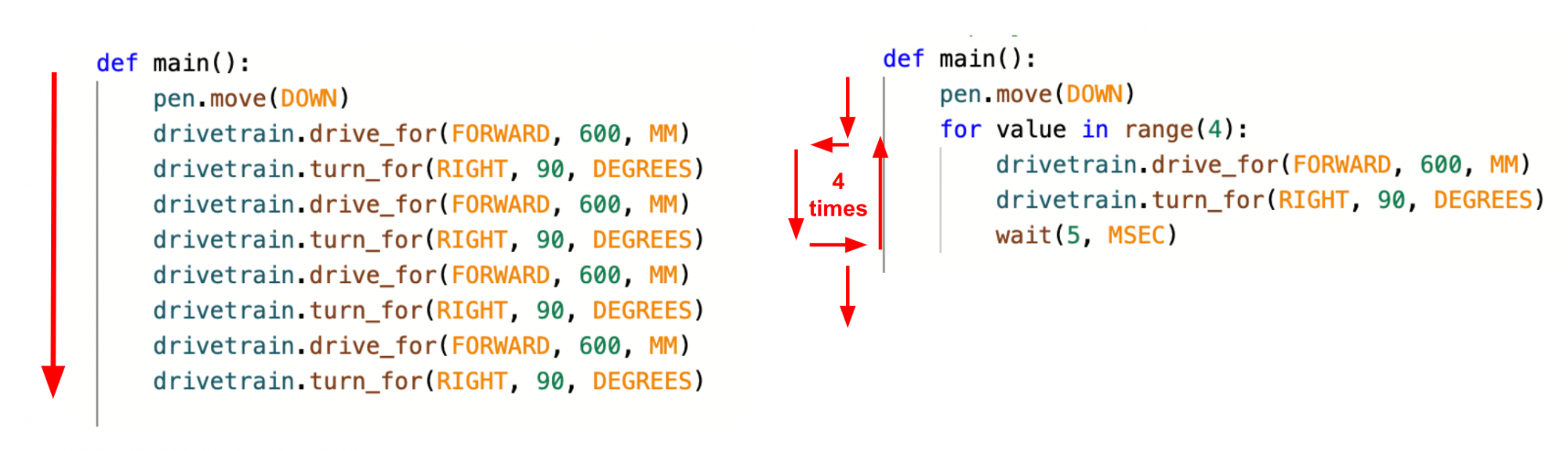
Eine for-Schleife wird verwendet, um eine Reihe von Befehlen eine bestimmte Anzahl von Malen zu wiederholen. Die for -Schleife wiederholt sich (auch als Iterationen bezeichnet) über die darin enthaltene Befehlssequenz. In einer Python for -Schleife wird die Variable 'value' verwendet, um die aktuelle Iteration zu verfolgen, und das Schlüsselwort 'in' verwendet die Bereichsfunktion, um die Anzahl der Iterationen anzugeben. 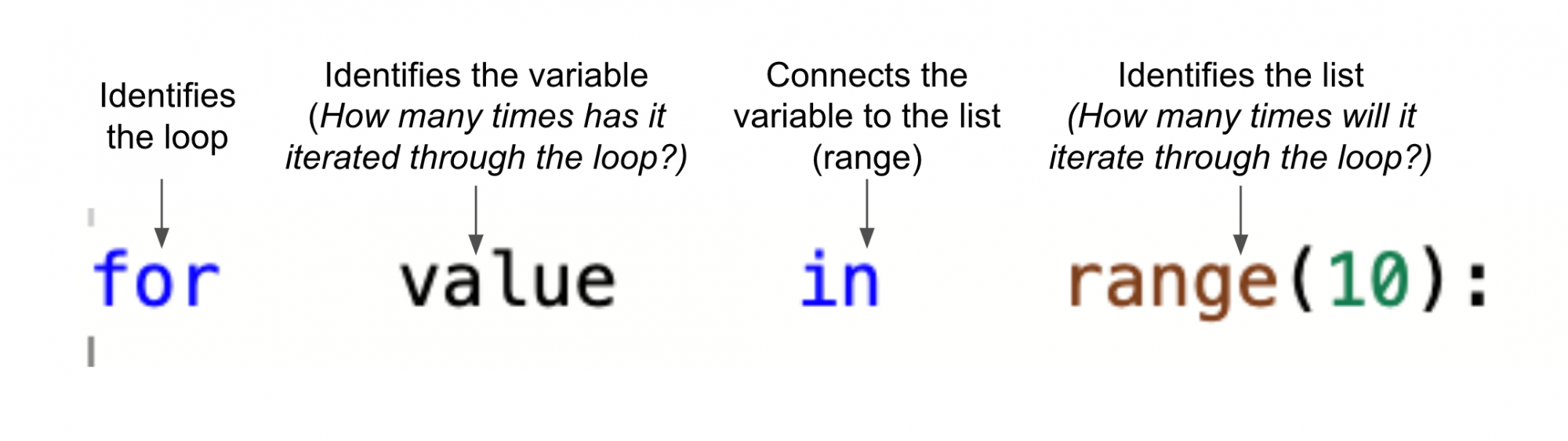
Die Bereichsfunktion gibt an, wie oft die Schleife iteriert (oder wiederholt) werden soll. Um die Verhaltensweisen für die gewünschte Anzahl von Malen zu wiederholen, stellen Sie den Parameter der Bereichsfunktion ein.
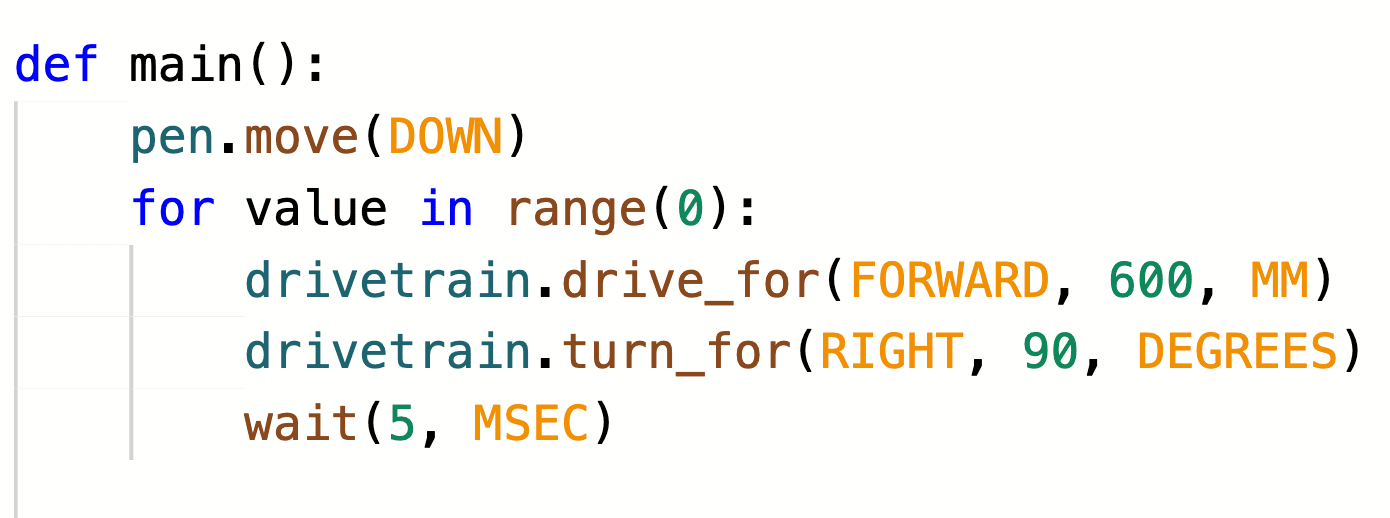
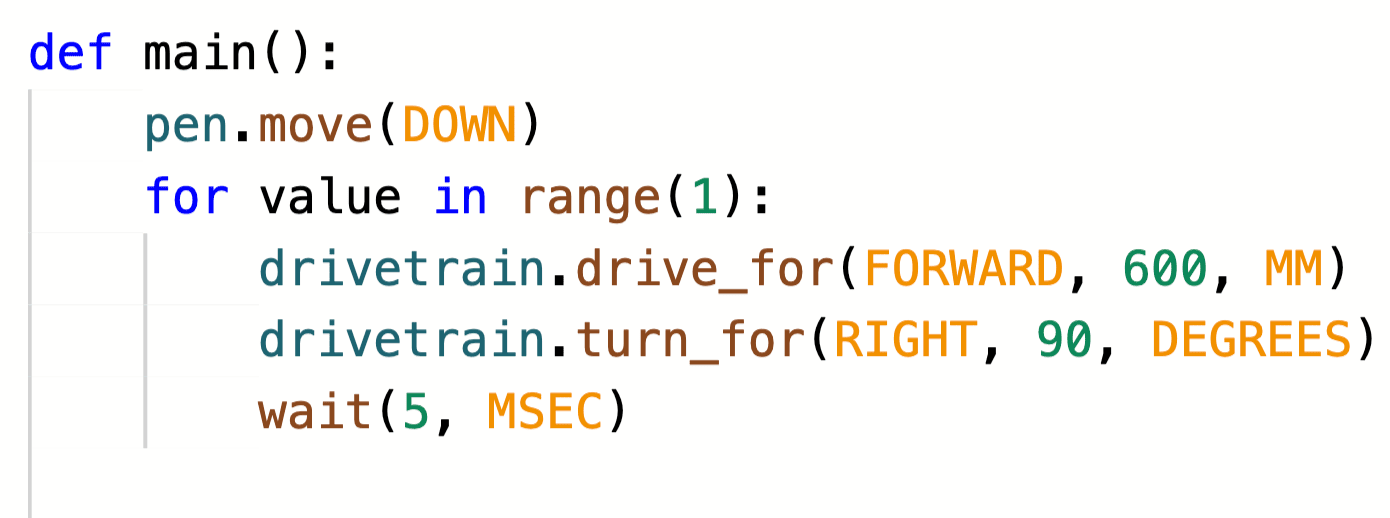
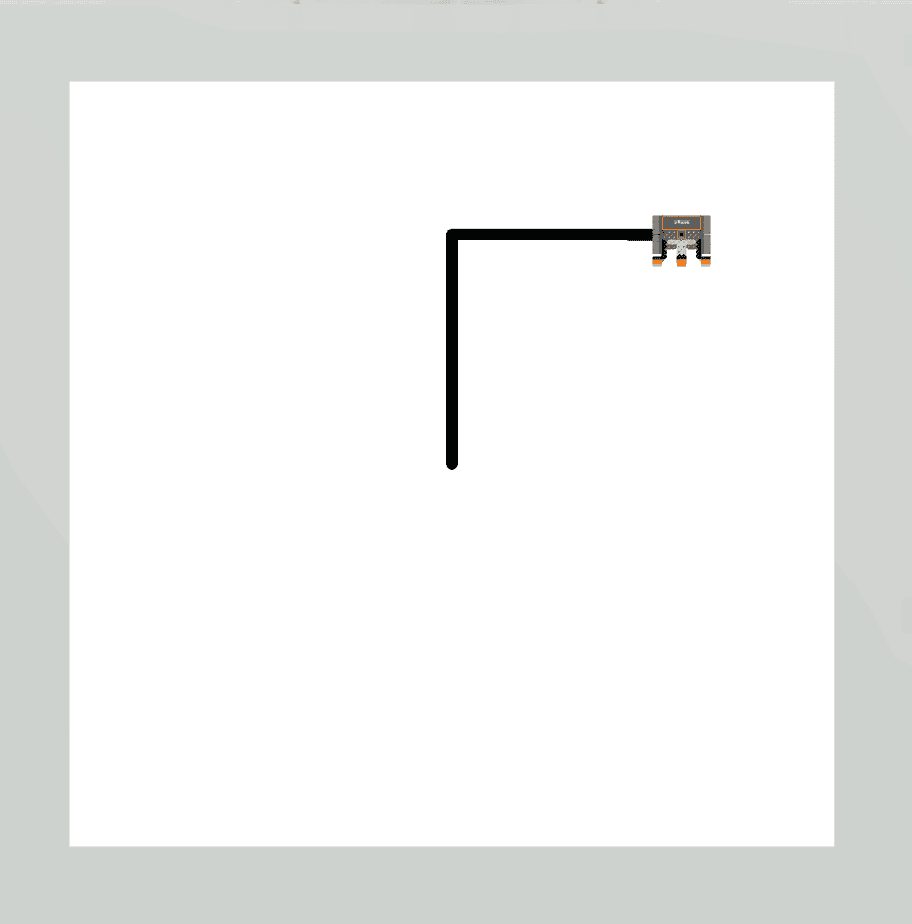
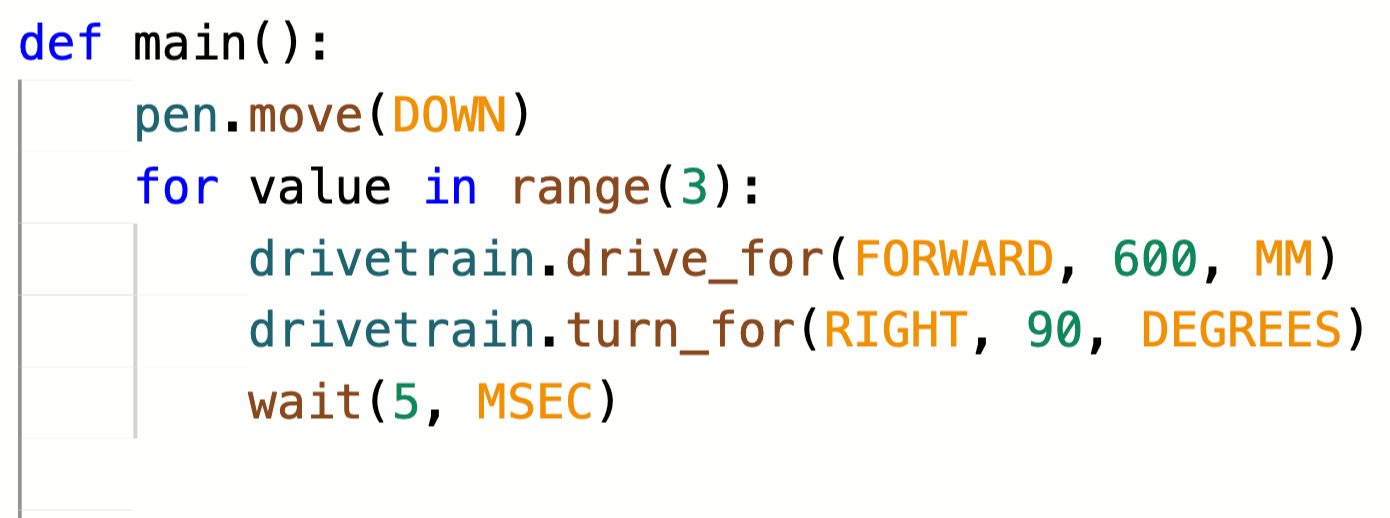
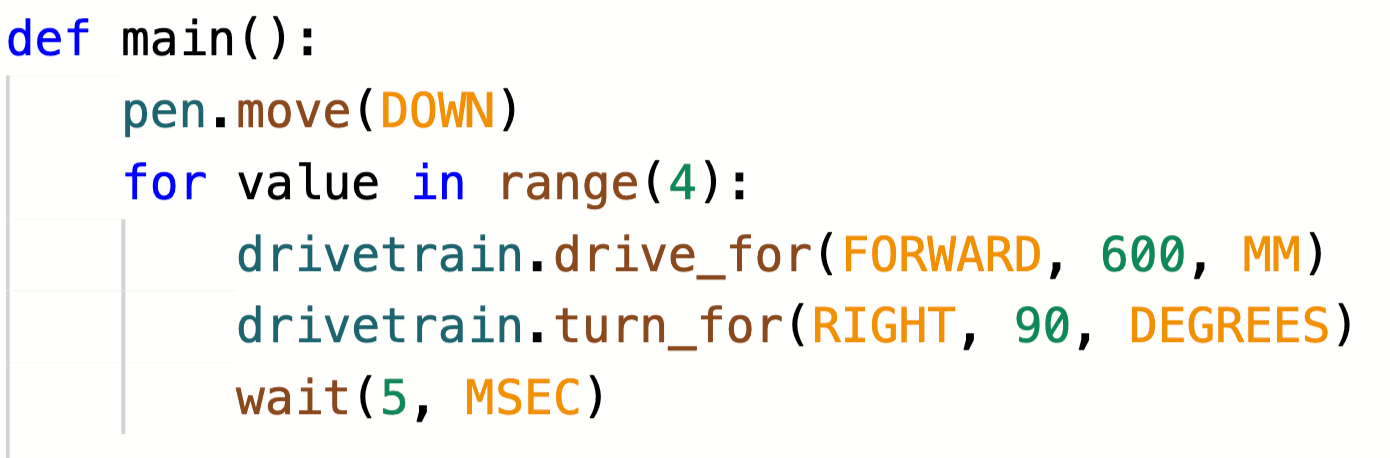
Die Bereichsfunktion erstellt im Wesentlichen eine temporäre Liste, die angibt, was die Schleife durchlaufen soll, um vervollständigt zu werden. Im Falle sich wiederholender Verhaltensweisen, wie das Zeichnen der vier Seiten eines Quadrats, verwendet die Bereichsfunktion eine temporäre Liste von (0, 1, 2, 3), um dem VR-Roboter zu ermöglichen, diese Befehle viermal auszuführen. Die Bewegung des VR-Roboters ändert sich in Abhängigkeit vom Parameter der Bereichsfunktion, wie hier gezeigt.
 |
 |
Antriebsstrangbefehle werden 0 Mal ausgeführt. |
 |
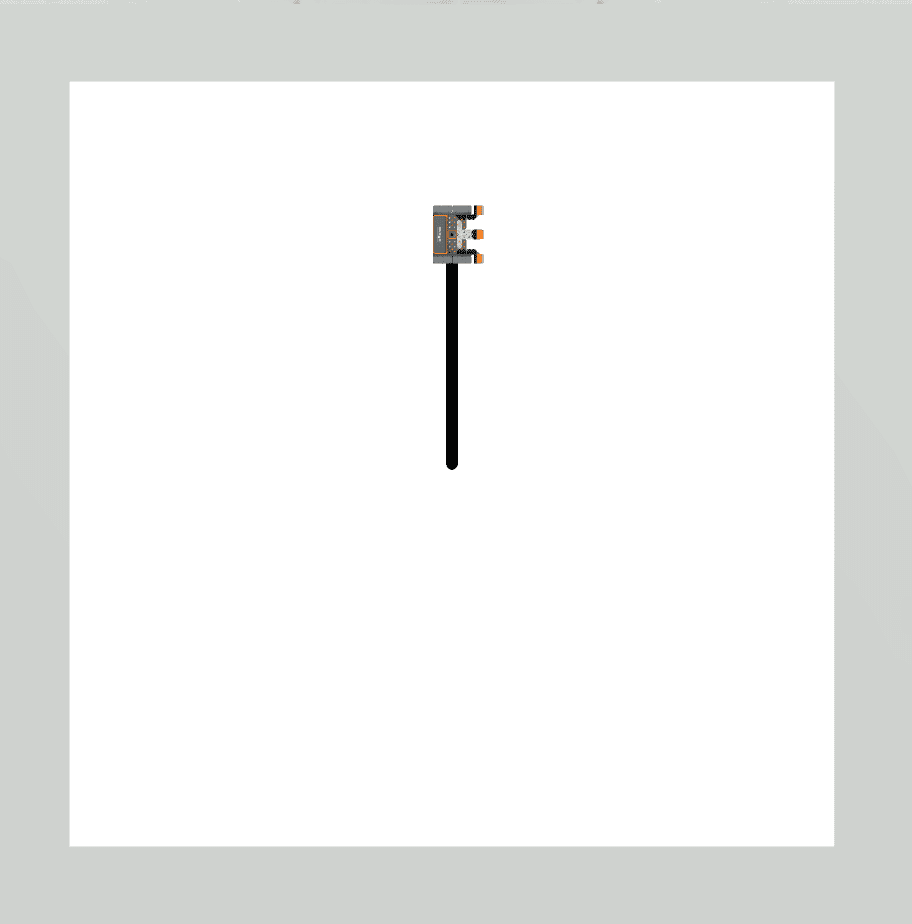 |
Antriebsstrangbefehle werden 1 Mal ausgeführt. |
 |
 |
Antriebsstrangbefehle werden 2 Mal ausgeführt. |
 |
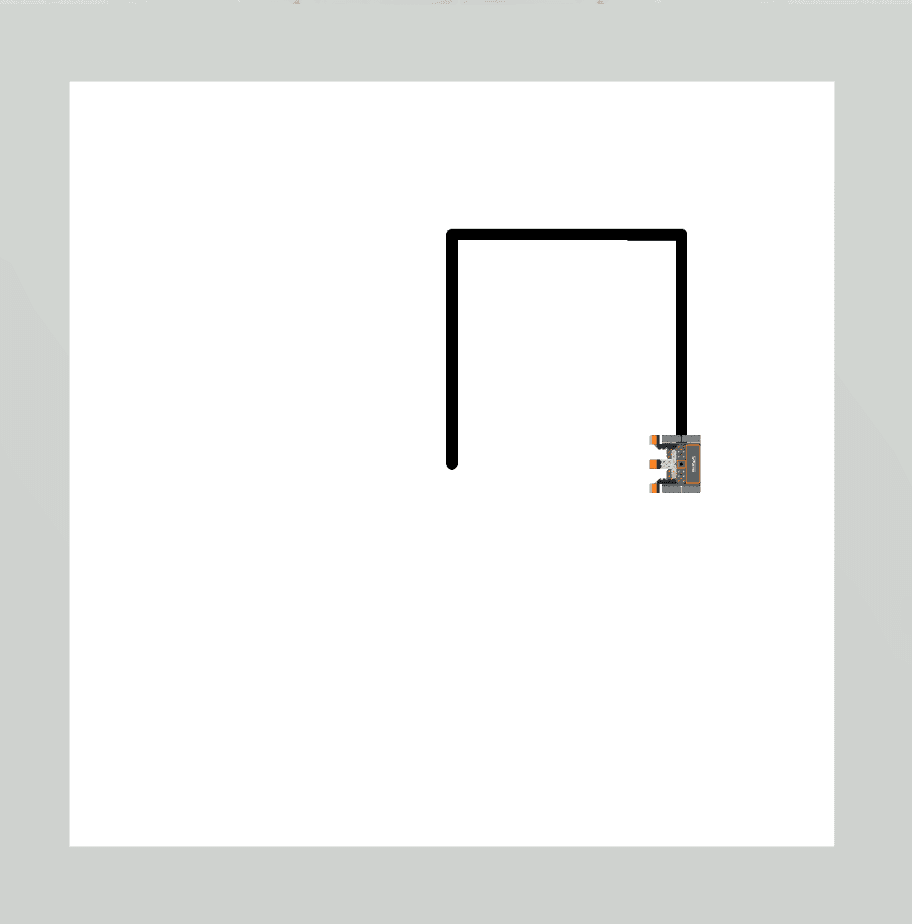 |
Antriebsstrangbefehle werden 3-mal ausgeführt. |
 |
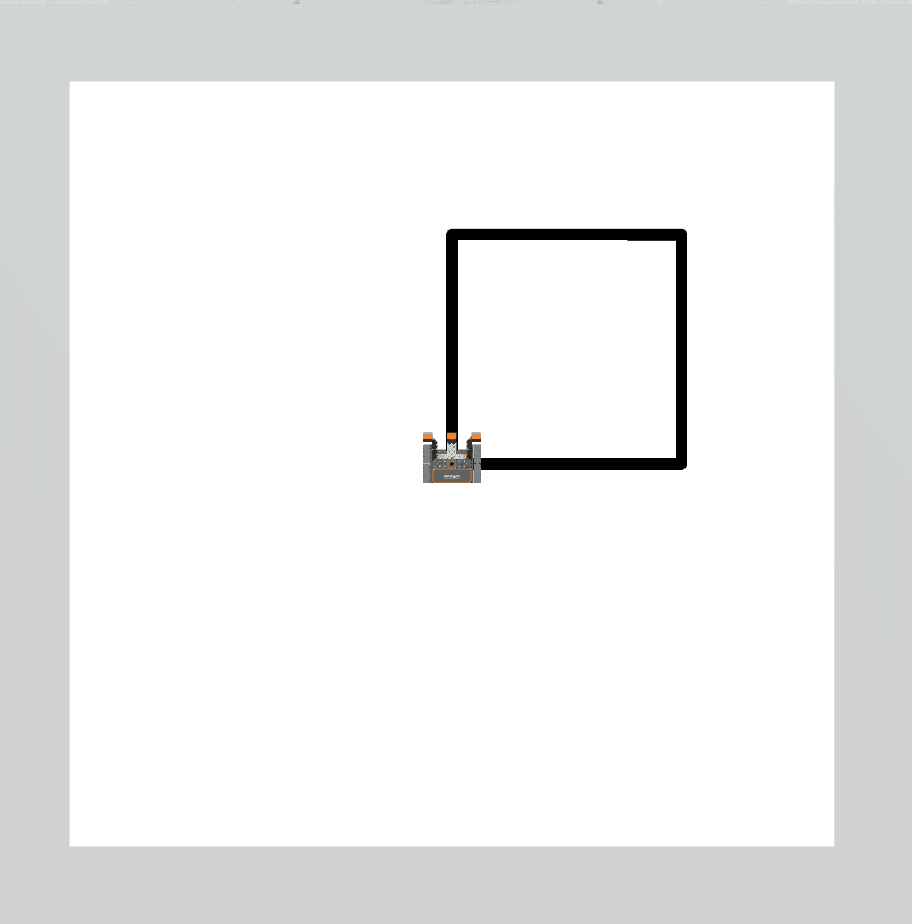 |
Die Befehle des Antriebsstrangs werden 4 Mal ausgeführt und vervollständigen alle 4 Seiten des Quadrats. |
|
|
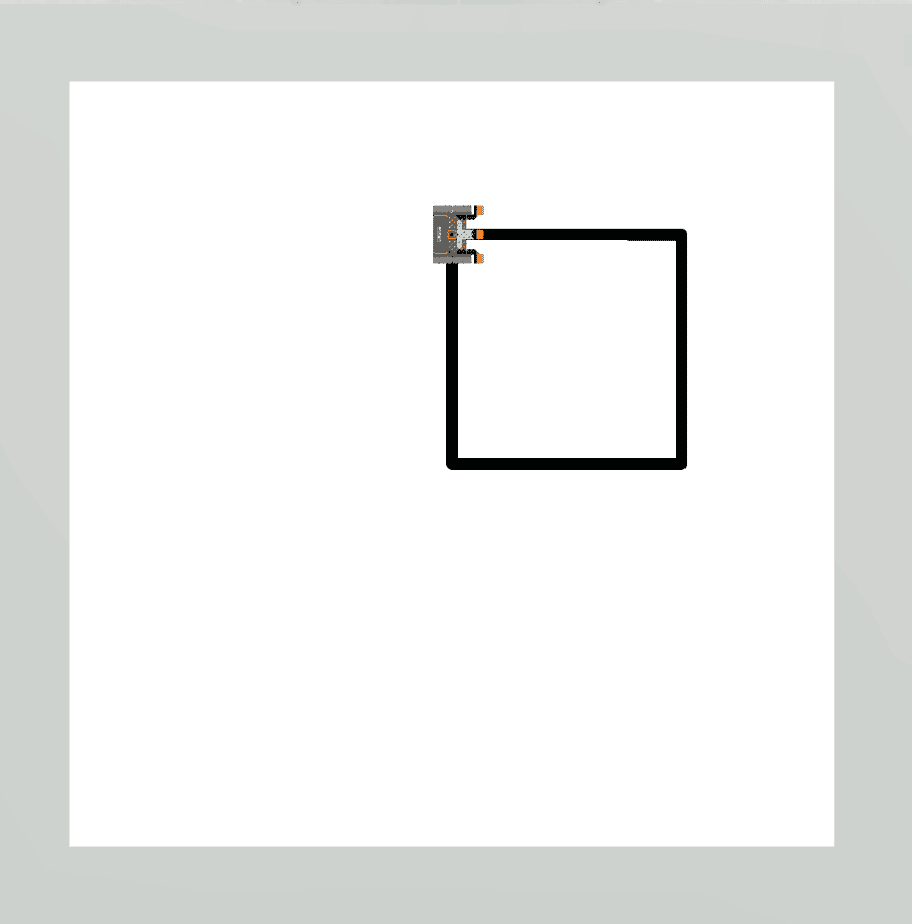 |
Die Befehle des Antriebsstrangs werden 5 Mal ausgeführt, wobei das Quadrat vervollständigt wird, und dann wird die erste Seite erneut nachverfolgt. |
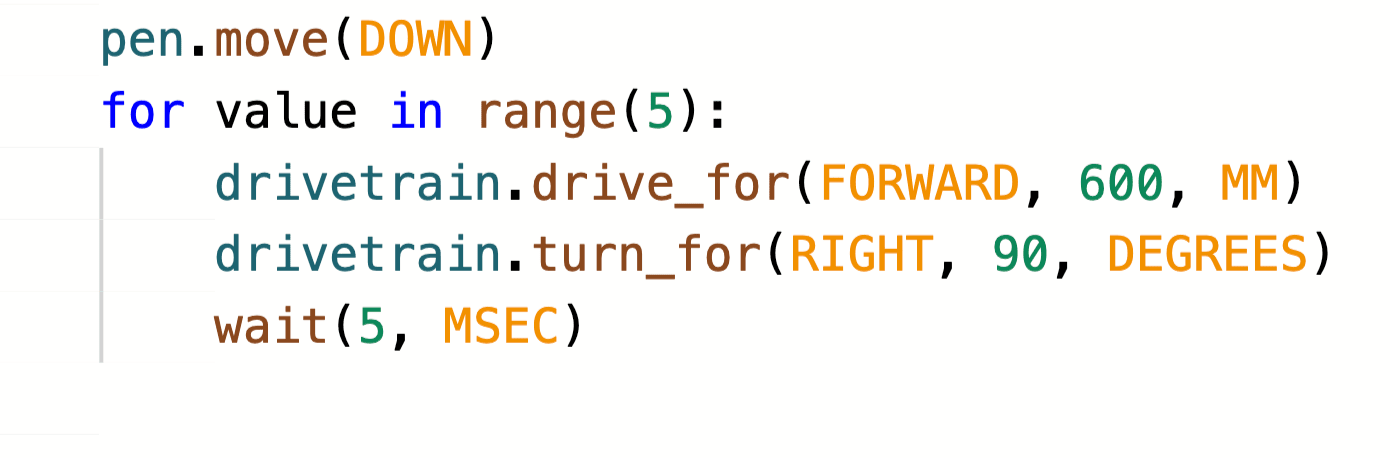
Beachten Sie, dass sich die gezeichnete Form des Quadrats nicht geändert hat, als sich die Bereichsfunktion von vier auf fünf änderte; aber die endgültige Position des VR-Roboters hat sich geändert. Daher würde die Verwendung einer for-Schleife mit der Standardbereichsfunktion von zehn dazu führen, dass die gleiche quadratische Form gezeichnet wird, aber der VR-Roboter würde die Verhaltensweisen weitere sechs Mal wiederholen.
Der VR-Roboter durchläuft die Befehle vom für -Schleifenkopf bis zum letzten eingerückten Befehl. Der for-Schleifen-Header zeigt an, dass der VR-Roboter die Aktionen innerhalb der Schleife die angegebene Anzahl von Malen wiederholen sollte, bevor er mit dem nächsten Befehl außerhalb der for-Schleife fortfährt. Die eingerückten Linien geben an, welche Befehle sich innerhalb der for-Schleife befinden und wiederholt werden sollten.
Zur Kenntnisnahme
In VEXcode VR wird immer ein wait-Befehl mit der for-Schleife hinzugefügt. Der Zweck des Wait-Befehls besteht darin, sicherzustellen, dass VEXcode VR das Projekt aufgrund der webbasierten Natur der VEXcode VR-Plattform ordnungsgemäß ausführen kann. Der wait -Befehl sollte niemals gelöscht werden, wenn eine for -Schleife verwendet wird, oder Ihr Projekt wird möglicherweise nicht wie beabsichtigt ausgeführt.
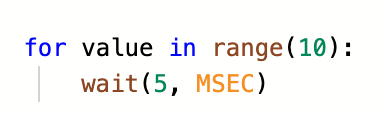
Die angegebene Häufigkeit, mit der die for -Schleife ausgeführt wird, ermöglicht es dem Projekt, aus der for -Schleife herauszufließen, wenn die erforderlichen Iterationen abgeschlossen sind. Der Parameter der Bereichsfunktion in der for-Schleife muss erreicht sein, bevor das Projekt zum nächsten Befehl außerhalb der Schleife übergeht. Im folgenden Codebeispiel wird das Projekt, sobald die Drivetrain-Befehle in der for-Schleife viermal ausgeführt wurden, aus der for-Schleife herausfahren, die Stiftfarbe auf Rot einstellen und rückwärts fahren. 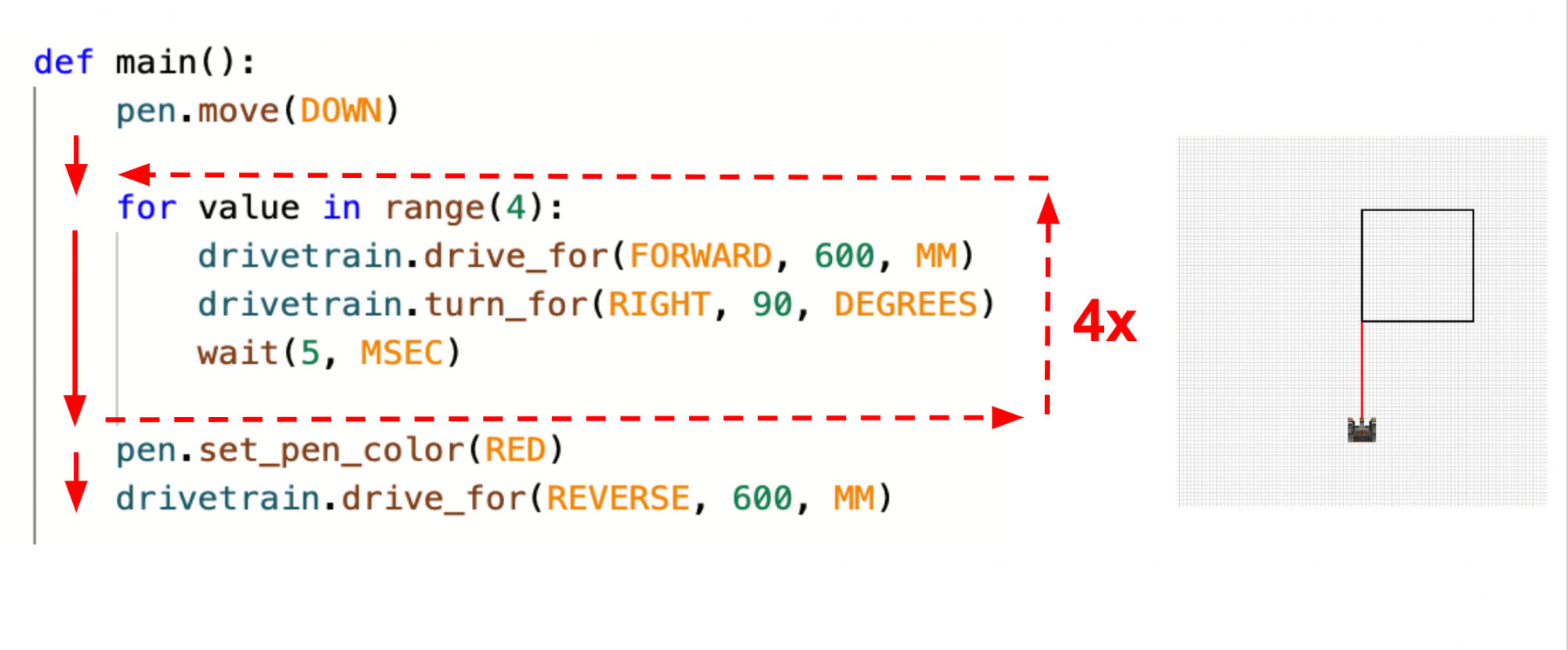
Mini-Herausforderung
In diesem Projekt sollte der VR-Roboter ein blaues Quadrat auf dem Art Canvas Playground zeichnen, aber es gibt Fehler im Projekt. Bearbeiten Sie das Projekt, um die Mini-Herausforderung zu lösen!
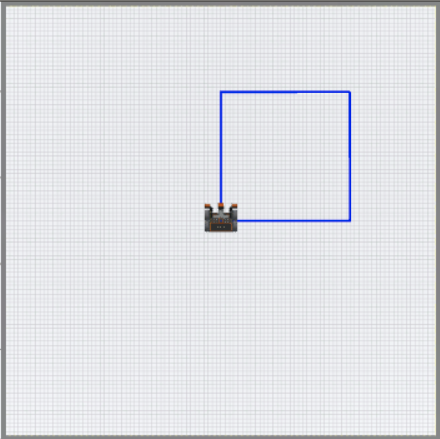
Das folgende Video zeigt, was zu tun ist, um die Mini-Herausforderung zu meistern. Der Roboter startet in der Mitte des Spielplatzes und zeichnet die vier Seiten eines großen blauen Quadrats.
- Sehen Sie sich das Lösungsvideo an und überprüfen Sie, wie sich der VR-Roboter bewegen sollte, um die Mini-Herausforderung zu meistern.
- Ändern Sie das Projekt Unit3Lesson2 , damit es diesem Bild entspricht, oder kopieren Sie den folgenden Code.
def main():
	pen.move(DOWN)
	pen.set_pen_color(RED)
	drivetrain.drive_for(FORWARD, 600, MM)

	für Wert im Bereich(3):
		drivetrain.drive_for(FORWARD, 600, MM)
		drivetrain.turn_for(RIGHT, 90, DEGREES)
wait (5, MS)- Starten Sie das Projekt und identifizieren Sie, wo der VR-Roboter die erwarteten Verhaltensweisen nicht abschließt.
- Ändern Sie das Projekt und führen Sie das Projekt erneut aus. Prüfen Sie, ob der VR-Roboter die erwarteten Verhaltensweisen erfüllt.
- Wenn der VR-Roboter kein blaues Quadrat zeichnet, wiederholen Sie den vorherigen Schritt und versuchen Sie es erneut. Fahren Sie mit der Änderung und Ausführung Ihres Projekts fort, bis der VR-Roboter ein blaues Quadrat zeichnet.
- Sobald der VR-Roboter erfolgreich ein blaues Quadrat auf dem Art Canvas Playground gezeichnet hat, speichern Sie das Projekt.
Herzlichen Glückwunsch! Du hast die Mini-Herausforderung gelöst!
Fragen
Bitte wählen Sie unten einen Link aus, um auf das Lektionsquiz zuzugreifen.
Google Doc / .docx / .pdf