
Lección 2: Flujo de un proyecto con un bucle For
Cuando un proyecto utiliza un bucle para , todavía sigue la misma lógica al ejecutar los comandos. Por ejemplo, estas dos muestras de código harán que el robot VR se mueva de la misma manera. Sin embargo, el proyecto con el bucle para , repite los dos comandos Drivetrain cuatro veces para hacerlo.
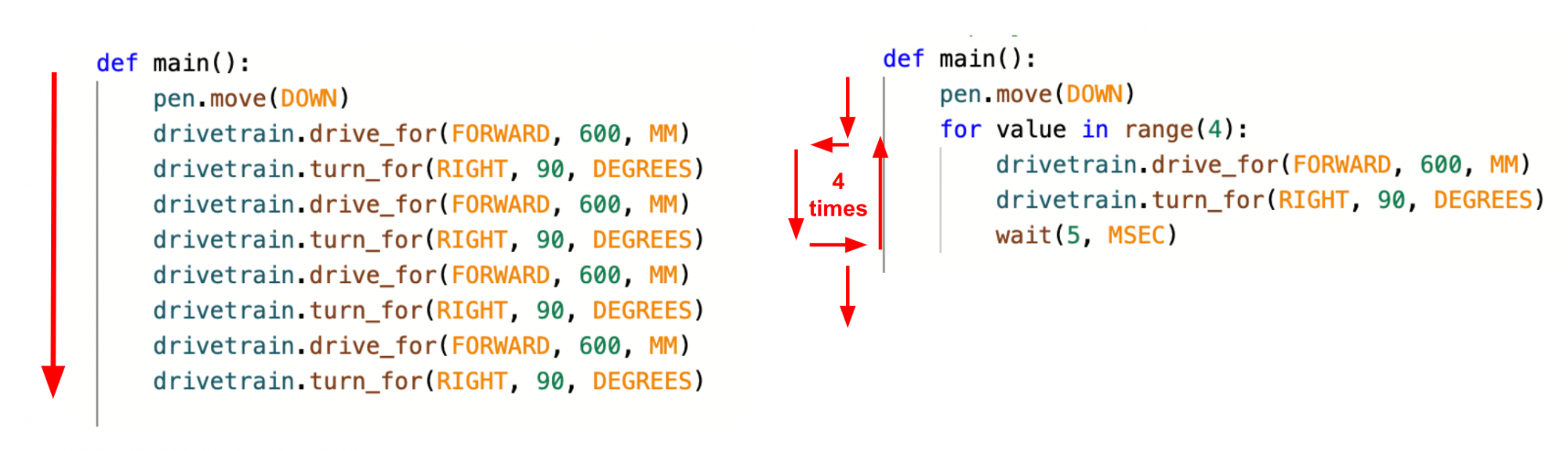
Un bucle para se utiliza para repetir una serie de comandos un número específico de . El bucle para se repite (también conocido como itera) sobre la secuencia de comandos dentro de él. En un bucle Python for , la variable 'value' se utiliza para rastrear la iteración actual, y la palabra clave 'in' usa la función range para especificar el número de iteraciones. 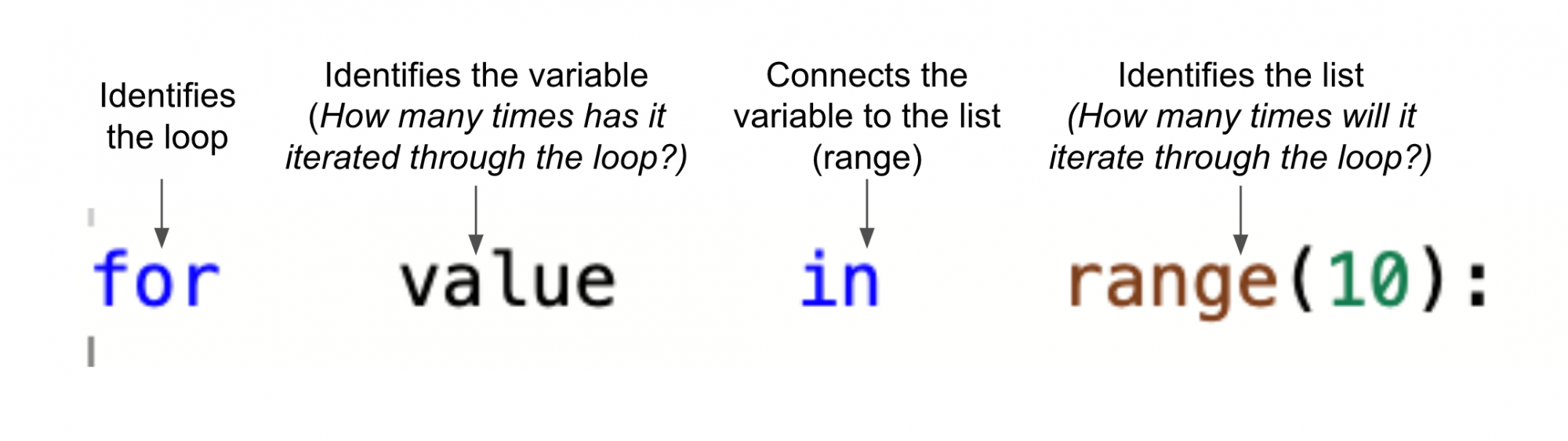
La función de rango identifica cuántas veces debe iterarse (o repetirse) el bucle. Para repetir los comportamientos la cantidad de veces deseada, configure el parámetro de la función en el rango en.
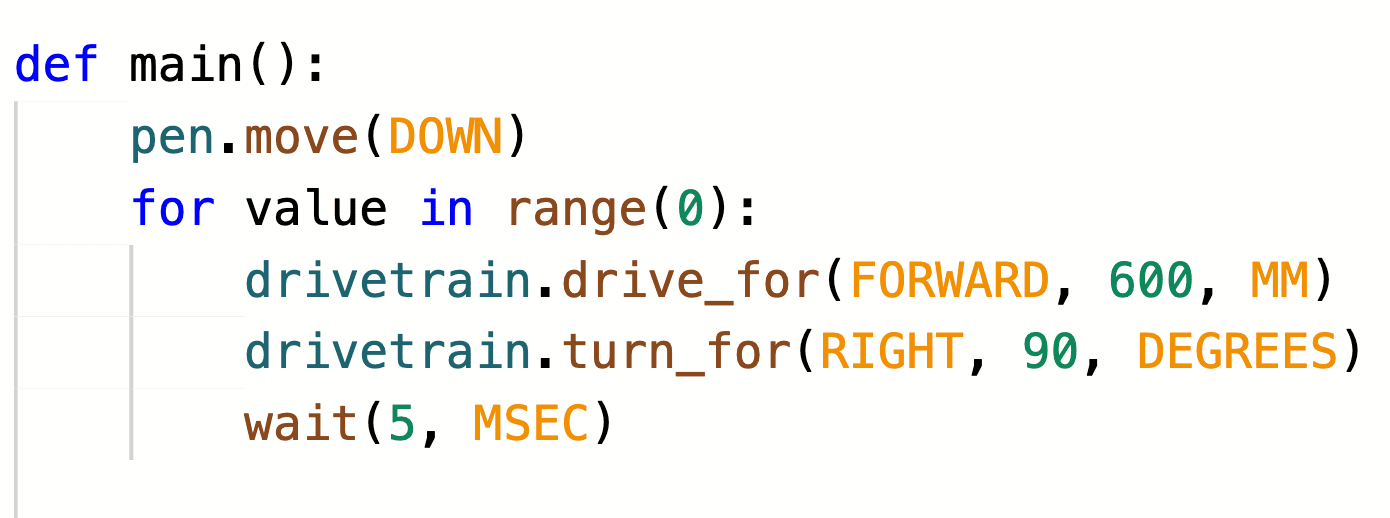
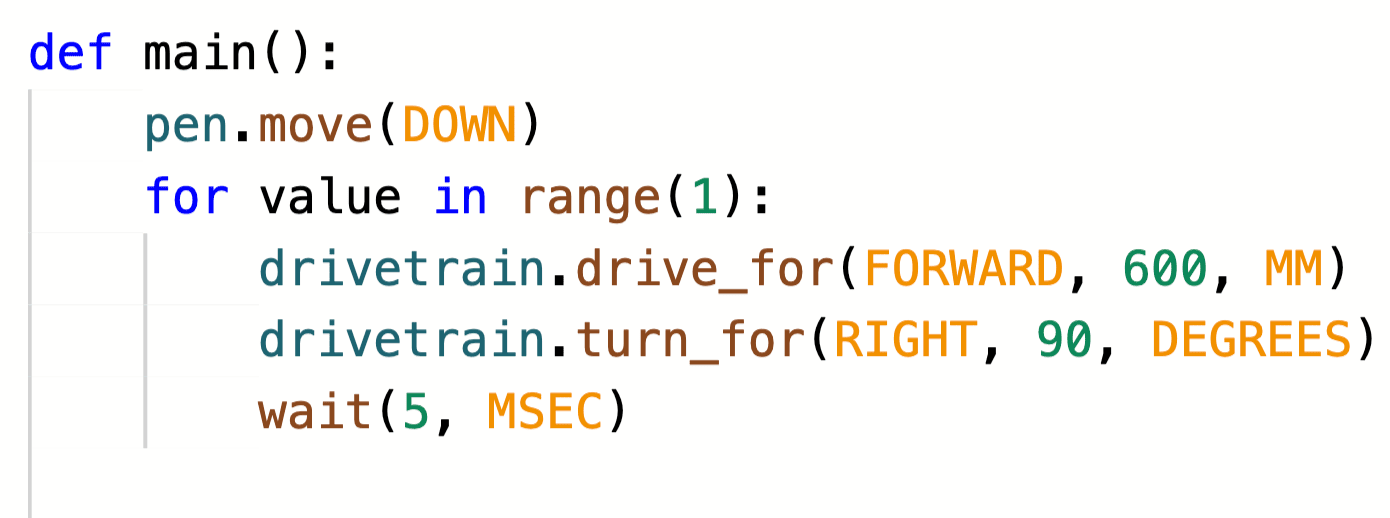
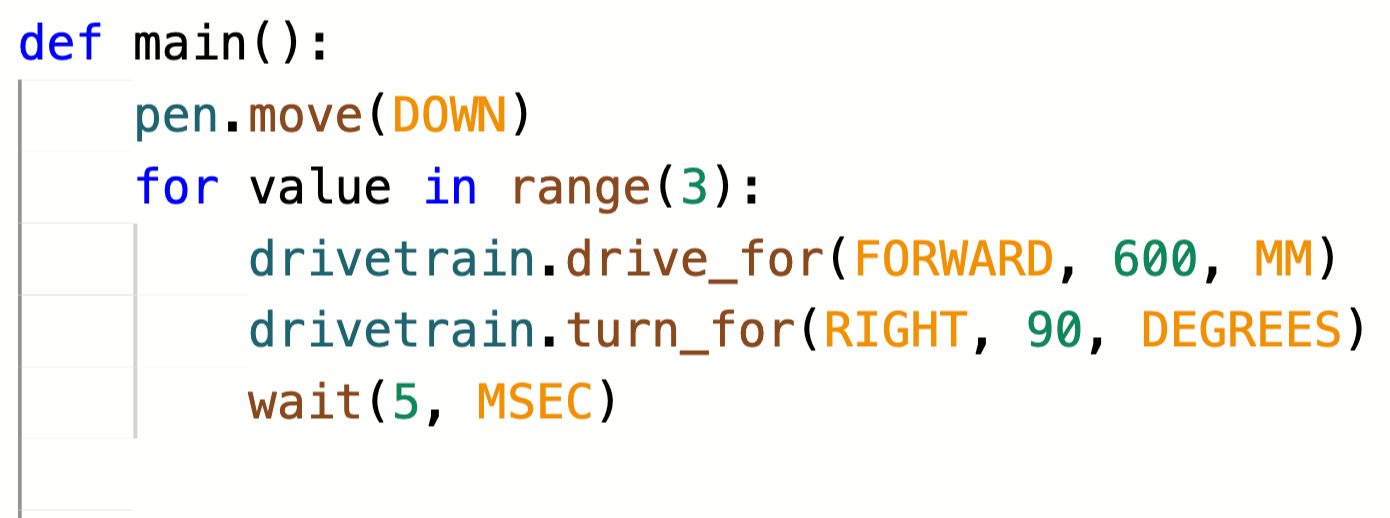
La función de rango esencialmente crea una lista temporal que especifica lo que el bucle debe iterar para completarse. En el caso de comportamientos repetidos, como dibujar los cuatro lados de un cuadrado, la función de rango utiliza una lista temporal de (0, 1, 2, 3) para permitir que el robot VR ejecute esos comandos cuatro veces. El movimiento del robot VR cambiará dependiendo del parámetro de la función de rango, como se muestra aquí.
 |
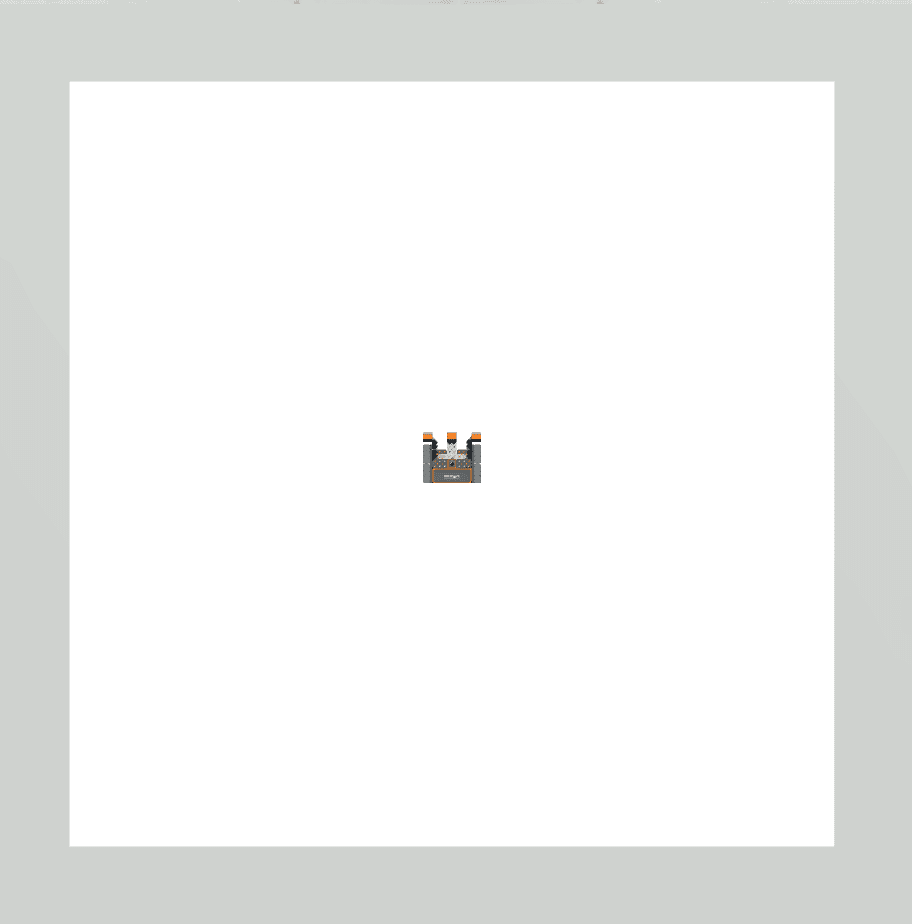 |
Comandos de transmisión ejecutados 0 veces. |
 |
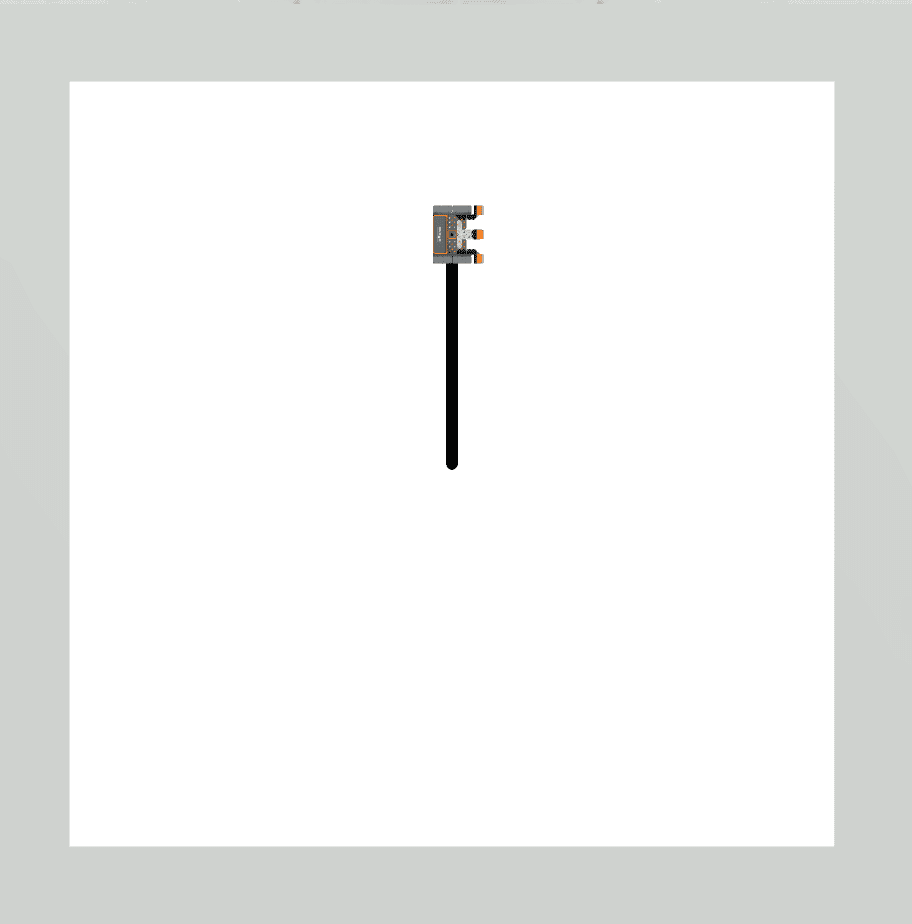 |
Comandos de transmisión ejecutados 1 vez. |
 |
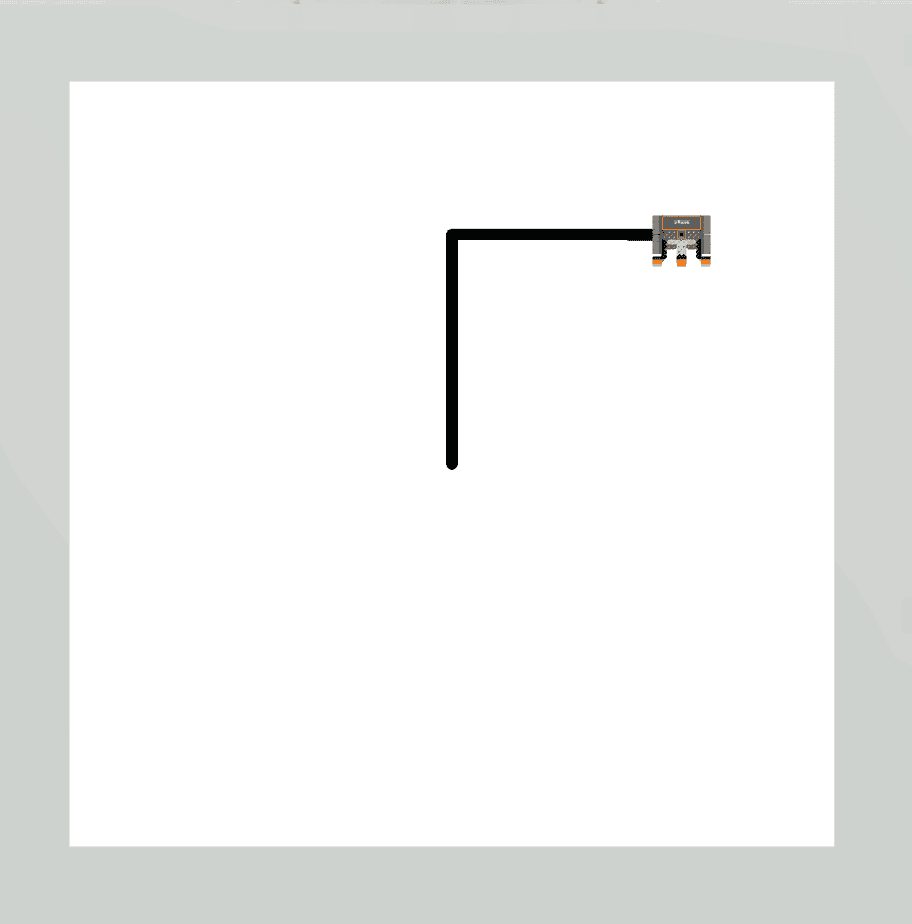 |
Comandos de transmisión ejecutados 2 veces. |
 |
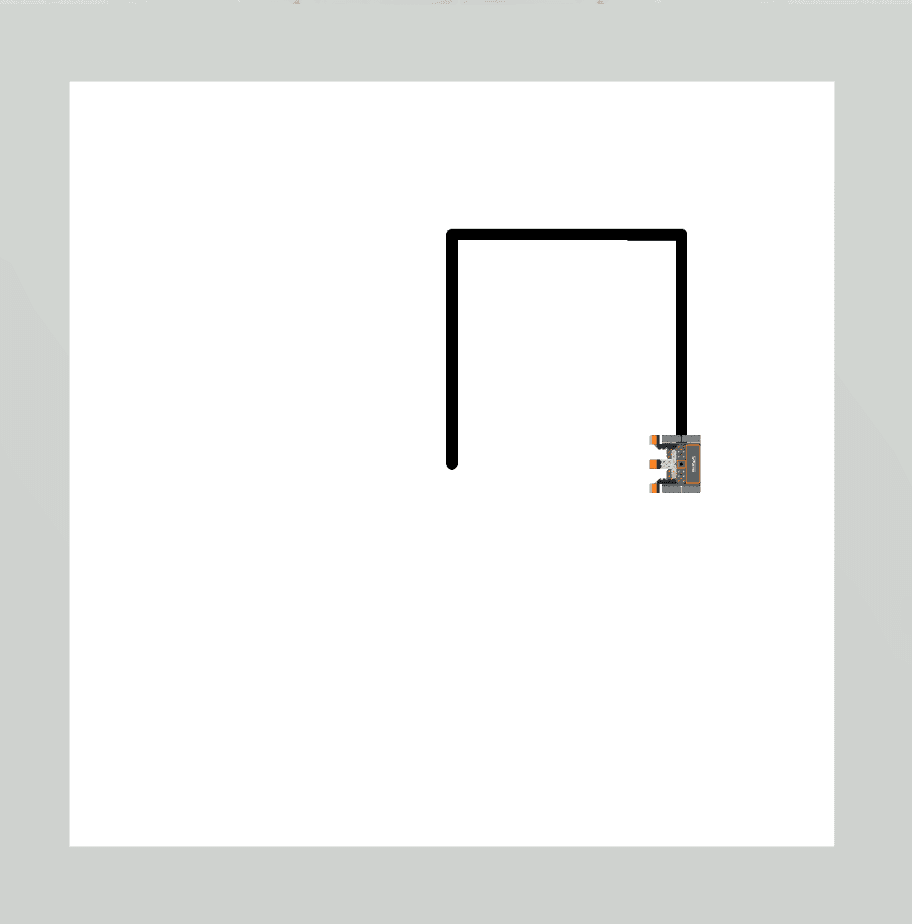 |
Comandos de transmisión ejecutados 3 veces. |
 |
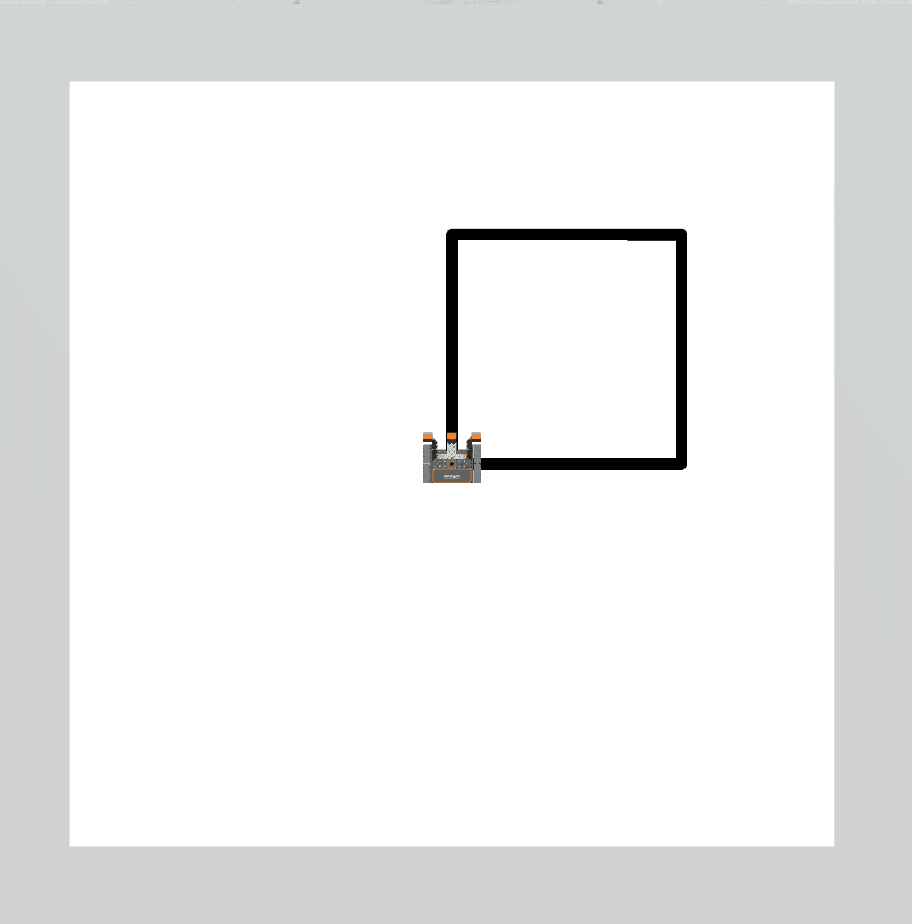 |
Comandos de transmisión ejecutados 4 veces, completando los 4 lados del cuadrado. |
|
|
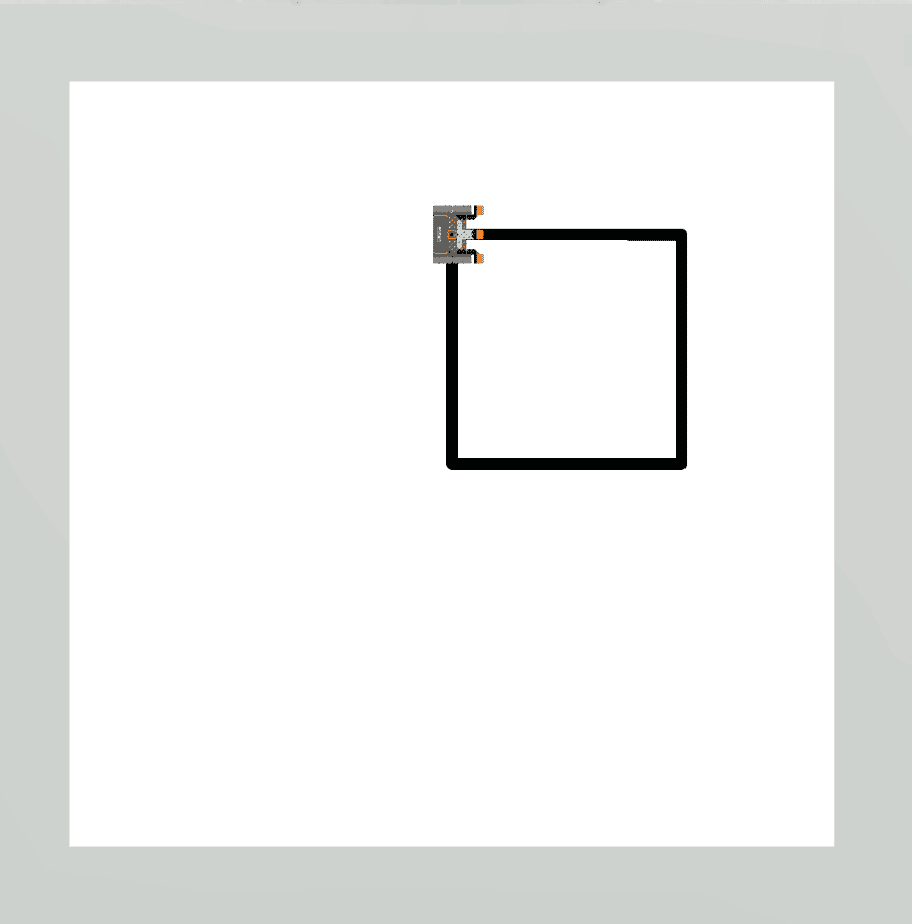 |
Comandos de transmisión ejecutados 5 veces, completando el cuadrado, luego trazando sobre el primer lado nuevamente. |
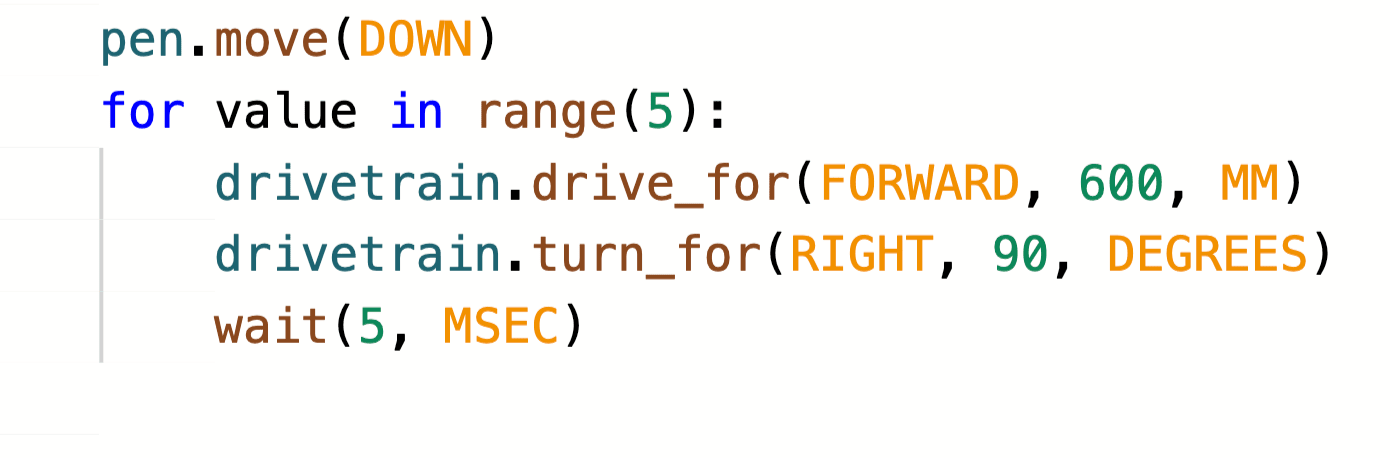
Tenga en cuenta que la forma dibujada del cuadrado no cambió cuando la función rango cambió de cuatro a cinco; pero la posición final del robot VR sí lo hizo. Como tal, al utilizar un bucle para con el rango predeterminado de función de diez, se dibujaría la misma forma cuadrada, pero el robot VR continuaría repitiendo los comportamientos seis veces más.
El robot VR se moverá a través de los comandos desde el encabezado del bucle por hasta el último comando sangrado. El encabezado del bucle para indica que el robot VR debe repetir las acciones dentro del bucle la cantidad de veces especificada antes de pasar al siguiente comando fuera del bucle for. Las líneas sangradas indican qué comandos están dentro del bucle para y deben repetirse.
Para su información
En VEXcode VR, un comando wait siempre se agrega con el bucle for . El propósito del comando wait es garantizar que VEXcode VR pueda ejecutar correctamente el proyecto según lo previsto, debido a la naturaleza basada en la web de la plataforma VEXcode VR. El comando wait nunca debe eliminarse cuando se utiliza un bucle for , o su proyecto podría no ejecutarse como se espera.
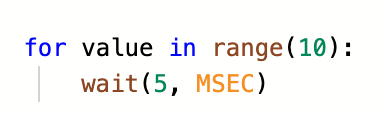
El número especificado de veces que el bucle para está configurado para ejecutarse, permite que el proyecto salga del bucle para cuando ha completado las iteraciones necesarias. El parámetro de la función de rango en el bucle for debe alcanzarse antes de que el proyecto avance al siguiente comando fuera del bucle. En el ejemplo de código a continuación, una vez que los comandos Drivetrain en el bucle for se han ejecutado cuatro veces, el proyecto saldrá del bucle for , establecerá el color del lápiz en rojo y conducirá en reversa. 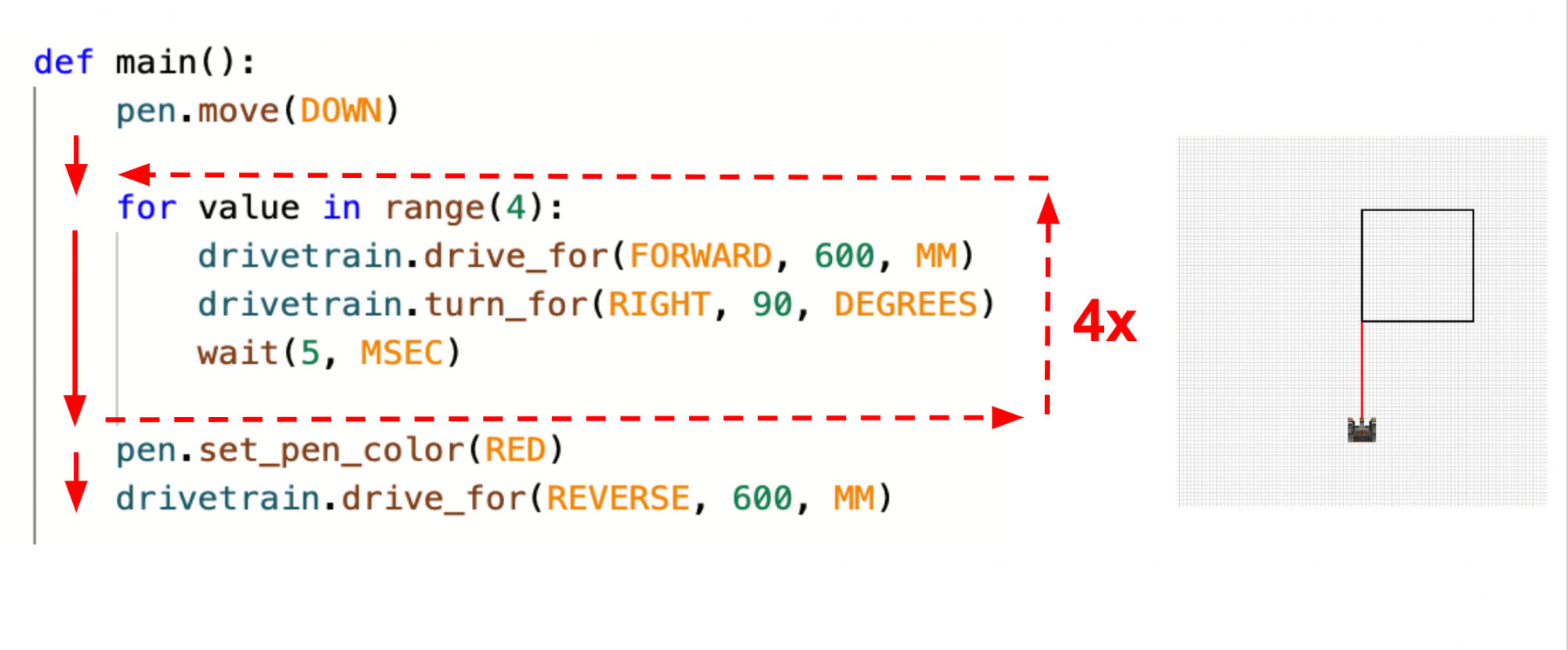
Mini desafío
En este proyecto, el VR Robot debe dibujar un cuadrado azul en el Art Canvas Playground, pero hay errores en el proyecto. ¡Edita el proyecto para resolver el mini desafío!
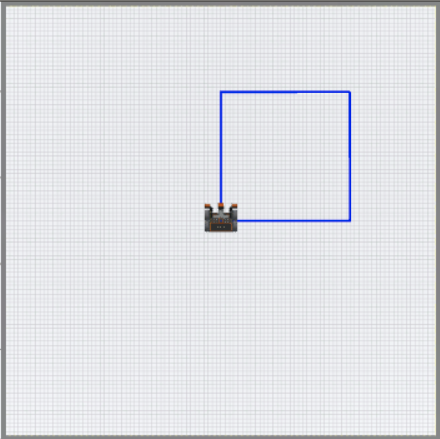
El siguiente vídeo muestra qué hacer para completar el mini desafío. El robot comienza en el medio del patio de recreo y dibuja los cuatro lados de un gran cuadrado azul.
- Mire el video de la solución y revise cómo debe moverse el robot de realidad virtual para completar el mini desafío.
- Modifique el proyecto Unit3Lesson2 para que coincida con esta imagen o copie el código a continuación.
def main():
	pen.move(DOWN)
	pen.set_pen_color(RED)
	drivetrain.drive_for(FORWARD, 600, MM)

	for value in range(3):
		drivetrain.drive_for(FORWARD, 600, MM)
		drivetrain.turn_for(RIGHT, 90, DEGREES)
wait (5, MSEC)- Inicie el proyecto e identifique dónde el robot de realidad virtual no completa los comportamientos esperados.
- Modificar el proyecto y ejecutar el proyecto de nuevo. Vea si el robot VR completa los comportamientos esperados.
- Si el robot VR no dibuja un cuadrado azul, repita el paso anterior e inténtelo de nuevo. Continúa modificando y ejecutando tu proyecto hasta que el robot VR dibuje un cuadrado azul.
- Una vez que el robot VR dibuje con éxito un cuadrado azul en el lienzo de arte Patio de juegos, guarde el proyecto.
¡Felicidades! ¡Has resuelto EL mini desafío!
Preguntas
Seleccione un enlace a continuación para acceder al cuestionario de la lección.
Google Doc / .docx / .pdf