
Pelajaran 2: Alur Proyek dengan Perulangan For
Ketika sebuah proyek menggunakan perulangan untuk , proyek tersebut tetap mengikuti logika yang sama saat mengeksekusi perintah. Sebagai contoh, kedua contoh kode ini akan membuat Robot VR bergerak dengan cara yang sama. Namun, proyek dengan loopuntukmengulangi dua perintah Drivetrain sebanyak empat kali untuk melakukannya.
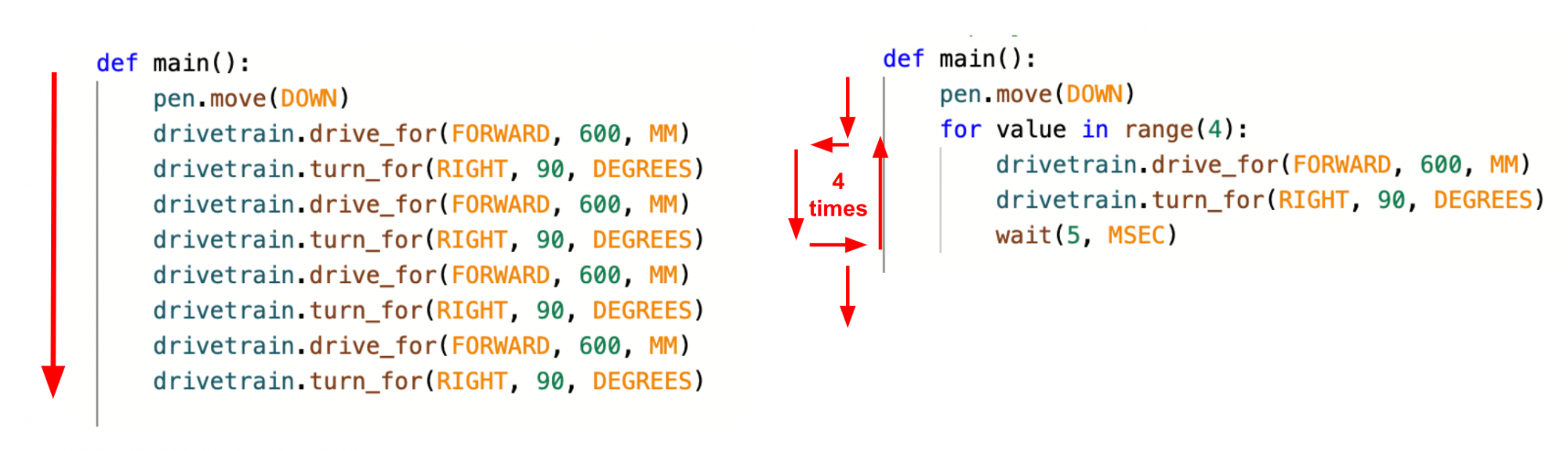
Perulangan untuk digunakan untuk mengulang serangkaian perintah sebanyak jumlah yang ditentukan. Perulangan untuk mengulang (juga dikenal sebagai iterasi) urutan perintah di dalamnya. Dalam perulangan Python for , variabel 'value' digunakan untuk melacak iterasi saat ini, dan kata kunci 'in' menggunakan fungsi rangeuntuk menentukan jumlah iterasi. 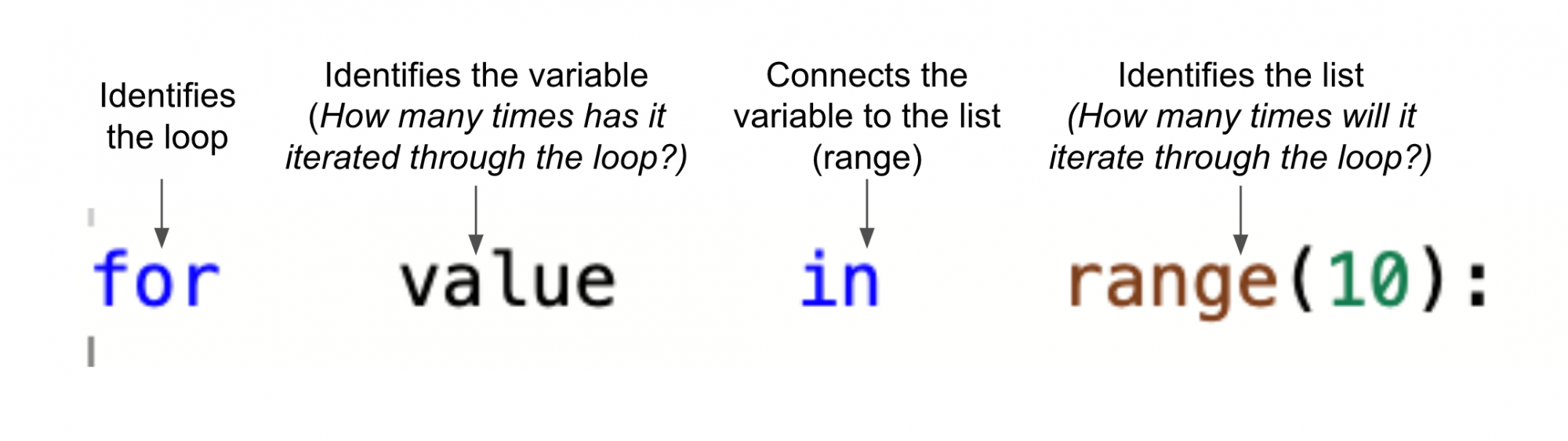
Fungsi range menentukan berapa kali loop harus diulang (atau dijalankan). Untuk mengulangi perilaku tersebut sebanyak jumlah kali yang diinginkan, atur parameter fungsi range.
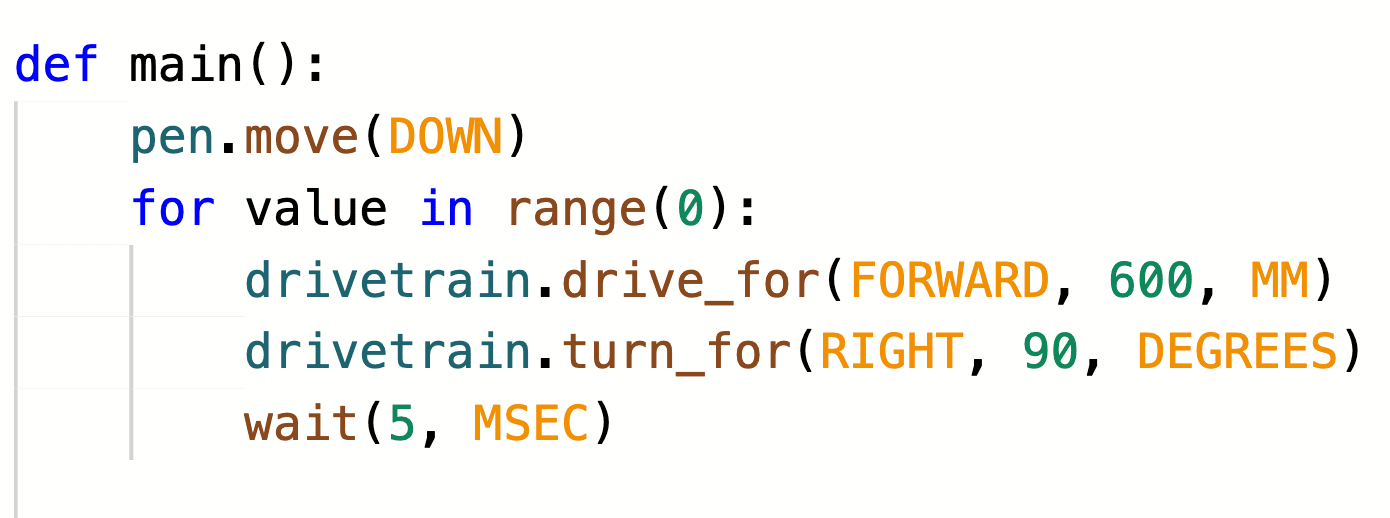
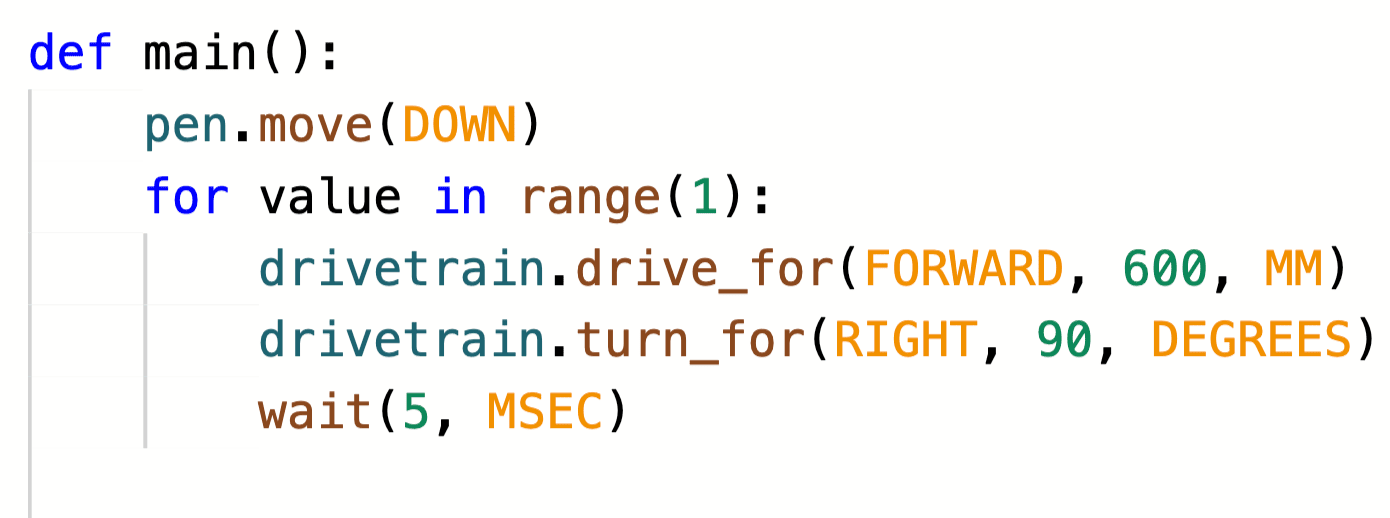
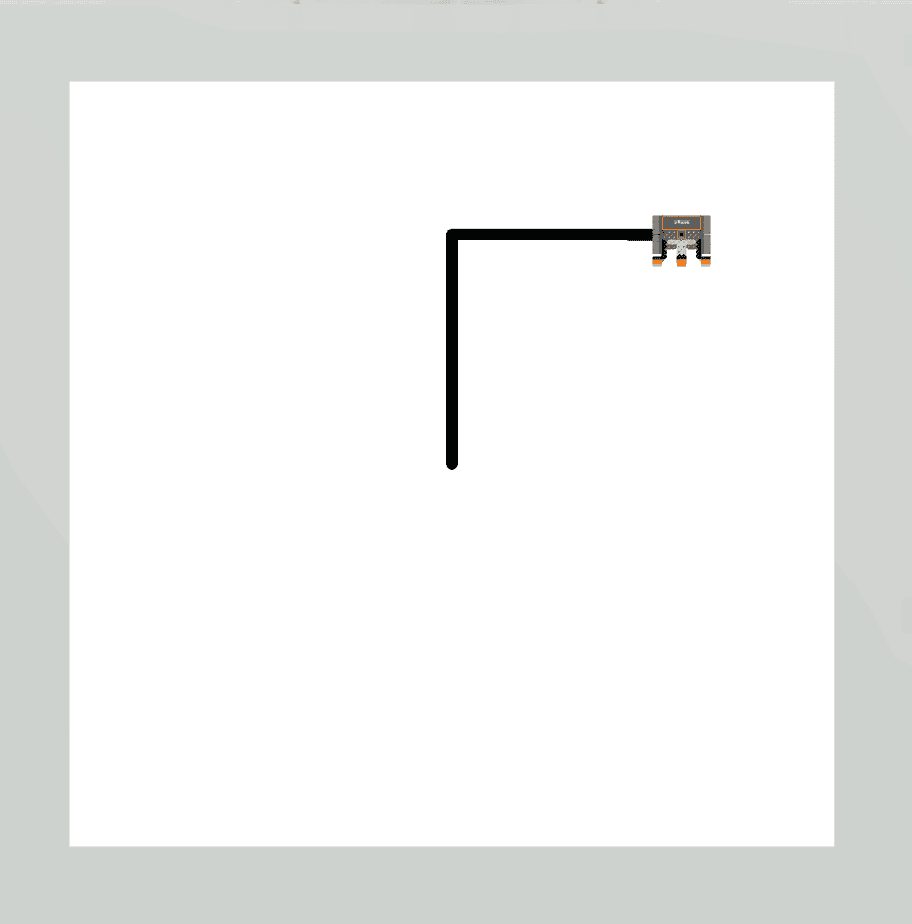
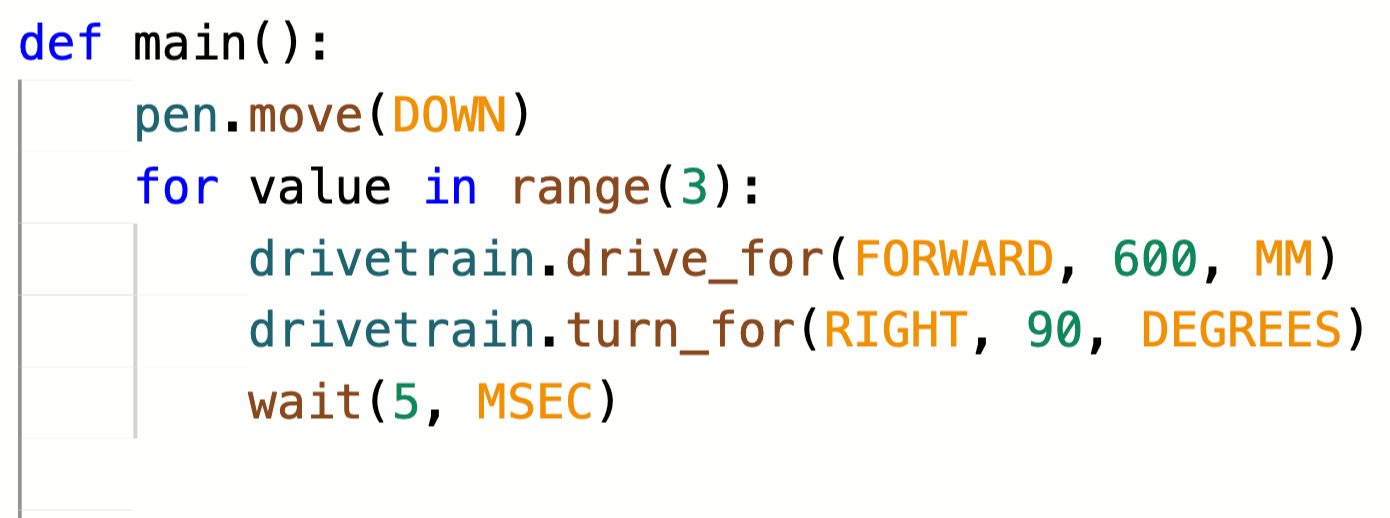
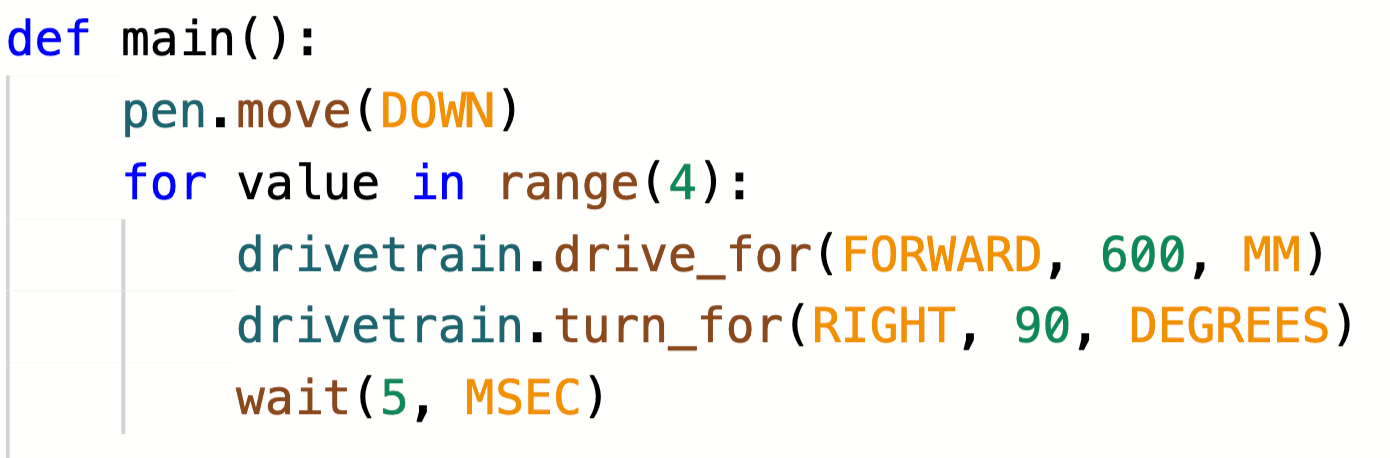
Fungsi range pada dasarnya membuat daftar sementara yang menentukan apa yang harus diiterasi oleh loop agar dapat diselesaikan. Dalam kasus perilaku berulang, seperti menggambar keempat sisi persegi, fungsi range menggunakan daftar sementara (0, 1, 2, 3) untuk memungkinkan Robot VR mengeksekusi perintah tersebut empat kali. Pergerakan Robot VR akan berubah tergantung pada parameter fungsi jangkauan, seperti yang ditunjukkan di sini.
 |
 |
Perintah penggerak roda dieksekusi 0 kali. |
 |
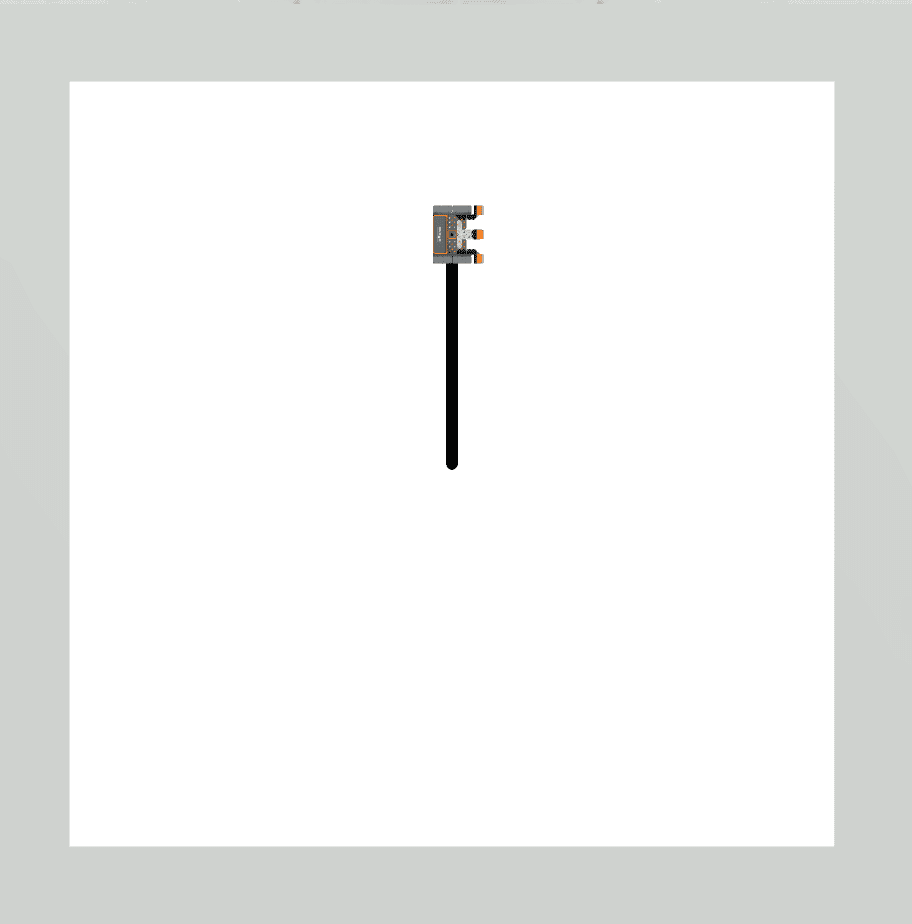 |
Perintah penggerak roda dieksekusi 1 kali. |
 |
 |
Perintah penggerak roda dieksekusi 2 kali. |
 |
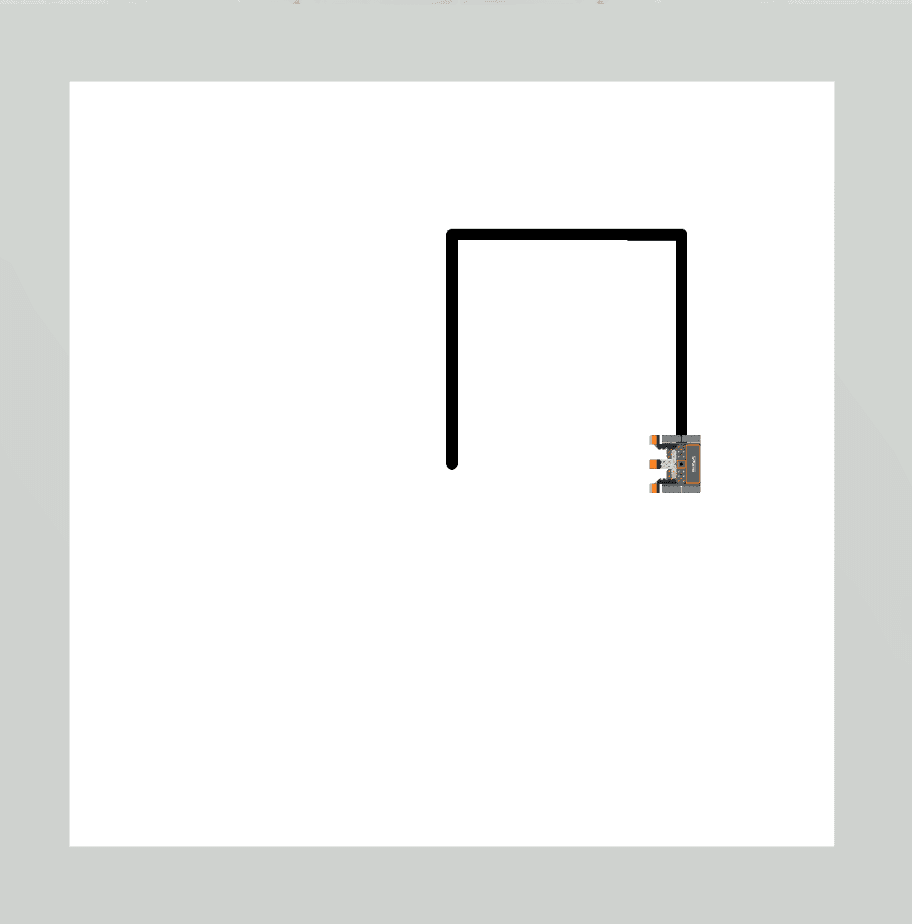 |
Perintah penggerak roda dieksekusi 3 kali. |
 |
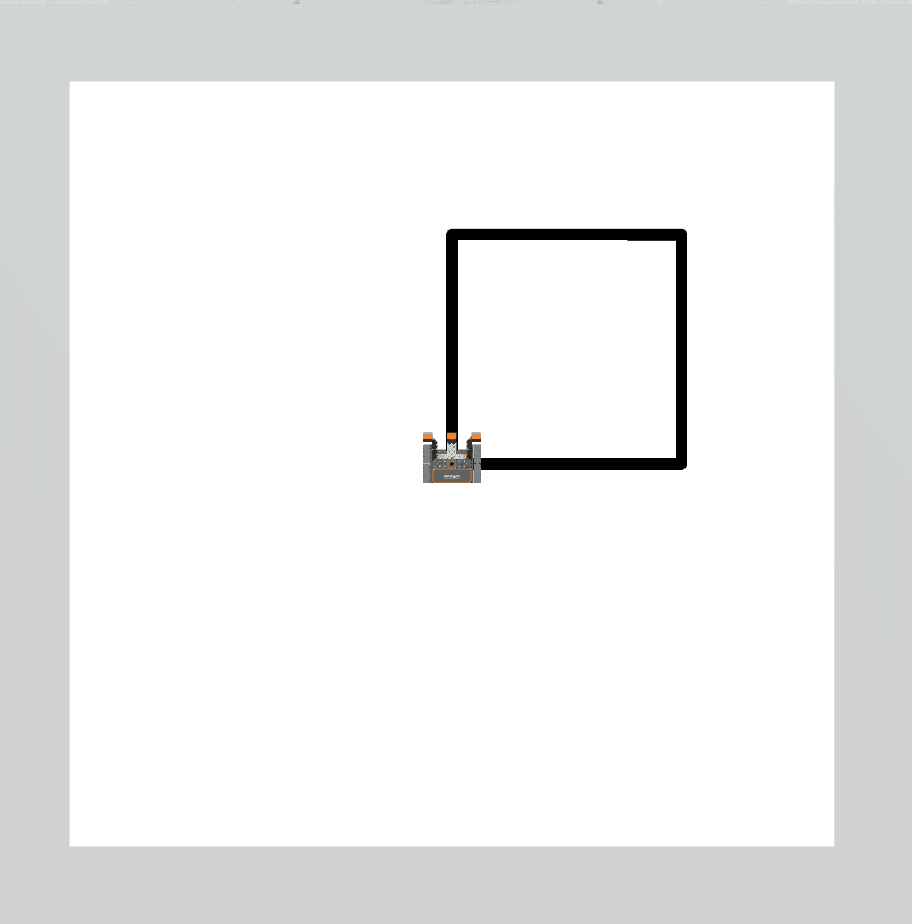 |
Perintah penggerak dieksekusi 4 kali, menyelesaikan keempat sisi persegi. |
|
|
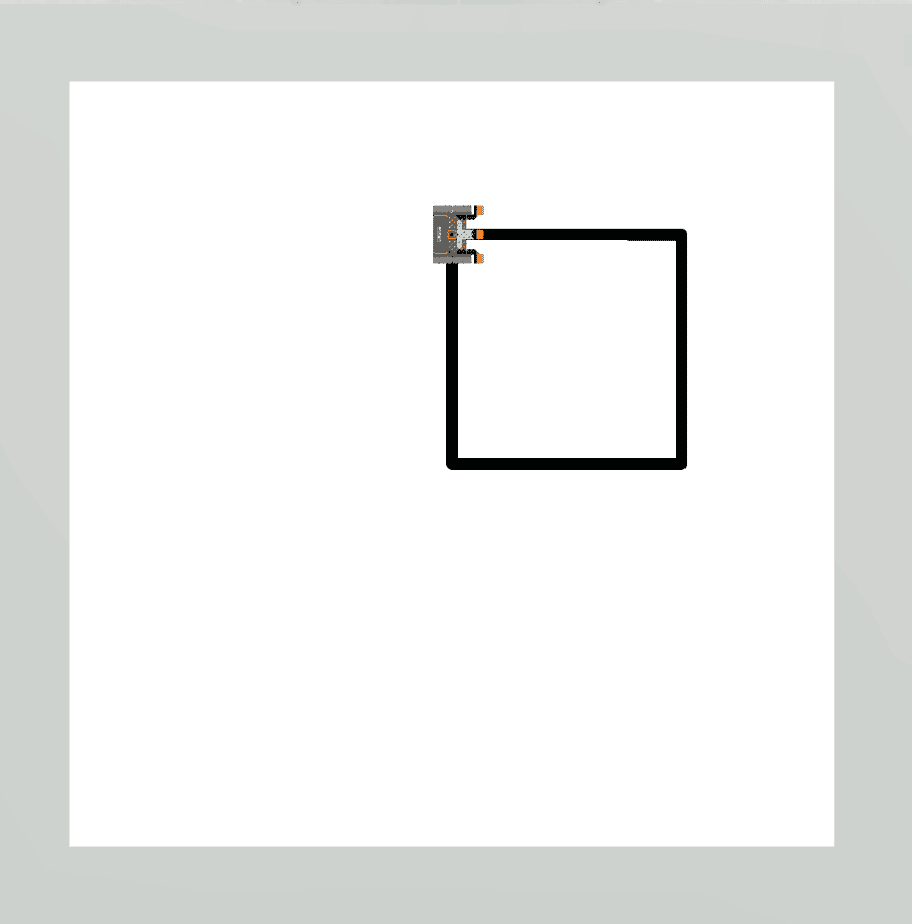 |
Perintah penggerak dieksekusi 5 kali, melengkapi persegi, lalu menelusuri sisi pertama lagi. |
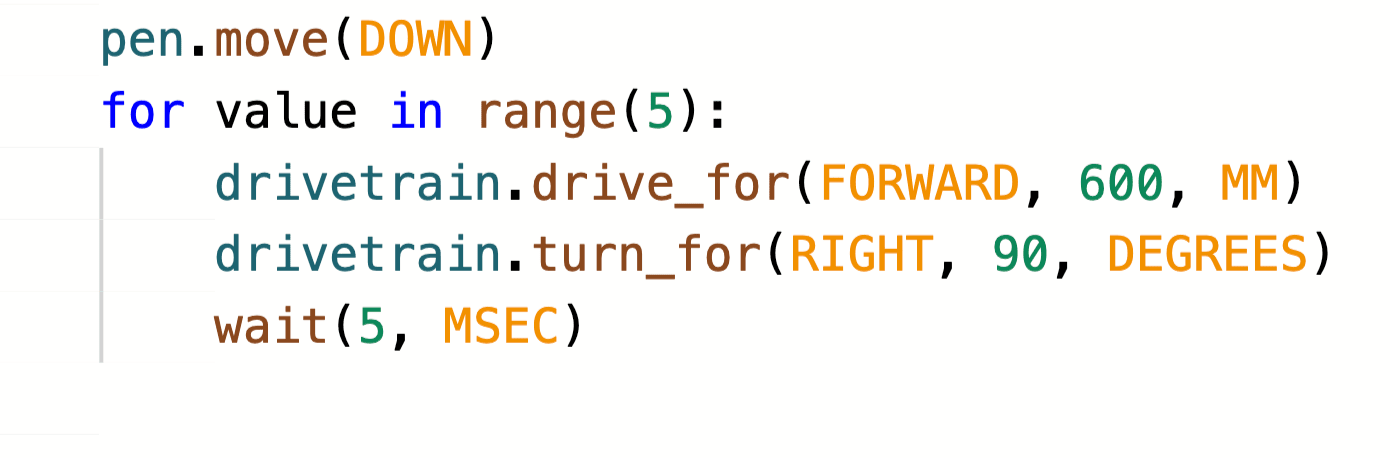
Perhatikan bahwa bentuk persegi yang digambar tidak berubah ketika fungsirangediubah dari empat menjadi lima; tetapi posisi akhir Robot VR berubah. Dengan demikian, menggunakan perulanganuntukdengan fungsi defaultrangesebesar sepuluh, akan menghasilkan bentuk persegi yang sama yang digambar, tetapi Robot VR akan terus mengulangi perilaku tersebut sebanyak enam kali lagi.
Robot VR akan bergerak melalui perintah dari header loop untuk hingga perintah terakhir yang menjorok ke dalam. Header loopformenunjukkan bahwa Robot VR harus mengulangi tindakan di dalam loop sebanyak jumlah yang ditentukan sebelum melanjutkan ke perintah berikutnya di luar loop for. Garis yang menjorok ke dalam menunjukkan perintah apa yang ada di dalam perulangan untuk dan harus diulang.
Untuk Informasi Anda
Dalam VEXcode VR, perintahwaitselalu ditambahkan dengan loopfor. Tujuan dari perintahwaitadalah untuk memastikan bahwa VEXcode VR dapat menjalankan proyek dengan benar sesuai yang diharapkan, karena sifat platform VEXcode VR yang berbasis web. Perintahwaittidak boleh dihapus saat menggunakan loopfor, atau proyek Anda mungkin tidak berjalan sesuai yang diharapkan.
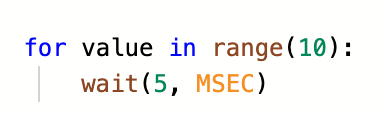
Jumlah pengulangan yang ditentukan pada loop untuk memungkinkan proyek untuk berlanjut keluar dari loopuntuksetelah menyelesaikan iterasi yang diperlukan. Parameter fungsi rangedalam loop for harus tercapai sebelum proyek melanjutkan ke perintah berikutnya di luar loop. Pada contoh kode di bawah ini, setelah perintah Drivetrain dalam loopuntukdieksekusi empat kali, proyek akan keluar dari loopuntuk, mengatur warna pena menjadi merah, dan bergerak mundur. 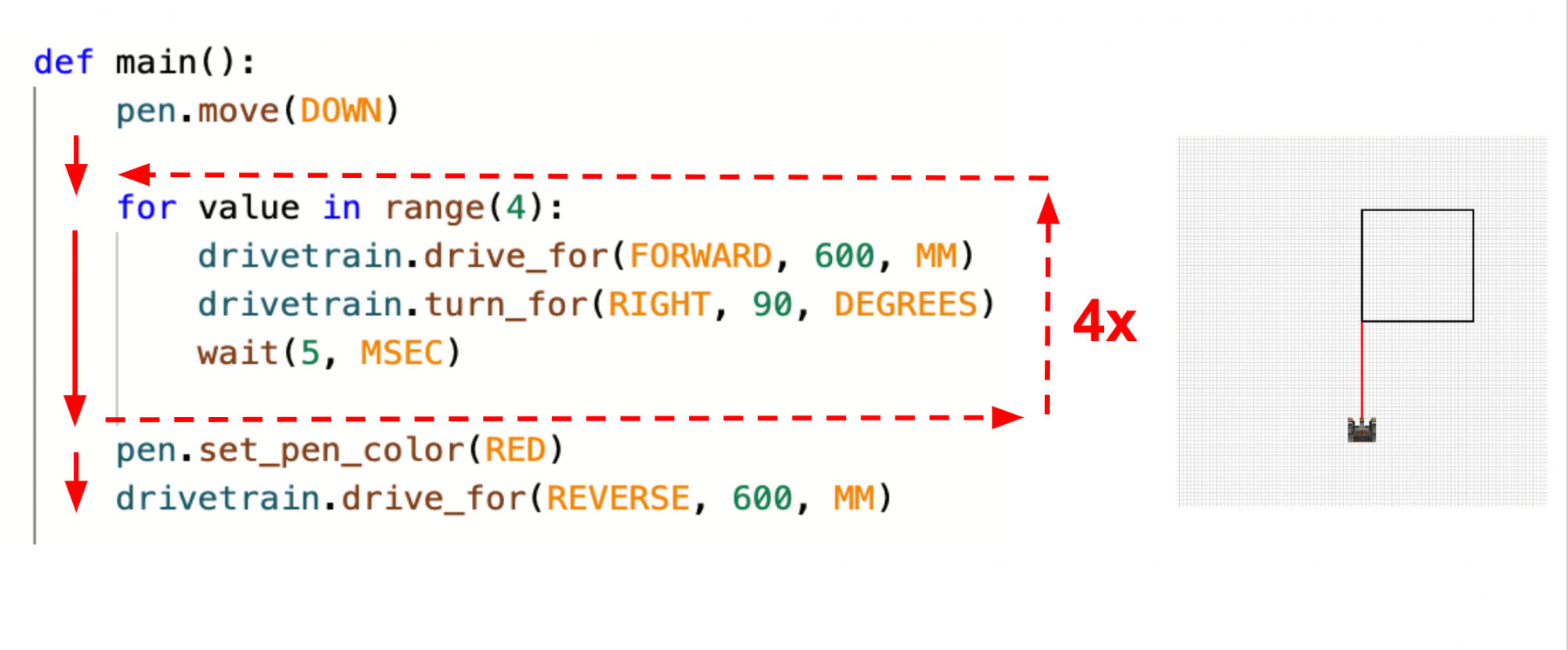
Tantangan Mini
Dalam proyek ini, Robot VR seharusnya menggambar persegi biru pada Kanvas Seni , Taman Bermain ,, tetapi ada kesalahan dalam proyek tersebut. Edit proyek tersebut untuk menyelesaikan tantangan mini!
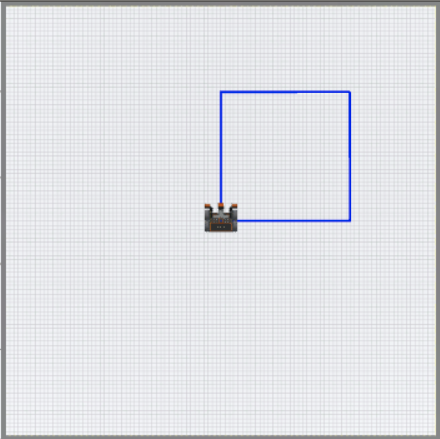
Video di bawah ini menunjukkan langkah-langkah untuk menyelesaikan tantangan mini tersebut. Robot itu mulai dari tengah taman bermain dan menggambar keempat sisi sebuah persegi biru besar.
- Tonton video solusinya dan tinjau bagaimana Robot VR harus bergerak untuk menyelesaikan tantangan mini ini.
- Ubah proyek Unit3Lesson2 agar sesuai dengan gambar ini, atau salin kode di bawah ini.
def main():
	pen.move(DOWN)
	pen.set_pen_color(RED)
	drivetrain.drive_for(FORWARD, 600, MM)

	for value in range(3):
		drivetrain.drive_for(FORWARD, 600, MM)
		drivetrain.turn_for(RIGHT, 90, DEGREES)
wait (5, MSEC)- Mulailah proyek dan identifikasi di mana Robot VR tidak menyelesaikan perilaku yang diharapkan.
- Ubah proyek dan jalankan proyek lagi. Periksa apakah Robot VR menyelesaikan perilaku yang diharapkan.
- Jika Robot VR tidak menggambar persegi biru, ulangi langkah sebelumnya dan coba lagi. Lanjutkan memodifikasi dan menjalankan proyek Anda hingga Robot VR menggambar persegi biru.
- Setelah Robot VR berhasil menggambar persegi biru di Art Canvas Playground, simpan proyek tersebut.
Selamat! Kamu berhasil menyelesaikan tantangan mini!
Pertanyaan
Silakan pilih tautan di bawah ini untuk mengakses kuis pelajaran.
Google Doc / .docx / .pdf