
Spielen
Teil 1 - Schritt für Schritt
- UnterweisenWeisen Sie die Schüler an, auf dem aufzubauen, was sie in früheren Laborübungen gelernt haben, um eine Herausforderung zu meistern. Das Ziel besteht darin, dass die Code Base drei Marsgesteinsproben (alle drei Scheiben) von unterschiedlichen Standorten sammelt und sie basierend auf ihrer Farbe zum richtigen Sortierbereich liefert. Die Schüler verwenden zum Sortieren der Datenträger den [Mein Block], den sie mit Ihnen in Engage erstellt haben. Sie müssen ein Projekt erstellen, das die einzelnen Disks einsammelt und sie mithilfe von [Mein Block] sortiert, wenn die Codebasis die Disks an die Marsbasis zurückgibt.
- Zeigen Sie den Schülern das neue Feld-Setup mit der Platzierung der Datenträger und den Sortierbereichen, die mit „R,G B“ gekennzeichnet sind. Sie können sie bitten, die Speicherorte der Datenträger mit einem trocken abwischbaren Stift zu markieren, um sicherzustellen, dass sie die Datenträger während des Tests an die richtigen Speicherorte zurücklegen.
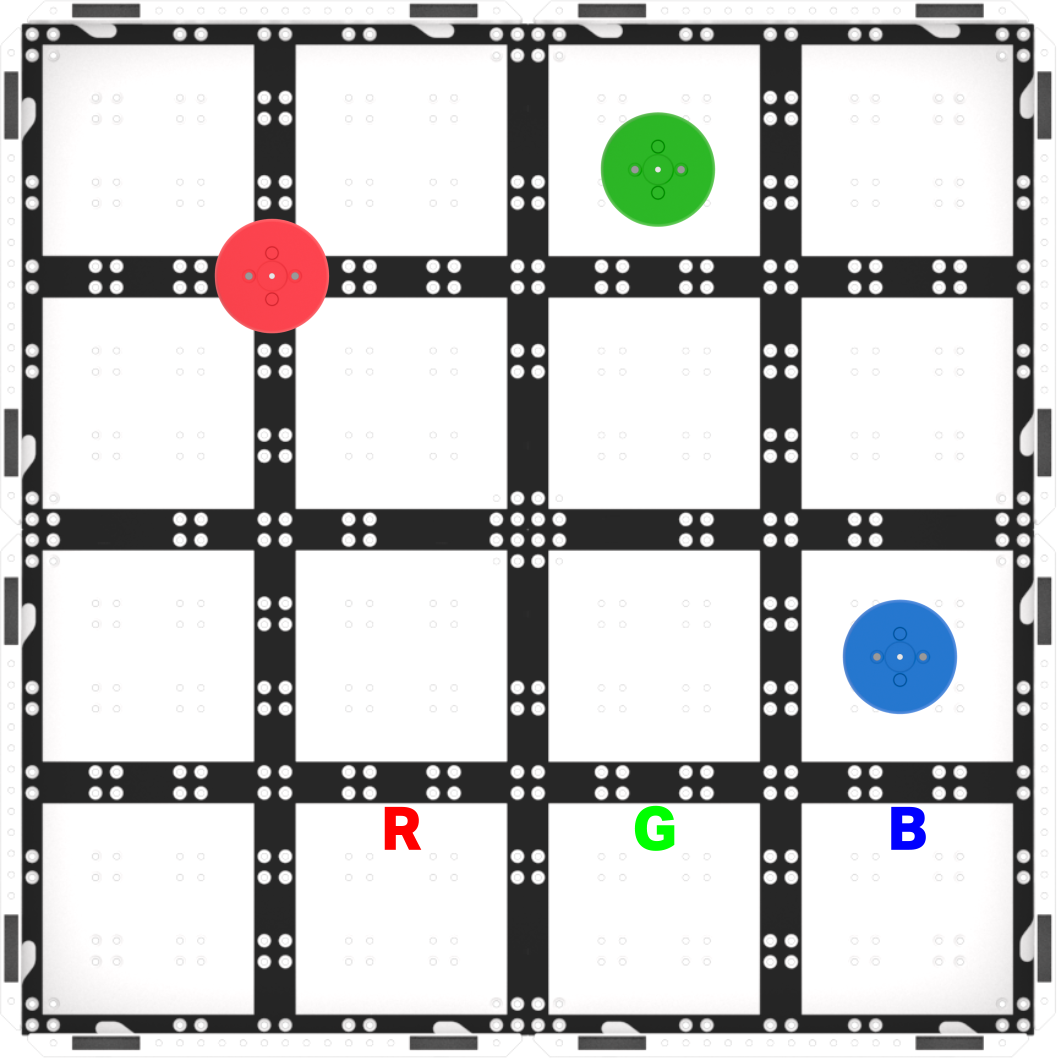
Feldeinrichtung - Die Schüler werden dieses Projekt mit ihrer Gruppe bauen und es dann auf der Marsoberfläche (dem Feld) testen. Die folgende Animation zeigt eine mögliche Richtung, in die sich die Codebasis bewegen kann, um diese Herausforderung zu meistern.
Videodatei- Teilen Sie den Schülern die Laufwerksentfernungen zum Einsammeln der Datenträger mit, damit sie sich auf die Sequenzierung des Codes für dieses Projekt konzentrieren können.
- Zum Aufnehmen der roten Scheibe - 400 mm (~16 Zoll)
- Zum Aufnehmen der grünen Scheibe - 425 mm (~17 Zoll), drehen, 300 mm (~12 Zoll)
- Zum Aufnehmen der blauen Scheibe - 150 mm (~6 Zoll), drehen, 400 mm (~16 Zoll)
- ModellModell für Studenten, wie sie mit ihren Projekten in VEXcode GO beginnen.
- Zeigen Sie den Schülern bei Bedarf, wie sie das Brain auf ihrer Code Base mit ihrem Gerät in VEXcode GO verbinden. Da die Verbindungsschritte je nach Gerät unterschiedlich sind, see the Connecting articles of the VEXcode GO VEX Library Hier finden Sie spezifische Schritte zum Anschließen des VEX GO Brain an Ihren Computer oder Tablet.
- If necessary, model the steps from the Configure a Code Base VEX Library article or show students the Configuring your Robot tutorial in VEXcode GO, and ensure students can see the Drivetrain blocks in the Toolbox.
Tutorial zum Konfigurieren Ihres Roboters in VEXcode GO - Sobald die Codebasis konfiguriert ist, können die Studierenden ihre Projekte erstellen. Sofern noch nicht geschehen, sollen die Schüler ihr Projekt Geo Challenge nennen und auf ihrem Gerät speichern. See the Der Abschnitt „Öffnen und Speichern“ der VEXcode GO VEX-Bibliothek enthält gerätespezifische Schritte zum Speichern eines VEXcode GO-Projekts.
Zeigen Sie den Schülern bei Bedarf, wie sie ihr Projekt im Feld testen können.
- Zeigen Sie ihnen, wie Sie den Test einrichten, indem Sie die Codebasis an der Marsbasis und jede der Festplatten an den im Bild unten gezeigten Positionen platzieren.
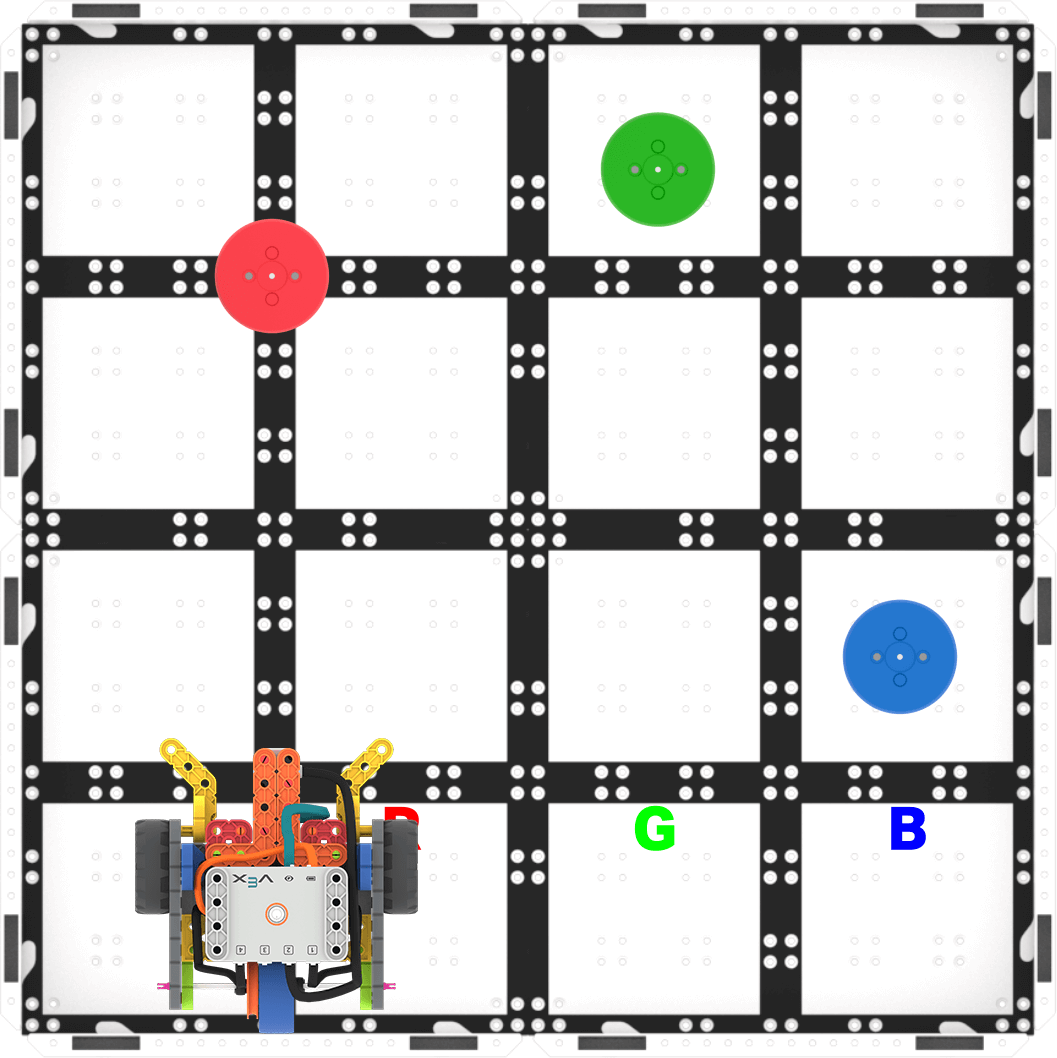
Zum Testen eingerichtet - Sobald die Codebasis vorhanden ist, wählen Sie in VEXcode GO „Start“, um das Projekt zu testen. Zeigen Sie den Schülern bei Bedarf das Lernvideo „Ein Projekt starten“ in VEXcode GO.
Starten Sie ein Projekt-Tutorial in VEXcode GO Lassen Sie Schüler, die früher fertig sind und zusätzliche Herausforderungen brauchen, die Datenträgerspeicherorte tauschen und den Code anpassen. Nutzen Sie das Code Base-Laufwerk zum Sammeln der Datenträger. Funktioniert Ihr Projekt noch? Was müssen Sie ändern, damit die Codebasis die Datenträger von den neuen Standorten sammelt?
- ModerierenModerieren Sie ein Gespräch mit den Schülern, während sie ihre Projekte testen.
- Wie muss die Codebasis verschoben werden, um die Datenträger einzusammeln? Kannst du es mir mit deinen Händen zeigen?
- Muss die Codebasis geändert werden? Wie weit? In welche Richtung?
- Woher weiß die Codebasis, welche Farbe die Festplatte hat? Welche Blöcke werden verwendet, damit die Codebasis die Farbe der Festplatte erkennt?
- An welcher Stelle im Projekt sollten Sie den [Befehl „Mein Block“] hinzufügen?
- Dies sollte geschehen, nachdem die Code Base die Disk eingesammelt hat und zum Startort der Mars Base zurückgekehrt ist.
Bereiten Sie die Schüler auf das Ausprobieren vor, das ein wesentlicher Bestandteil dieser Herausforderung ist. Möglicherweise möchten Sie die Grafik zum Problemlösungszyklus von der Hintergrundseite als visuelle Hilfe verwenden, um mit Ihren Schülern eine Struktur für den Problemlösungsprozess zu entwickeln. See the Preparing for the Open-Ended Challenge in this Unit section of the Background page for more strategies to help students troubleshoot their projects and come up with their own solutions.
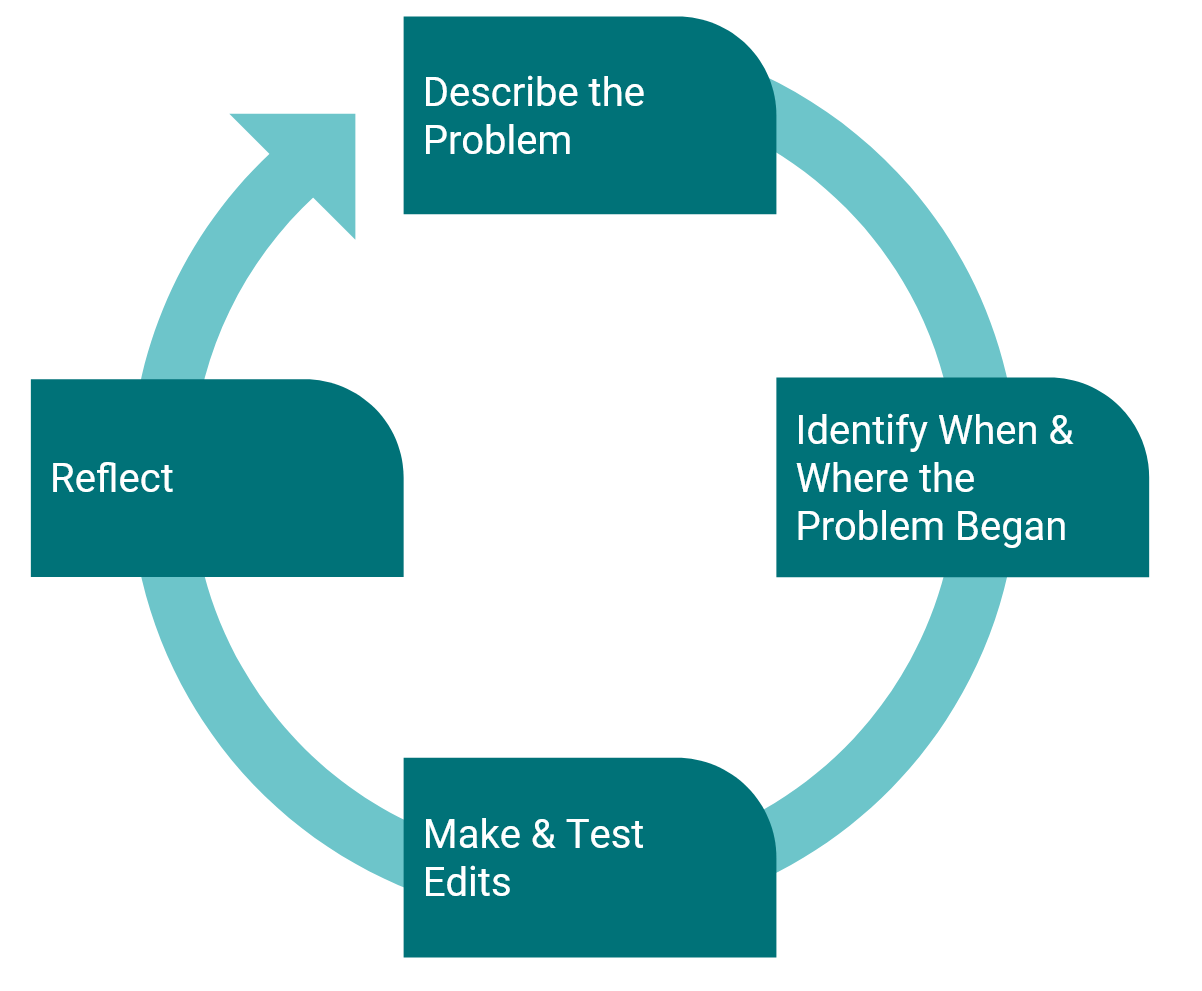
Student Problem-Lösung Zyklus Ermutigen Sie die Schüler, [Kommentarblöcke] zu verwenden, um ihre Projekte zu planen und zu organisieren, wie sie es in früheren Laboren getan haben. Das folgende Bild ist ein Beispiel dafür, wie [Kommentar]-Blöcke hinzugefügt werden könnten, bevor sie mit dem Hinzufügen zu ihren Projekten beginnen, um die Herausforderung abzuschließen.
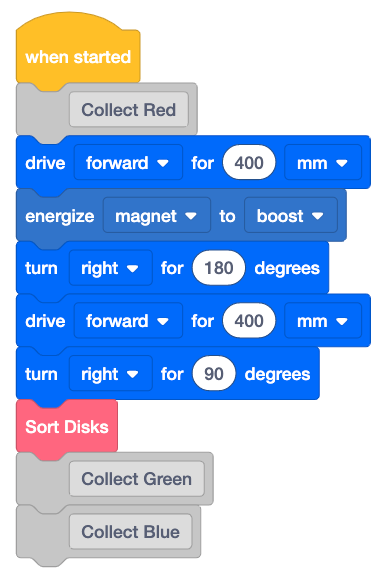
Verwenden Sie [Kommentar]-Blöcke, um Ihr Projekt zu planen Wenn die Schüler zusätzliche Unterstützung bei der Fehlerbehebung benötigen, können Sie die Funktion „Projektschritt“ verwenden, um den Schülern zu helfen, ihr Projekt Block für Block durchzugehen und zu sehen, wie jeder Block in ihrem Projekt ausgeführt wird. Weitere Informationen zur Verwendung der Funktion „Projekt-Stepping“ finden Sie im Tutorial „Stepping Through Blocks“ in VEXcode GO.
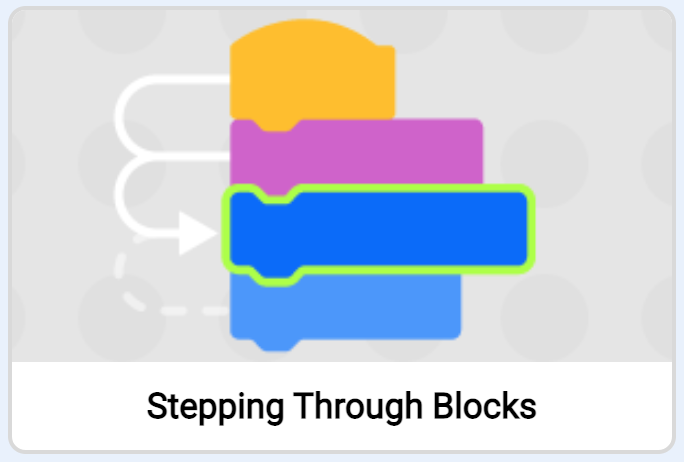
Tutorial zum schrittweisen Durchlaufen von Blöcken in VEXCode GO Konzentrieren Sie sich auf das Konzept, nicht auf die Präzision.
- Das Ziel dieses Labors besteht darin, sich auf das Konzept der Verwendung des Elektromagneten und des Augensensors in einem Projekt zu konzentrieren. Wenn die Schüler ihren Roboter leicht falsch ausgerichtet haben oder die Scheibe nicht genau an der richtigen Stelle liegt, wenn sie darauf zufahren, teilen Sie ihnen mit, dass es in Ordnung ist, die Scheibe leicht zu bewegen, um sicherzustellen, dass sie vom Elektromagneten erfasst wird. Machen Sie den Schülern außerdem klar, dass sie die Scheibe in den Sortierbereich schieben dürfen, wenn sie sich größtenteils, aber nicht vollständig im Sortierbereichsquadrat befindet.
- Aufgrund zahlreicher Fehler gelangen die Studenten möglicherweise nicht zur 3. CD. Wenn die Studierenden die Codebasis nicht auf die 3. Disk bekommen, erlauben Sie ihnen, sie in die Codebasis zu übertragen. Sie können dies als einen Effekt unvorhersehbarer Marswinde kontextualisieren, die die Bewegungen und Wendungen der Codebasis beeinflussen. Das Ziel der Herausforderung besteht nicht darin, die Präzision innerhalb der Antriebsparameter zu verbessern, sondern sich vielmehr auf das Codieren mit Bedingungen und [Meine Blöcke] zu konzentrieren, um eine Herausforderung abzuschließen.
- ErinnernErinnern Sie die Schüler daran, die Parameter in den Blöcken [Fahren für] und [Drehen für] zu überprüfen, um sicherzustellen, dass das Projekt die richtigen Entfernungen aufweist, die zum Sammeln und Sortieren der Scheiben erforderlich sind.
- Erinnern Sie die Schüler daran, beim Testen ihrer Projekte auf die Hervorhebungsfunktion in VEXcode GO zu achten. Indem sie der Hervorhebung folgen, können sie den Projektfluss von [Mein Block] deutlich visualisieren und sehen, wann das Projekt vom Stapel der Blöcke zum Sammeln der Disk und dann zum Sortieren der Disk zu [Mein Block] verschoben wird.
- Erinnern Sie die Schüler außerdem daran, dass sie keine der Blöcke in der Blocksequenz [Definieren] ändern müssen, da diese zu den richtigen Sortierorten führen. Sie müssen lediglich den Befehl [Mein Block] in der richtigen Reihenfolge zu ihren Projekten hinzufügen, damit die Code Base die Disks sortiert, nachdem sie eingesammelt und zum Startort der Marsbasis zurückgebracht wurden.
Um eine wachstumsorientierte Denkweise zu fördern und Schülern dabei zu helfen, das Ausprobieren und die Fehler zu akzeptieren, die zum Programmieren dazugehören, und sie dazu zu ermutigen, aus ihren Fehlern zu lernen, stellen Sie Fragen wie:
- Welchen Fehler haben Sie gemacht, aus dem Sie etwas gelernt haben?
- Was haben Sie aus diesem Fehler gelernt? Wie kann es Ihnen beim nächsten Codieren der Codebasis helfen?
- Was haben Sie aus vergangenen Fehlern gelernt, das Ihnen bei dieser Herausforderung hilft?
- FrageBitten Sie die Schüler, darüber nachzudenken, wie sich ihr Projekt von Labor 3 zu Labor 4 verändert hat.
- Wie hat sich Ihr Projekt von Lab 3 bis heute verändert? Was haben Sie hinzugefügt? Wie hat dies das Verhalten der Codebasis verändert?
- Was könnte die Codebasis in Labor 3 leisten? Was kann es jetzt tun? Was haben Sie Ihrem Projekt hinzugefügt, um dies zu ermöglichen?
Spielpause & Gruppendiskussion
Sobald jede Gruppe mindestens eine Diskerfolgreich eingesammelt und sortiert hat, kommt ihr zu einem kurzen Gespräch zusammen.
Überprüfen Sie den Fortschritt der Schüler und sprechen Sie darüber, wie [Mein Block] in ihren Projekten funktioniert. Stellen Sie sicher, dass die Schüler verstehen, dass sie einen [Meinen Block] verwenden, um die Codeabschnitte wiederzuverwenden, die sich in ihrem Projekt wiederholen – den Code, der den Roboter die Datenträger sortieren lässt.
- Wer konnte eine Scheibe einsammeln? Zwei Festplatten? Konnte jemand alle 3 CDs sammeln? Wenn die Zeit es erlaubt, lassen Sie die Schüler ihre Strategien und Herausforderungen miteinander teilen, damit die Schüler voneinander lernen und den Prozess und nicht nur das Produkt der Herausforderung wertschätzen können.
Zeigen Sie was im Projektablauf mit einem [Mein Block] passiert. Nutzen Sie ein Schülerprojekt oder zeigen Sie die Animation unter als Beispiel und schauen Sie sich gemeinsam an, wie das Projekt abläuft. Machen Sie darauf aufmerksam, wie die Hervorhebung zur Blockfolge [Definieren] wechselt, wenn sie im Projekt den Befehl [Mein Block] erreicht.
Stellen Sie sicher, dass die Studierenden den Projektablauf verstehen und wie [Mein Block] in ihrem Projekt funktioniert. Verwenden Sie die folgenden Fragen, um eine Diskussion über den Projektablauf mit [Mein Block] zu leiten:
- Wie bewegt sich das Highlight in Ihrem Projekt? Wann wird es in den [Mein Block] verschoben?
- Die Markierung bewegt sich zur Blockfolge [Definieren], wenn sie den Befehl [Mein Block] im Projekt erreicht.
- Wie funktioniert [Mein Block] in Ihrem Projekt, um Ihnen beim Sortieren der Datenträger zu helfen?
- Jedes Mal, wenn die Code Base eine Disk einsammelt, überprüft sie die Farbe der Disk und liefert sie in den richtigen Sortierbereich, der im [Mein Block] definiert ist.
- Die Blöcke in der [Definition meiner Blöcke] veranlassen die Codebasis, die Datenträger basierend auf ihrer Farbe in den richtigen Sortierbereich zu liefern, während die Blöcke unter dem Block {When started} den Roboter antreiben, um die Datenträger einzusammeln.
Teil 2 - Schritt für Schritt
- UnterweisenWeisen Sie die Schüler an, weiter an ihren Projekten zu arbeiten, damit die Code Base alle drei Marsgesteinsproben (Scheiben) sammelt und an die richtigen Sortierorte liefert.
- Die folgende Animation zeigt eine mögliche Richtung, in die sich die Codebasis bewegen kann, um die Herausforderung zu meistern.
Videodatei - ModellModell für Studierende, wie sie mit ihren Projekten in VEXcode GO fortfahren.
- Wenn während der Mid-Play-Break-Diskussion die Verbindung abgelaufen ist, zeigen Sie den Schülern, wie sie das Brain auf ihrer Code Base mit ihrem Gerät in VEXcode GO verbinden. Da die Verbindungsschritte je nach Gerät unterschiedlich sind, see the Connecting articles of the VEXcode GO VEX Library Hier finden Sie spezifische Schritte zum Anschließen des VEX GO Brain an Ihren Computer oder Tablet.
Zeigen Sie den Schülern bei Bedarf, wie sie ihr Projekt im Feld testen können.
- Zeigen Sie ihnen, wie sie den Test einrichten, indem Sie die Codebasis an der Marsbasis platzieren.
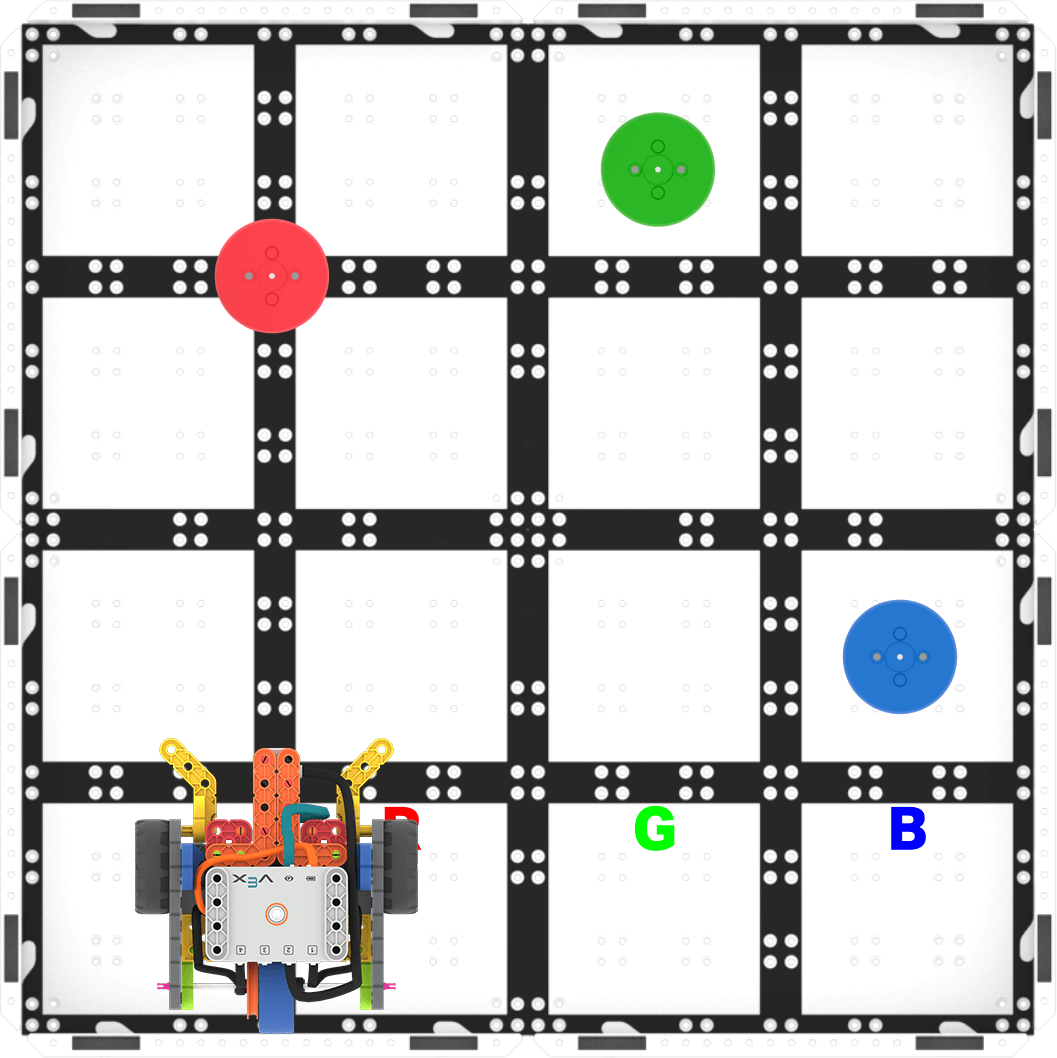
Zum Testen eingerichtet - Sobald die Codebasis vorhanden ist, wählen Sie in VEXcode GO „Start“, um das Projekt zu testen. Zeigen Sie den Schülern bei Bedarf das Tutorial-Video „Start a Project“ in VEXcode GO.
Starten Sie ein Projekt-Tutorial-Video in VEXcode GO Lassen Sie Schüler, die früher fertig sind und zusätzliche Herausforderungen brauchen, die Datenträgerspeicherorte austauschen und ihre Projekte so anpassen, dass die Codebasis die Datenträger von den neuen Speicherorten sammelt und sortiert. Funktioniert Ihr Projekt noch? Was müssen Sie ändern, damit die Codebasis die Datenträger von den neuen Standorten sammelt?
- ModerierenModerieren Sie ein Gespräch mit den Schülern, während sie ihre Projekte erstellen und testen, mit Fragen wie:
- Was müssen Sie Ihrem Projekt hinzufügen, damit die Codebasis alle drei Datenträger erfasst?
- Wie muss die Codebasis verschoben werden, um die Datenträger abzuholen? Kannst du es mir mit deinen Händen zeigen?
- Können Sie mit Worten oder Gesten erklären, was Ihr Roboter tut und was er tun soll?
- Muss die Codebasis geändert werden? Wie weit? In welche Richtung?
- Welche Parameter müssen Sie ändern, damit die Codebasis jede Disk einsammelt und dann zur Marsbasis zurückbringt?
- An welcher Stelle im Projekt sollten Sie den [Befehl „Mein Block“] hinzufügen?
- Dies sollte geschehen, nachdem die Code Base die Disk eingesammelt hat und zum Startort der Mars Base zurückgekehrt ist.
Ermutigen Sie die Schüler, trotz des -Versuch-und-Irrtum-Prinzips, das ein wesentlicher Bestandteil dieser Herausforderung ist, durchzuhalten, genau wie die Wissenschaftler, die mit dem Perseverance Rover arbeiten, weiterhin Herausforderungen bewältigen müssen, um ihre Mission zu erfüllen. Nutzen Sie die Grafik zum Problemlösungszyklus als visuelle Hilfe, um mit Ihren Schülern eine Struktur für den Problemlösungsprozess zu entwickeln. See the Preparing for the Open-Ended Challenge in this Unit section of the Background page for more strategies to help students troubleshoot their projects and come up with their own solutions.
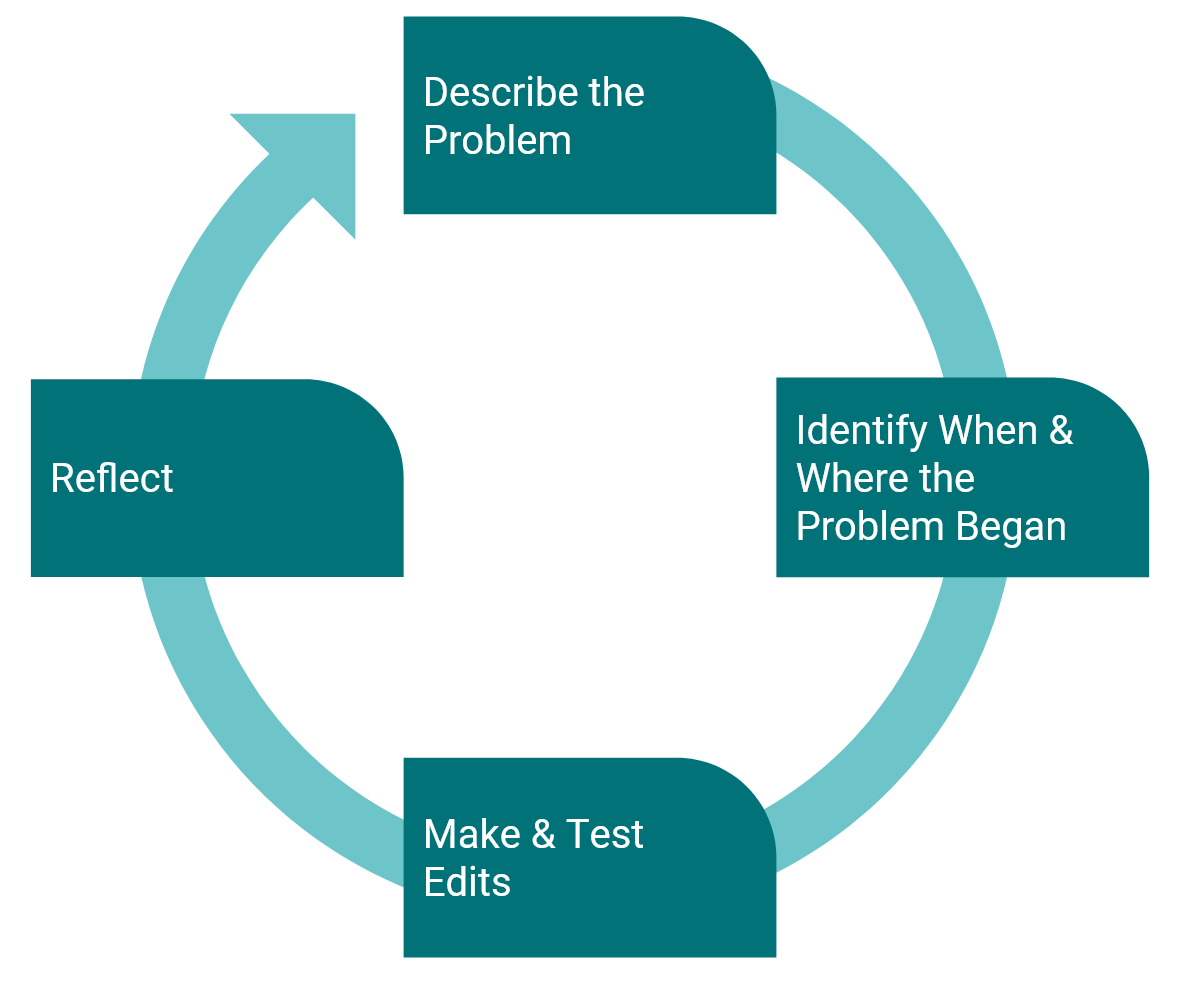
Student Problem-Lösung Zyklus Konzentrieren Sie sich auf das Konzept, nicht auf die Präzision.
- Das Ziel dieses Labors besteht darin, sich auf das Konzept der Verwendung des Elektromagneten und des Augensensors in einem Projekt zu konzentrieren. Wenn die Schüler ihren Roboter leicht falsch ausgerichtet haben oder die Scheibe nicht genau an der richtigen Stelle liegt, wenn sie darauf zufahren, teilen Sie ihnen mit, dass es in Ordnung ist, die Scheibe leicht zu bewegen, um sicherzustellen, dass sie vom Elektromagneten erfasst wird. Machen Sie den Schülern außerdem klar, dass sie die Scheibe in den Sortierbereich schieben dürfen, wenn sie sich größtenteils, aber nicht vollständig im Sortierbereichsquadrat befindet.
- Aufgrund zahlreicher Fehler gelangen die Studenten möglicherweise nicht zur 3. CD. Wenn die Studierenden die Codebasis nicht auf die 3. Disk bekommen, erlauben Sie ihnen, sie in die Codebasis zu übertragen. Sie können dies als einen Effekt unvorhersehbarer Marienwinde kontextualisieren, die die Bewegungen und Wendungen der Code-Basis beeinflussen. Das Ziel der Einheit besteht nicht darin, die Präzision der Antriebsparameter zu verbessern, sondern sich vielmehr auf das Codieren mit Bedingungen und [Mein Block] zu konzentrieren, um eine Herausforderung zu meistern.
Wenn die Schüler zusätzliche Unterstützung bei der Fehlerbehebung benötigen, können Sie die Funktion „Projektschritt“ verwenden, um den Schülern zu helfen, ihr Projekt Block für Block durchzugehen und zu sehen, wie jeder Block in ihrem Projekt ausgeführt wird. Weitere Informationen zur Verwendung der Funktion „Projekt-Stepping“ finden Sie im Tutorial „Stepping Through Blocks“ in VEXcode GO.
Tutorial zum schrittweisen Durchlaufen von Blöcken in VEXcode GO Für diese Herausforderung gibt es viele mögliche Lösungen. Nachfolgend finden Sie ein Beispiel als Referenz.
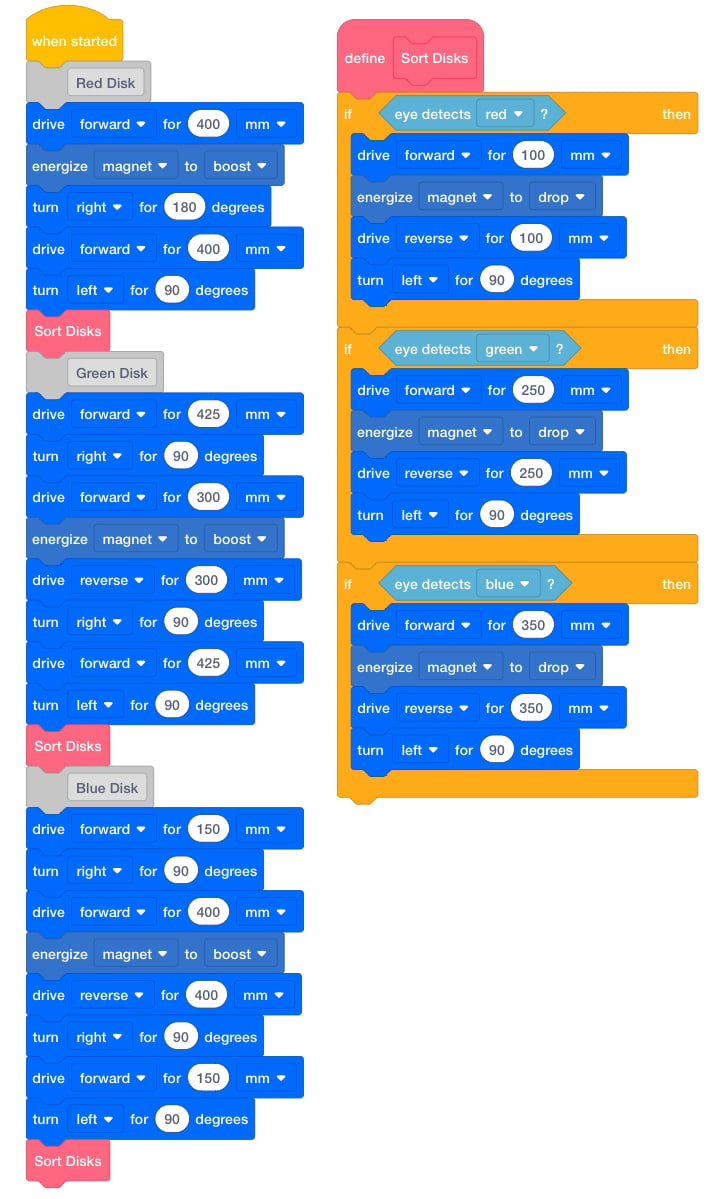
Mögliche Lösung) - ErinnernErinnern Sie die Schüler daran, beim Testen ihrer Projekte auf die Hervorhebungsfunktion in VEXcode GO zu achten. Indem sie der Hervorhebung folgen, können sie den Projektfluss von [Mein Block] deutlich visualisieren und sehen, wann das Projekt vom Blockstapel zum Sammeln der Festplatte und dann zu [Mein Block] zum Sortieren der Festplatte verschoben wird.
- Erinnern Sie die Schüler auch daran, dass sie keine der Blöcke innerhalb der [Meine Blockdefinition] ändern müssen, da diese zu den richtigen Sortierorten führen. Sie müssen lediglich den [Befehl „Mein Block“] in der richtigen Reihenfolge zu ihren Projekten hinzufügen, damit die Codebasis die Disks sortiert, nachdem sie eingesammelt und zur Marsbasis zurückgebracht wurden.
Um eine wachstumsorientierte Denkweise zu fördern und Schülern dabei zu helfen, das Ausprobieren und die Fehler zu akzeptieren, die zum Programmieren dazugehören, und sie dazu zu ermutigen, aus ihren Fehlern zu lernen, stellen Sie Fragen wie:
- Welchen Fehler haben Sie gemacht, aus dem Sie etwas gelernt haben?
- Was haben Sie aus diesem Fehler gelernt? Wie kann es Ihnen beim nächsten Codieren der Codebasis helfen?
- Was haben Sie aus vergangenen Fehlern gelernt, das Ihnen bei dieser Herausforderung hilft?
Sprechen Sie mit den Schülern über die Problemlösung zu jedem Thema, während Sie durch das Klassenzimmer gehen. Dies wird ein iterativer Prozess sein. Erinnern Sie Ihre Schüler also daran, dass die Wissenschaftler, die die Marsrover programmieren, auch mehrere Versuche unternehmen müssen, um den Rover dazu zu bringen, sich wie beabsichtigt zu bewegen.
- Wie hat Ihre Gruppe das Problem in Ihrem Projekt identifiziert?
- Wie haben Sie zusammengearbeitet, um das Problem zu beheben?
- Haben Sie versucht, Ihr Projekt mithilfe der Schaltfläche „Schritt“ zu verlangsamen, damit Sie das Problem deutlicher erkennen können?
- Welchen Problemlösungserfolg konnten Sie in Ihrer Gruppe bisher erzielen?
- Was haben Sie in anderen Laboren gelernt, das Sie in diesem Labor anwenden?
- FrageFragen Sie die Schüler, wie sie einen [Meinen Block] verwenden könnten, um den Perseverance Rover so zu programmieren, dass er Marsgesteinsproben in zwei Kategorien sortiert: Gestein, das Anzeichen urzeitlichen Lebens aufweist, und Gestein, bei dem dies nicht der Fall ist.