
പാഠം 3: '31' എന്ന നമ്പറിലേക്ക് ഡ്രൈവ് ചെയ്യുക
ഈ പാഠത്തിൽ, VR റോബോട്ട് '31' എന്ന നമ്പറിലേക്ക് ഡ്രൈവ് ചെയ്യുകയും പിന്നീട് നമ്പർ ഗ്രിഡ് മാപ്പ് പ്ലേഗ്രൗണ്ട് ൽ '1' എന്ന നമ്പറിലേക്ക് തിരികെ പോകുകയും ചെയ്യും!
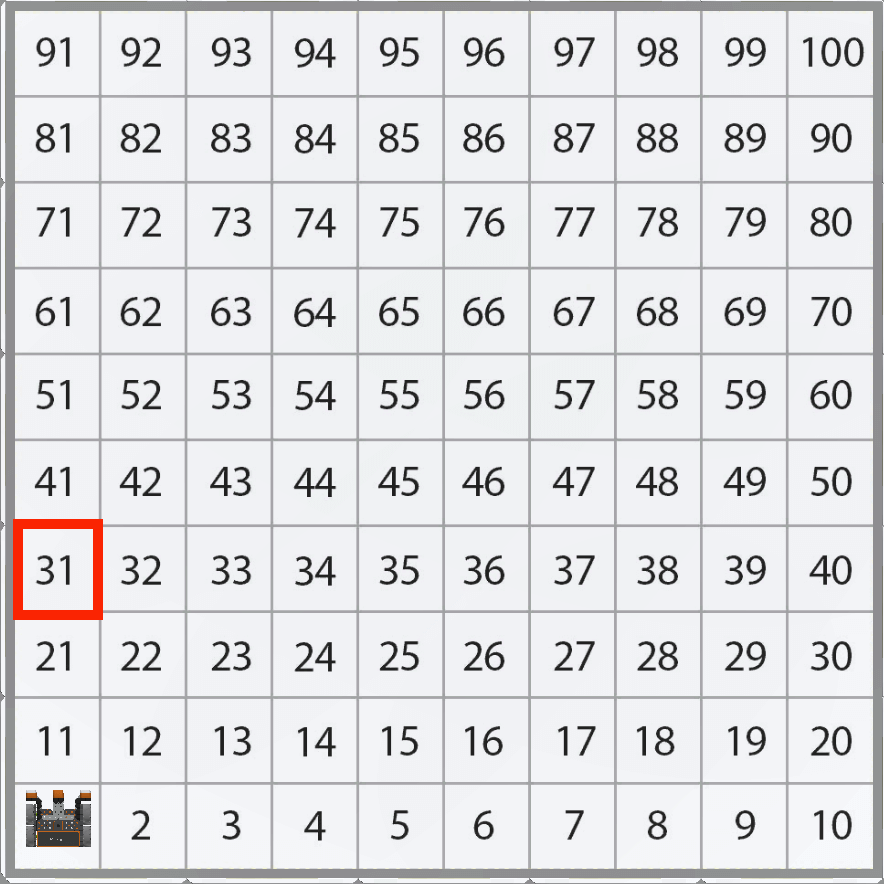
ശ്രദ്ധിക്കുക, VR റോബോട്ട് നമ്പർ ഗ്രിഡ് മാപ്പ് പ്ലേഗ്രൗണ്ട് ലെ '31' എന്ന നമ്പറിലേക്ക് നീങ്ങാൻ Y അക്ഷത്തിലൂടെ സഞ്ചരിക്കും.
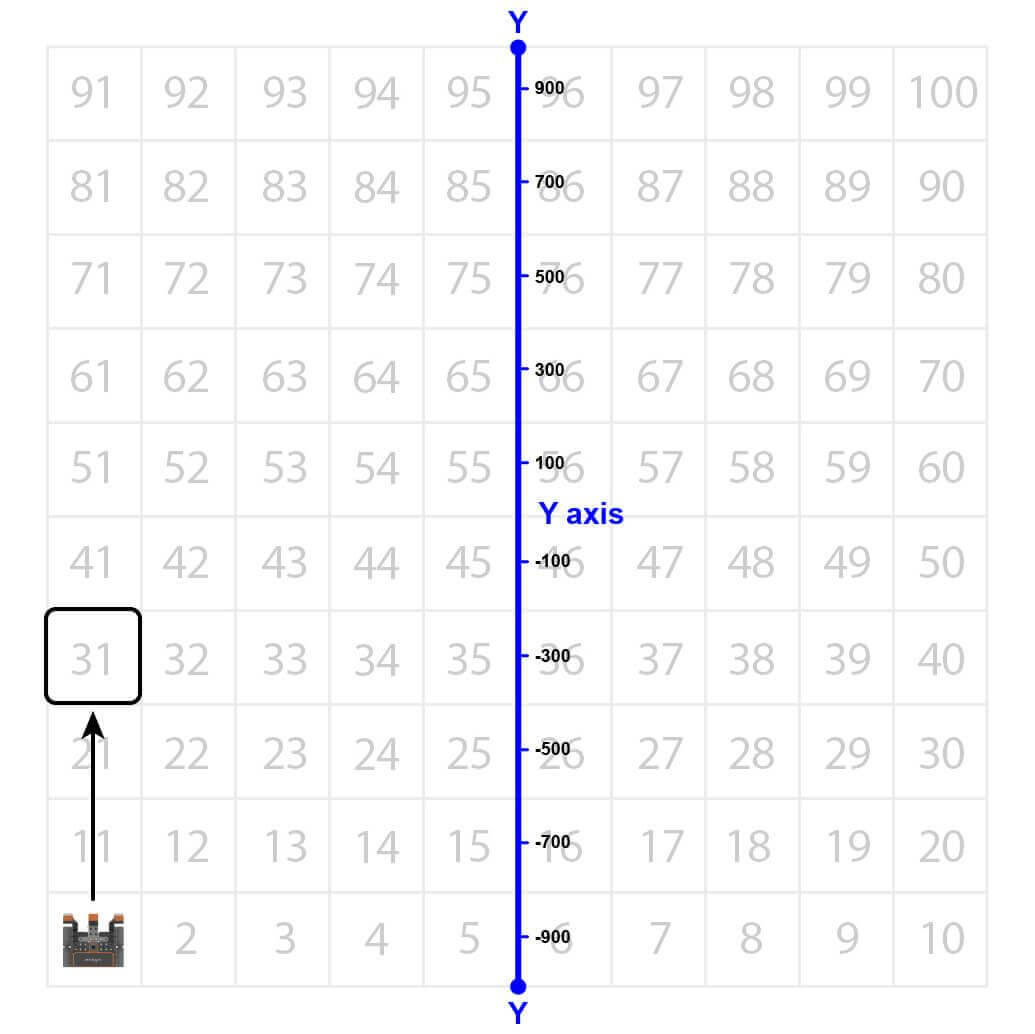
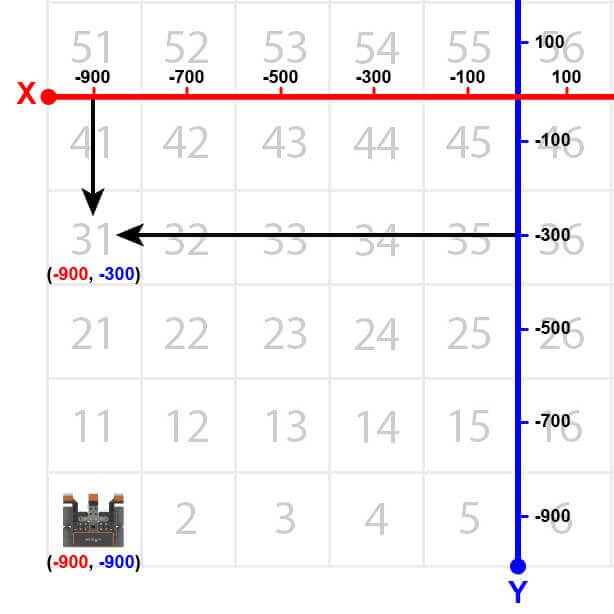
നമ്പർ ഗ്രിഡ് മാപ്പ് പ്ലേഗ്രൗണ്ട് ലെ '31' എന്ന നമ്പറിന്റെ സ്ഥാനത്തേക്ക് VR റോബോട്ട് ഡ്രൈവ് ചെയ്യും. എന്നിരുന്നാലും, വിആർ റോബോട്ടിന് ആ നമ്പറിലേക്ക് നാവിഗേറ്റ് ചെയ്യാൻ കഴിയുന്നതിന് മുമ്പ്, ആ നമ്പറിന്റെ സ്ഥാനം എവിടെയാണെന്ന് വിആർ റോബോട്ടിനോട് പറയേണ്ടതുണ്ട്. '31' എന്ന സംഖ്യയുടെ നിർദ്ദേശാങ്കങ്ങൾ (-900, -300) ആണ്.
- ലൂപ്പ് ഉള്ളപ്പോൾ വലിച്ചിടുക അല്ലെങ്കിൽ ടൈപ്പ് ചെയ്യുക.
# "main"-ൽ പ്രോജക്റ്റ് കോഡ് ചേർക്കുക
def main():
    while condition:
wait(5, MSEC)- while ലൂപ്പിനുള്ള അവസ്ഥ Y-ആക്സിസിലെ പൊസിഷൻകമാൻഡിലേക്ക് -300 മില്ലിമീറ്ററിൽ (mm) കുറവ് സജ്ജമാക്കുക. നിങ്ങളുടെ പ്രോജക്റ്റ് ഇതുപോലെ ആയിരിക്കണം:
# "main"-ൽ പ്രോജക്റ്റ് കോഡ് ചേർക്കുക
def main():
    while location.position(Y, MM) < -300:
wait(5, MSEC)- while ലൂപ്പിനുള്ളിൽ നോൺ-വെയിറ്റിംഗ് ഡ്രൈവ് കമാൻഡ് ഡ്രാഗ് ചെയ്യുക അല്ലെങ്കിൽ ടൈപ്പ് ചെയ്യുക. നിങ്ങളുടെ പ്രോജക്റ്റ് ഇതുപോലെ ആയിരിക്കണം:
# "main"-ൽ പ്രോജക്റ്റ് കോഡ് ചേർക്കുക
def main():
    while location.position(Y, MM) < -300:
        drivetrain.drive(FORWARD)
wait(5, MSEC)-
ശ്രദ്ധിക്കുക, VR റോബോട്ട് പ്ലേഗ്രൗണ്ടിന്റെ അടിയിൽ നിന്ന് മുകളിലേക്ക് വരുന്നതിനാൽ, ഗ്രേറ്റർ തം ഓപ്പറേറ്ററിന് പകരം ലെസ് തം ഓപ്പറേറ്റർ ആണ് ഉപയോഗിക്കുന്നത്. VR റോബോട്ട് -900 മില്ലിമീറ്റർ (മില്ലീമീറ്റർ) എന്ന Y-മൂല്യത്തിൽ നിന്നാണ് ആരംഭിക്കുന്നത്. VR റോബോട്ട് മുന്നോട്ട് പോകുമ്പോൾ, Y-മൂല്യങ്ങൾ വർദ്ധിക്കുന്നു.
- while ലൂപ്പിന് പുറത്ത് stop കമാൻഡ് ഡ്രാഗ് ചെയ്യുക അല്ലെങ്കിൽ ടൈപ്പ് ചെയ്യുക. നിങ്ങളുടെ പ്രോജക്റ്റ് ഇതുപോലെ ആയിരിക്കണം:
# "main"-ൽ പ്രോജക്റ്റ് കോഡ് ചേർക്കുക
def main():
    while location.position(Y, MM) < -300:
        drivetrain.drive(FORWARD)
        wait(5, MSEC)
drivetrain.stop()- പ്ലേഗ്രൗണ്ട് വിൻഡോ തുറന്നിട്ടില്ലെങ്കിൽ അത് തുറക്കുക. നമ്പർ ഗ്രിഡ് മാപ്പ് പ്ലേഗ്രൗണ്ട്തുറക്കുന്നുണ്ടെന്ന് ഉറപ്പാക്കുക, തുടർന്ന് പ്രോജക്റ്റ് പ്രവർത്തിപ്പിക്കുക.
-
നമ്പർ ഗ്രിഡ് മാപ്പ് പ്ലേഗ്രൗണ്ട് -ൽ '31' എന്ന നമ്പറിലേക്ക് VR റോബോട്ട് ഡ്രൈവ് ചെയ്യുന്നത് കാണുക.

- ഈ പ്രോജക്റ്റിൽ, VR റോബോട്ട് നമ്പർ ഗ്രിഡ് മാപ്പ് പ്ലേഗ്രൗണ്ട് ലെ '31' എന്ന നമ്പറിലേക്ക് ഡ്രൈവ് ചെയ്യുന്നു. VR റോബോട്ട് '31' എന്ന സംഖ്യയിലേക്ക് നീങ്ങുമ്പോൾ Y-മൂല്യങ്ങൾ വർദ്ധിക്കുന്നതിനാൽ, പ്രോജക്റ്റ് ഒരു ലെസ് ദാൻ ഓപ്പറേറ്ററെ ഉപയോഗിക്കുന്നു.
- സൂചിപ്പിച്ചിരിക്കുന്ന സംഖ്യ ഓണായിരിക്കുന്ന കോർഡിനേറ്റിനേക്കാൾ Y- മൂല്യം VR റോബോട്ട് മുന്നോട്ട് നീങ്ങുകയും അതിന്റെ Y- മൂല്യം കോർഡിനേറ്റിന്റെ Y- മൂല്യത്തേക്കാൾ കൂടുതലാകുമ്പോൾ നിർത്തുകയും ചെയ്യും. '31' എന്ന സംഖ്യയുടെ Y- മൂല്യം -300 ആയതിനാൽ, Y- മൂല്യം -300 ൽ കൂടുതലാകുമ്പോൾ VR റോബോട്ട് ഡ്രൈവിംഗ് നിർത്തും.
ഈ പാഠത്തിന്റെ ബാക്കി ഭാഗം തുടരാൻ അടുത്തത് ബട്ടൺ തിരഞ്ഞെടുക്കുക.