
الخلفية
The Find the Bug! تقدم وحدة مختبر العلوم والتكنولوجيا والهندسة والرياضيات لك ولطلابك طريقة للتحدث عن المشاريع وإصلاحها عندما لا يفعل الروبوت 123 ما كان من المفترض أن يفعله. سيتعرف الطلاب على مفهوم الخطأ في التعليمات البرمجية الخاصة بهم، وسيعملون من خلال عملية تصحيح لتحديد الخطأ والعثور عليه وإصلاحه في مشاريع مختلفة. تمنح عملية تصحيح الأخطاء هذه الطلاب استراتيجيات لحل المشكلات بأنفسهم أثناء مواجهتهم لتحديات الترميز مع روبوت 123.
ما هو الخطأ ؟
الخطأ هو خطأ في مشروع الترميز يجعل الروبوت يؤدي سلوكيات مختلفة عما كان مقصودًا. كيف تحدث الأخطاء ؟ لجعل الروبوت يقوم بإجراء ما، يتم استخدام لغة برمجة، أو مجموعة من القواعد التي تمثل فيها الرموز الإجراءات. في هذه الوحدة، بطاقات المبرمج والمبرمج هي لغة البرمجة للروبوت 123. كل بطاقة المبرمج هي أمر، والذي يتوافق مع سلوك الروبوت الذي يتم تعريفه من قبل لغة البرمجة. على سبيل المثال، تتسبب بطاقة المبرمج "Drive 1" (الأمر) في تقدم الروبوت 123 خطوة واحدة (السلوك).
إذا لم تكن بطاقات المبرمج هذه دقيقة بدقة (انعطف يسارًا بدلاً من الانعطاف يمينًا، على سبيل المثال)، فلن تتطابق سلوكيات الروبوت مع توقعاتنا. لتغيير سلوكيات الروبوت 123، نغير الأوامر، أو بطاقات المبرمج، الموجودة في مشروعنا. بينما يتحدث الطلاب عن الأخطاء والتصحيح في جميع أنحاء الوحدة، ساعدهم على بناء الاتصال بين سلوك الروبوت وأوامر بطاقة المبرمج التي تشكل لغة البرمجة الخاصة به.
لا تفعل الروبوتات إلا ما نطلبه منها بالضبط، لذلك يجب أن تكون شفرتنا دقيقة ودقيقة. يمكن أن يساعد التخطيط الدقيق للمشروع في منع الأخطاء، ومع ذلك، فإن تصحيح الأخطاء هو جزء شائع من الترميز ومن المتوقع حدوث أخطاء. نادرًا ما يصحح الطلاب مشروعهم تمامًا في المحاولة الأولى، لذلك سيكون العثور على الأخطاء وإصلاحها تجربة تعليمية متكررة حيث يقوم الطلاب بترميز روبوتات 123 الخاصة بهم للقيام بأشياء مختلفة.
من أجل تحديد ما إذا كان هناك خلل في المشروع أم لا، يجب على الطلاب معرفة الهدف من المشروع حتى يتمكنوا من مقارنة السلوك المقصود مع السلوك الفعلي للروبوت عند تشغيل المشروع. في البحث عن خطأ! وحدة مختبر العلوم والتكنولوجيا والهندسة والرياضيات، يمكن استخدام الرسوم المتحركة للسلوك المقصود للروبوت 123 للمساعدة في تحديد هذا الهدف المشترك مع الطلاب. يمكنهم مشاهدة كيف من المفترض أن يتحرك الروبوت، ثم تتبع هذا المسار على البلاط الخاص بهم أو التحدث عن المسار بصوت عالٍ. إن تخصيص بعض الوقت لمراجعة هدف المشروع قبل البدء في عملية تصحيح الأخطاء، سيضمن أن يكون الطلاب جميعًا على نفس الصفحة حول ما يفترض أن يفعله الروبوت، حتى يتمكنوا بسهولة من تحديد ما إذا كان السلوك مختلفًا.
كيف تقوم بتصحيح مشروع ؟
التصحيح هو عملية تحديد وإيجاد وإصلاح خطأ في مشروع لجعل روبوت 123 يتصرف على النحو المنشود. مع وجود فكرة واضحة عن هدف المشروع، يمكن للطلاب اتباع عملية من ثلاث خطوات لتحديد وجود سلوك غير متوقع يحدث، والعثور على بطاقة (بطاقات) المبرمج في المشروع التي تجعل هذا السلوك غير المتوقع يحدث، وإصلاح التعليمات البرمجية لاستخدام بطاقة(بطاقات) مبرمج مختلفة لجعل الروبوت يتصرف على النحو المنشود.
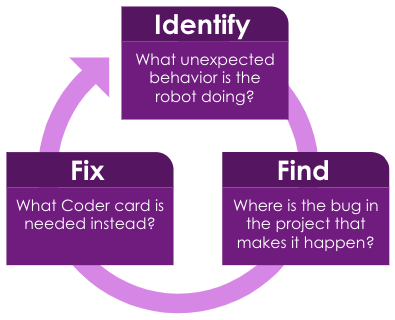
كيف يبدو هذا في الفصل الدراسي ؟ مع طلابك، يجب عليك أولاً تكرار هدف المشروع قبل أن يقوم الطلاب بتشغيل التعليمات البرمجية الخاصة بهم باستخدام الروبوت 123 للتأكد من أنهم يعرفون ما هو السلوك المقصود.
- تحديد – لتحديد الخطأ، يجب على الطلاب مشاهدة الروبوت 123 أثناء تشغيل
المشروع. عندما يرون الروبوت يتحرك بطريقة مختلفة عما كانوا يتوقعونه، يمكنهم تنبيه مجموعتهم، أو المعلم بوجود
خلل. يجب على الطلاب بعد ذلك شرح الخطأ الذي حدث – مثل "يجب أن ينعطف الروبوت يسارًا"، لكنه انعطف يمينًا ؛ أو
"يحتاج إلى القيادة خطوة واحدة فقط، لكنه قاد 2". تأكد من أن جميع أعضاء المجموعة يتفقون على ماهية المشكلة،
قبل أن ينتقلوا إلى الخطوة التالية في العملية.
- إذا كانت هناك أخطاء متعددة في المشروع، فابدأ بأول خطأ يحدث. اتبع عملية التصحيح بشكل منفصل لكل خطأ يتم العثور عليه.
- البحث – بعد ذلك، يجب على الطلاب النظر في مشروعهم، لمعرفة بطاقة المبرمج
التي تسبب السلوك غير المتوقع. قد يتمكن الطلاب من قراءة أو استخدام الرموز الموجودة على بطاقات المبرمج للبحث
عن الكلمات الرئيسية مثل "يسار" أو "يمين"، أو أرقام مثل "1" أو "2" لتحديد الخطأ في المشروع بسرعة. قد
يحتاجون إلى تشغيل المشروع للعثور على الخطأ – ذكّر الطلاب بأنه سيتم تمييز بطاقة المبرمج التي يتم تشغيلها
على روبوت 123 بضوء أخضر على المبرمج.
- يعد زر الخطوة الموجود على المبرمج أداة مفيدة للعثور على الخطأ في المشروع، حيث يمكّن الطلاب من إبطاء تنفيذ المشروع، بحيث يقوم روبوت 123 بتنفيذ كل بطاقة مبرمج واحدة في كل مرة، مع كل ضغطة على زر الخطوة. وبهذه الطريقة، يمكن للطلاب بسهولة معرفة بطاقة المبرمج التي يتم تشغيلها عند حدوث السلوك غير المتوقع، حتى يتمكنوا من العثور على الخطأ في المشروع. في المختبر 2، سيستخدم الطلاب زر الخطوة كجزء من عملية تصحيح الأخطاء. لمعرفة المزيد حول خطوة من خلال مشروع مع المبرمج، راجع مقالة مكتبة العلوم والتكنولوجيا والهندسة والرياضيات هذه.
- إصلاح – أخيرًا، يجب على الطلاب إصلاح المشروع عن طريق تغيير بطاقة المبرمج التي بها جهاز تنصت لبطاقة من شأنها أن تجعل السلوك المقصود يحدث. على سبيل المثال، إذا احتاج الروبوت إلى الانعطاف يمينًا بدلاً من اليسار، فيجب أن تحل بطاقة "الانعطاف يمينًا" محل بطاقة المبرمج "الانعطاف يسارًا" في المشروع. بمجرد أن يتم الإصلاح، يجب على الطلاب تشغيل المشروع مرة أخرى ومشاهدة الروبوت والمبرمج لمعرفة ما إذا كانوا قد أصلحوا الخطأ بشكل صحيح. إذا لزم الأمر، كرر عملية التصحيح.
من المهم أن تتذكر أن الطلاب قد لا يصلحون الخطأ بشكل صحيح في المحاولة الأولى، وهذا جيد. التصحيح هو عملية حل المشكلات التي سينخرطون فيها في أي وقت يقومون فيه بترميز روبوتاتهم، لذلك يجب أن يصبحوا شيئًا يشعر الطلاب بالراحة في الانخراط فيه، مع تزايد الاستقلالية.
الإشارات المرئية المضمنة في VEX 123 لدعم تصحيح الأخطاء
هناك ميزات مدمجة في VEX 123 لتقديم ملاحظات مرئية حيث يقوم الطلاب ببناء وإدارة مشاريعهم. عند استخدام أزرار اللمس، سيضيء زر "ابدأ" بلون الزر الذي يتم الضغط عليه، لإظهار أنه تم إدخال الأمر. عند استخدام المبرمج، يمكن أن تقدم ميزة التمييز ملاحظات قيمة حول كيفية تنفيذ المشروع. عند تشغيل مشروع من البداية إلى النهاية باستخدام زر "ابدأ"، سيتوهج التمييز باللون الأخضر بجانب بطاقة المبرمج التي يديرها روبوت 123، كما هو موضح في الرسوم المتحركة أدناه. يمكن أن يساعد هذا الدليل المرئي الإضافي الطلاب على ربط سلوك الروبوت بأمر بطاقة المبرمج في لغة البرمجة بطريقة ملموسة.
عند استخدام زر "الخطوة"، كما هو الحال في المختبر 2، يتم تشغيل المشروع بطاقة كودر واحدة في كل مرة. سيستمر التمييز في التوهج باللون الأخضر بجانب بطاقة المبرمج التي يتم تشغيلها، ثم سيتوهج باللون الأصفر بجانب بطاقة المبرمج التالية التي سيتم تنفيذها في المشروع، كما هو موضح في الرسوم المتحركة أدناه.
لا توفر إضافة التمييز الأصفر للإشارة إلى بطاقة المبرمج التالية إشارة مرئية قيمة للطلاب فحسب، بل توفر أيضًا فرصة للتنبؤ والمحادثة. أثناء التنقل في المشروع، يمكن للطلاب قضاء بعض الوقت للتنبؤ بالسلوك الذي سيقوم به روبوت 123 قبل تشغيل كل بطاقة مبرمج. أثناء مشاهدتهم لسلوك الروبوت، يمكنهم بعد ذلك مقارنة السلوك الفعلي بسلوكهم المتوقع، ويمكنهم الانخراط في تصحيح الأخطاء معًا. إذا كان لدى الطلاب تنبؤات مختلفة، فقد تكون هذه لحظة تعليمية قيمة حيث يتحدثون عن سبب اعتقادهم بحدوث سلوكيات معينة وكيف ترتبط هذه السلوكيات ببطاقات المبرمج في المشروع.
تعزيز ثقافة الفصل الدراسي الإيجابية حول تصحيح الأخطاء
إن وجود ثقافة صفية أوسع تؤطر الأخطاء على أنها منتجة وليست عقابية، أمر مهم للغاية إذا أردنا أن يشارك الطلاب
بصدق في اختبار المشروع وعملية تصحيح الأخطاء. إذا كانوا يحاولون إخفاء الأخطاء، أو يخشون التحدث من خلال منطقهم
مع الآخرين، فستكون عملية تصحيح الأخطاء أكثر صعوبة وأقل فائدة للتعلم. تعد الأخطاء في مشروع الترميز فرصة رائعة
للتعلم، والانخراط في حل المشكلات، والعمل بشكل تعاوني مع الآخرين نحو هدف مشترك. نادرًا ما يقوم الطلاب بترميز
مشروع بأكمله بشكل صحيح في المرة الأولى، لذلك يعد تصحيح الأخطاء جزءًا من الطبيعة التكرارية للترميز لأي شخص
يتعلم علوم الكمبيوتر. 
هناك العديد من الطرق للقيام بذلك، من الاحتفال بالأخطاء بأشياء مثل "Bug Museum" أو "Bug Hall of Fame"1 حيث ينشر الطلاب والمعلمون أخطاء المشروع وإصلاحاتها للجميع للتفكير فيها. لقد كافأ المعلمون الطلاب على العثور على الأخطاء من خلال إعطاء ألعاب الأخطاء البلاستيكية في كل مرة يتم فيها "الإعلان عن خطأ" للفصل، مما يجعل تصحيح الأخطاء ليس ضروريًا فحسب، بل ممتعًا أيضًا! يمكنك أن تجعل الطلاب يرسمون أو يلونون قصاصات الأخطاء الورقية الخاصة بهم لاستخدامها كمؤشر على وجود خطأ في مشروعهم. بهذه الطريقة يمكن لمجموعات الطلاب أن تعطيك تلميحًا مرئيًا بأنهم يقومون بتصحيح الأخطاء، دون مقاطعة الطلاب الآخرين لفظيًا. بغض النظر عن الطريقة التي تختار بها الإعلان عن خطأ ما، فإن الجزء المهم هو الاحتفال بالاكتشاف، وتسليط الضوء على حل المشكلات المستمر الذي مكن الطلاب من إصلاحه!
عملية تصحيح الأخطاء في Find the Bug! يمكن استخدام وحدة مختبر STEM مع أي طريقة ترميز – Touch أو Coder أو VEXcode 123. يمكن أن تكون VEX 123 Printables أداة مفيدة للطلاب لاستخدامها أثناء قيامهم بتصحيح أخطاء مشروعهم. على سبيل المثال، عند الترميز باستخدام أزرار اللمس، قد تجد أنه من المفيد للطلاب استخدام الألوان في تخطيط المشروع وتخطيط الحركة المطبوعة، بحيث يكون لديهم تمثيل مرئي لمشروع اللمس الخاص بهم لمراجعته عندما يحاولون العثور على الخطأ في التعليمات البرمجية الخاصة بهم. بالإضافة إلى ذلك، يمكن أن تكون أزرار اللمس القابلة للطباعة أداة مفيدة لتخطيط أو إصلاح مشروع، لأنها تعطي عنصرًا ملموسًا للتلاعب به بينما يكتشف الطلاب كيفية إصلاح مشروعهم. لمعرفة المزيد حول تكييف هذه الوحدة لطرق الترميز الأخرى، راجع صفحة طرق الترميز البديلة في نظرة عامة على الوحدة.
ما هي بطاقات المبرمج التي تحتاجها ؟
فيما يلي قائمة ببطاقات الترميز الرئيسية المستخدمة خلال هذه الوحدة. يتم سرد بطاقات المبرمج الأخرى اللازمة لإكمال الوحدة بعد الجدول. راجع قسم إعداد البيئة في الملخص في كل مختبر للحصول على معلومات أكثر تفصيلاً حول تنظيم وتوزيع بطاقات المبرمج على طلابك.
| البطاقة | السلوك | مثال |
|---|---|---|
 |
يبدأ المشروع عند الضغط على زر "ابدأ" في المبرمج. | |
 |
123 سيقود الروبوت إلى الأمام لطول روبوت واحد، أو مربع واحد في حقل 123. |  |
 |
123 سيقود الروبوت للأمام بطول روبوتين، أو مربعين في حقل 123. |  |
 |
123 سوف يتحول الروبوت في مكانه 90 درجة إلى اليسار. |  |
 |
123 سوف يتحول الروبوت في مكانه بزاوية 90 درجة إلى اليمين. |  |
يمكن استخدام بطاقات الترميز الإضافية من فئات الحركة أو الصوت أو المظهر لتزويد الطلاب بفرص إضافية لتصحيح الأخطاء أثناء المختبرات. للحصول على قائمة كاملة ببطاقات المبرمج وسلوكياتها، راجع مقالة الدليل المرجعي لبطاقة المبرمج VEX في مكتبة العلوم والتكنولوجيا والهندسة والرياضيات.
استراتيجيات التدريس مع المبرمج في هذه الوحدة
يوفر المبرمج فرصة للطلاب والمعلمين للتفاعل مع التعليمات البرمجية ومشاركتها بسهولة وبشكل ملموس خلال أنشطة المختبر.
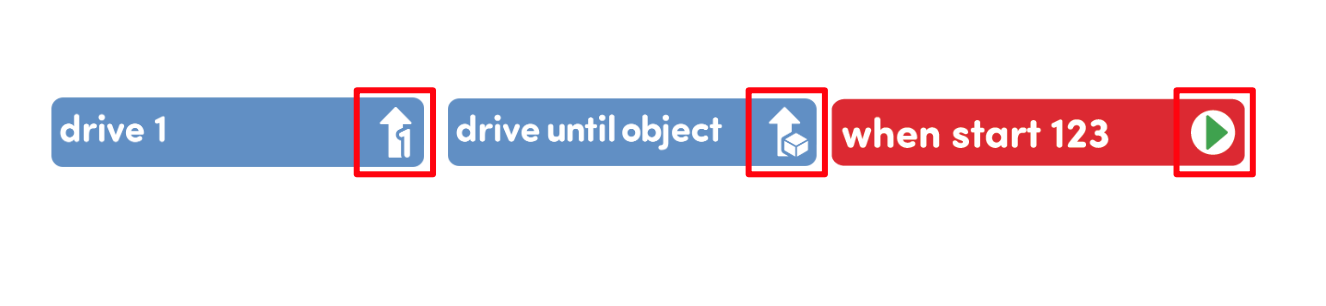
دعم القراء قبل أو في وقت مبكر — تم تصميم بطاقات المبرمج لدعم القراء قبل، أو القراء في وقت مبكر، وذلك باستخدام الرموز لتمثيل كلمات البطاقة نفسها، حتى يتمكن الطلاب من قراءة الصور بشكل أساسي، إذا لم يتمكنوا من قراءة الكلمات بعد. شجع الطلاب على استخدام صور الأيقونات هذه لمساعدتهم أثناء عملهم على بناء مشاريعهم وتصحيحها. عزز ذلك من خلال الإشارة إلى الصور الموجودة على بطاقات المبرمج عند تسميتها مع الطلاب، مثل "عندما تبدأ بطاقة المبرمج 123، البطاقة ذات السهم الأخضر، تبدأ دائمًا أولاً."
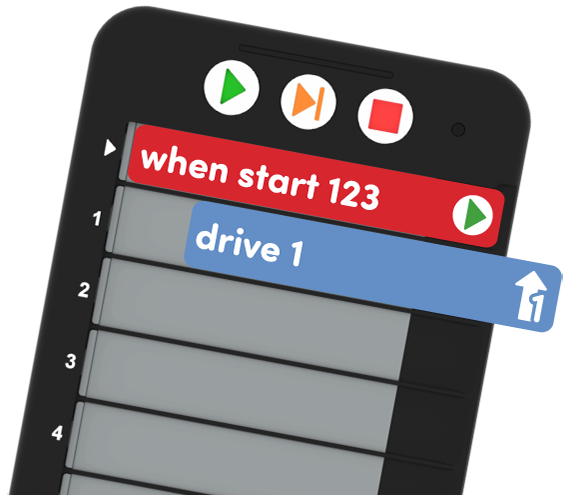
استخدم المبرمج كما تفعل مع السبورة البيضاء — بمجرد تحميل بطاقات المبرمج في المبرمج، يمكن للطلاب رفع المبرمج لإظهار التعليمات البرمجية الخاصة بهم، تمامًا كما سيحملون السبورة البيضاء مع حل الرياضيات عليها. أثناء البحث عن الخطأ! وحدة مختبر العلوم والتكنولوجيا والهندسة والرياضيات، يمكن استخدام هذه الاستراتيجية كوسيلة للتحقق من أن الطلاب قد أعادوا إنشاء التعليمات البرمجية التي تم التنصت عليها بدقة لكل نشاط تصحيح أخطاء. يمكنك بسرعة وسهولة معرفة ما إذا كانت بطاقات المبرمج الصحيحة مستخدمة، وما إذا كانت مدرجة بالترتيب المناسب، والتأكد من أنها ليست مقلوبة أو مقلوبة. يمكنك استخدام الأرقام الموجودة في كل خانة للفت انتباه الطلاب إلى جزء معين من التعليمات البرمجية الخاصة بهم، من خلال قول أشياء مثل "تحقق من الخانة رقم 2 للتأكد من إدخال بطاقة المبرمج الخاصة بك على طول الطريق".
لمعرفة المزيد حول استخدام المبرمج كأداة تعليمية، راجع هذه المقالة في قاعدة المعرفة.
استكشاف الأخطاء وإصلاحها باستخدام المبرمج
يتطلب الترميز باستخدام بطاقات Coder و Coder حتماً بعض استكشاف الأخطاء وإصلاحها وتصحيحها. في حين أن هذا جزء قيم من عملية التعلم، فإليك بعض الحلول للمشكلات الأكثر شيوعًا التي قد تصادفها في هذه الوحدة:
-
تسقط بطاقات المبرمج عند تحريك المبرمج — عندما يقوم الطلاب بحمل المبرمجين الخاصين بهم مع بطاقات المبرمج الخاصة بهم، ذكّرهم بحملها بشكل مستقيم، وعدم قلبها جانبًا. إذا كانت مائلة إلى اليمين (أو الجانب المفتوح من المبرمج)، يمكن أن تسقط بطاقات المبرمج. نظرًا لأن اليسار واليمين لا يمكن الاعتماد عليهما دائمًا للطلاب الصغار، شجعهم على عدم إمالة المبرمج في أي اتجاه.
 تسقط بطاقات
 المبرمج عند تحريك المبرمج -
يتم توجيه بطاقة المبرمج بشكل غير صحيح — ذكّر الطلاب بالتأكد من إدخال بطاقات المبرمج الخاصة بهم في الاتجاه الصحيح - مع الكلمات والصور التي تواجههم، والصور الموجودة على يمين (أو الجانب المفتوح) من المبرمج. إذا كانت البطاقات مقلوبة أو مقلوبة، اطلب من الطلاب سحبها وإعادة إدخالها في الاتجاه الصحيح.
 تم توجيه بطاقة
 المبرمج بشكل غير صحيح -
تعرض فتحة بطاقة Coder ضوءًا أحمر عند التشغيل — إذا ظهر مصباح مؤشر أحمر بجانب بطاقة Coder، فقد لا يتم إدخال بطاقة Coder بالكامل في الفتحة. ذكّر الطلاب بدفع بطاقات المبرمج طوال الطريق، أو إخراجها وإعادة إدخالها إذا حدث ذلك. شاهد الرسوم المتحركة أدناه لمشاهدة مثال على ذلك.
ملف فيديو
لمزيد من المعلومات حول كيفية استخدام المبرمج، راجع مقالة استخدام قاعدة معارف مبرمج VEX 123.